

お久しぶりです!迷走中のむらっしぃです(;・∀・)
どんどん春らしい天気になってきました(*´▽`*)
暖かくなると超絶うれしい(☆。☆) 不安定だけど。。
先日、郵便局に出かけた際、野良猫を追い回していたらなんとめずらしく猫ちゃんは振り向いてくれたのです(≧▽≦) 萌ぇる。。。。
そのあと道端にしゃがみこんで撮影会をしたので、さぞかし危ない人だと思われたことでしょう。でも、、「関係ないねヽ(゜▽、゜)ノ 」
猫も暖かくなったから機嫌がいいのかしら🐈
外で🐈を見かけると、我を忘れて追いかける癖があるので、知らない町に行くときは自分が迷子になることを注意していますm(__)m
そうそう、郵便局の通りの桜が綺麗で、今日は思わずパシャリ📷。一年に一度短い期間で終る大事な花見シーズンです🌸

春らしく眠気も全開ですが、トレーニング再開しますかぁ(´∀`)
再利用可能なワークフローの説明もあと少し訂正して終わりってところで、今日は「タスクフォームの編集の仕方」についての説明をしていきます(''◇'')ゞ
と、説明できるよう張り切って頑張っていたのですが。。ここで完全に迷走してまして(;・∀・)
とりあえず、、つまづいたところ迄。。
ここで編集したい「タスクフォーム」とは、タスクが割り当てられた時、タスクを完了する為に表示される↓のフォームのことです。

既存のフォームは↑のようになっているわけですが、タイトルの「タクク:校閲してください」など変更して、もっとわかりやすいフォームにしたいですよね。じゃあ、ここはどうやって編集できるのか。。
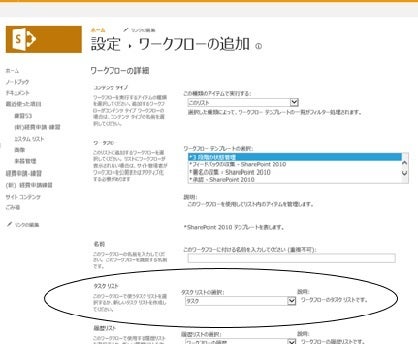
リスト、またはライブラリにワークフローを追加する時↓「タスクリスト」というものが作成されます。
サイトコンテンツ画面の↓「タスク」をクリックすると。。

↓ワークフローを動作させたアイテムがここに自動でさくさくと追加されていくのです。(ここでタスクを完了させることもできます。)

、、、、もしや、ここで。このリストのフォーム編集すればいいのか!!と、「リスト」タブの「InfoPathのカスタマイズ」をクリックして「許可」をクリック↓
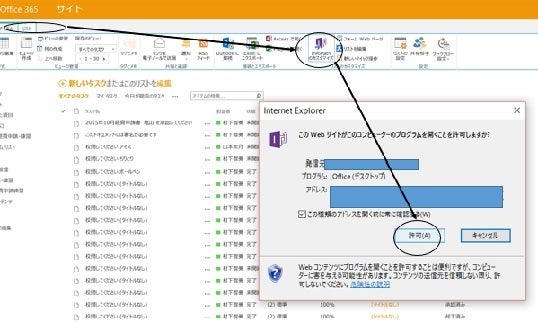
と意気込んでInfoPathを開いたものの↓あれ?フォームが違う。。。。

編集したいのは「タスクが割り当てられた時、タスクを完了する為に表示されるフォーム」なのでこれとは違うようす。。。( ;∀;)
というわけで、絶賛迷走中になってしまったわけです。。。
方法がわかる迄、引き続き頑張りますね。
ということで今回はこんな感じで~m(__)m また次回(''◇'')ゞ