
QNAP NASに保存している写真やファイルをiCloudと同期したいと思ったことはありませんか?iCloudのストレージ容量を増やした場合、iPhoneやMacに保存している写真やドキュメントをQNAP NASにもバックアップしておくと、データを複数の場所で管理できます。しかし、QNAPとiCloudは異なるサービスであるため、どのように連携・同期すればよいのか分からない方もいるでしょう。
実際には、QNAPの標準アプリであるQsyncや、クラウド管理サービスのMultCloudを利用することで、QNAP NASとiCloudの間でデータを同期できます。この記事では、QNAPとiCloudの基本的な仕組みや同期するメリットを説明したうえで、2つの具体的な同期方法を紹介します。
QNAPとiCloudを同期できる?
Apple Communityでは、QNAP NASとiCloudの同期について、次のような質問が投稿されています。
最近、iCloudのストレージ容量を最大の2TBに増やしました。現在、300GB以上の写真やその他のファイルを保存しており、ファミリー共有も設定しています。
一方、自宅には6TBのストレージを搭載したQNAP NASがあり、RAID 1で構成しているため、実際に利用できる容量は3TBです。NASにはMacBook ProのTime Machineバックアップも設定済みです。
この場合、iCloudに保存している写真やファイルもNASにバックアップされるのでしょうか?
また、Windows PCにも約200GBのファイルを保存してNASにバックアップしています。PC内の写真とiCloudの写真をまとめて管理し、iCloudアカウントとNASを同期したいと考えています。これは可能でしょうか?
このような場合、QNAPとiCloudを連携させることで、異なるデバイスやクラウドサービスに保存されたデータを管理しやすくなります。
以下では、まずQNAPとiCloudの基本的な特徴を確認しましょう。
QNAPとiCloudの概要
QNAPとは?

QNAPは、データの保存、管理、共有を目的としたNASデバイスを提供するブランドです。
QNAP NASは、自宅やオフィスに設置できる個人用クラウドストレージのようなもので、ネットワークに接続されたスマートフォン、タブレット、パソコンなどからファイルにアクセスできます。
iCloudとは?

iCloudは、Appleが提供するクラウドストレージサービスです。写真、ドキュメント、その他のデータをオンライン上に保存でき、iPhone、iPad、MacなどのAppleデバイスからアクセスできます。
複数のAppleデバイスを利用している場合、iCloudを使うことで、デバイス間でファイルや写真を管理しやすくなります。
QNAPとiCloudを同期するメリット
QNAP NASとiCloudを同期すると、主に次の2つのメリットがあります。
1.どこからでもデータにアクセスできる
例えば、自宅で作業していたファイルを外出先でも確認したい場合、QNAPとiCloudを同期しておけば、手動でファイルを移動する手間を減らせます。必要なデータを複数の環境から利用できるため、場所やデバイスに縛られずに作業を進められます。
2.データのバックアップとセキュリティを強化できる
QNAPとiCloudを同期するもう1つのメリットは、データのバックアップ先を増やせることです。複数のプラットフォームにデータを保存しておけば、一方のサービスやデバイスに問題が発生した場合でも、別の場所に保存したデータを利用できる可能性があります。
また、QNAPとiCloudはそれぞれセキュリティ機能を備えているため、重要なファイルを複数の環境で管理する際にも役立ちます。
QNAPとiCloudを同期する前の準備
同期を始める前に、必要なハードウェアとソフトウェアを確認しておきましょう。
必要なハードウェア
-
QNAP NASデバイス
-
安定したインターネット接続
-
Mac、iPhone、iPadなどのAppleデバイス
これらは、QNAP NASとiCloudの連携・同期を設定するために必要です。
必要なソフトウェア
-
最新のファームウェアを適用したQNAP NAS
-
有効なiCloudアカウント
-
Qsync CentralなどのQNAPアプリ
また、同期を開始する前に、重要なデータをバックアップしておくことをおすすめします。通常、同期処理によって元のデータが削除されることは想定されていませんが、万が一のトラブルに備えて複数のバックアップを用意しておくと安心です。
QNAPとiCloudを同期する2つの方法
QNAP NASとiCloudを同期するには、主にQsyncとMultCloudの2つの方法があります。それぞれの特徴と設定手順を見ていきましょう。
方法 1:Qsyncを使ってQNAPとiCloudを同期する
Qsyncは、QNAPが提供するファイル同期ツールです。NASとパソコン、スマートフォンなどのデバイス間でファイルを同期できます。また、QNAP NASとiCloudなどのクラウドサービス間で同期を設定することもできます。
Qsyncの主な特徴は次のとおりです。
-
リアルタイムのファイル同期に対応
-
初期設定や構成が比較的簡単
-
複数のデバイスやプラットフォーム間でデータを同期可能
Qsyncを使ってQNAPとiCloudを同期する手順は以下のとおりです。
ステップ 1:まず、QNAP NASのQTS App Centerを開きます。アプリ一覧から「Qsync Central」を探し、ダウンロードしてインストールしてください。
ステップ 2:Qsyncのインストールが完了したら、アプリを開いて設定画面に進み、新しい同期タスクを作成します。同期先としてiCloudを選択し、iCloudのアカウント情報を入力して、Qsyncによるデータへのアクセスを許可します。
ステップ 3:設定が完了したら、同期処理を開始してファイルが正常に転送されるか確認します。実際に同期をテストすることで、QNAP NASとiCloudの間でデータが正しく転送されているかを確認できます。
Qsyncを利用するメリット:
-
使いやすさ:設定手順が比較的シンプルで、初心者でも導入しやすい方法です。
-
リアルタイム同期:ファイルを自動的に同期できるため、複数のデバイスで最新のデータを利用しやすくなります。
方法 2:MultCloudを使ってQNAPとiCloudを同期する
QNAPとiCloudを連携させるもう1つの方法は、クラウド管理サービスのMultCloudを利用することです。
MultCloudは、QNAP NASやiCloud Drive、iCloud Photos、Google Drive、Dropboxなど、複数のクラウドストレージを一元管理できるサービスです。クラウド間のファイル移行だけでなく、同期やバックアップにも対応しています。

MultCloudの主な特徴は次のとおりです。
-
iCloud Drive、iCloud Photos、Google Drive、Dropboxなど、複数のクラウドサービス間で同期できる
-
スケジュール同期を利用して、定期的なデータ転送を自動化できる
-
シンプルなインターフェースで、クラウド上のファイルを管理しやすい
MultCloudを使ってQNAP NASとiCloudを同期する手順は以下のとおりです。
ステップ 1:MultCloudの公式サイトにアクセスし、無料アカウントを作成します。用途に応じて無料プランまたは有料プランを選択できます。

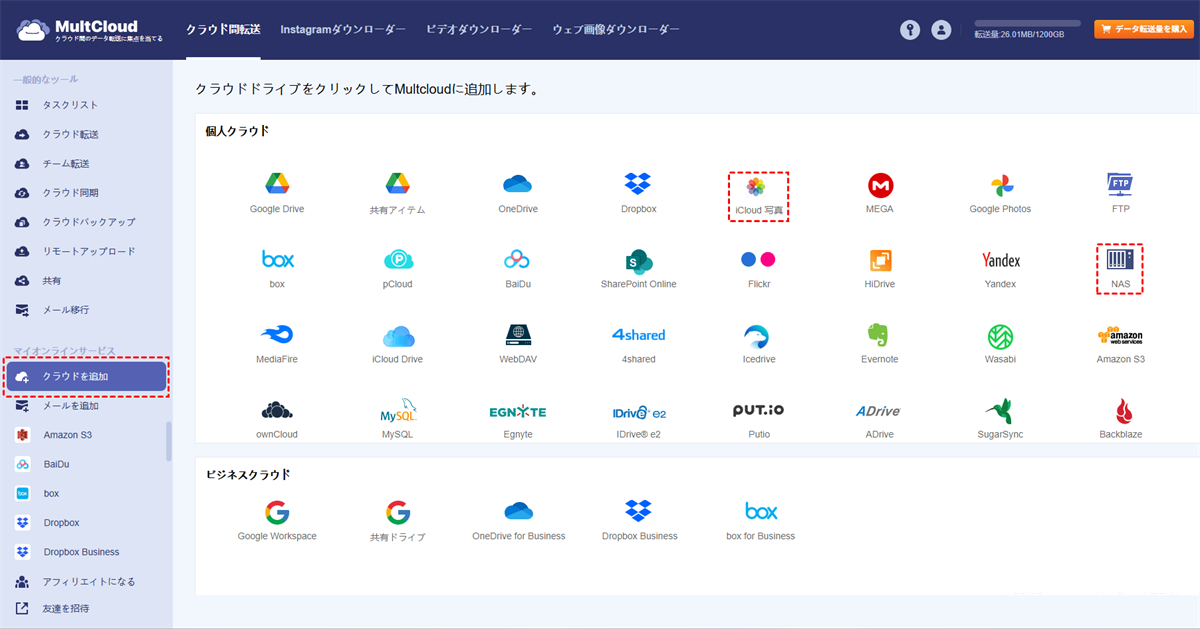
画面の指示に従って各アカウントを認証し、MultCloudからアクセスできるように設定します。
ステップ 3:アカウントの追加が完了したら、「クラウド同期」 を開いて新しい同期タスクを作成します。同期元としてQNAP NAS、同期先としてiCloud(iCloud DriveまたはiCloud Photos)を指定します。


逆に、iCloudからQNAP NASへデータを同期することもできます。
また、スケジュール機能を利用すれば、定期的な自動同期タスクを設定することも可能です。

MultCloudを利用するメリット:
-
複数のクラウドサービスに対応:QNAPとiCloudだけでなく、Google Driveなど、ほかのクラウドストレージとの同期にも対応しています。
-
ファイル管理が簡単:直感的なインターフェースで、同期タスクの作成や管理を簡単に行えます。
-
スケジュール同期:同期するタイミングを設定できるため、定期的なデータ更新を自動化できます。
QsyncとMultCloudは、どちらもQNAPとiCloudのデータ管理に役立ちますが、それぞれ適した用途が異なります。
Qsyncは、QNAPデバイスと直接連携したリアルタイム同期を重視する場合に適しています。一方、MultCloudは、複数のクラウドストレージを1つのプラットフォームで管理したい場合や、同期タスクを柔軟に設定したい場合に便利です。
まとめ
QNAP NASとiCloudを同期すると、写真やドキュメントなどのデータを複数の環境で管理でき、ファイルへのアクセスやバックアップを効率化できます。
今回紹介した2つの方法には、それぞれ次のような特徴があります。
-
Qsync:QNAPが提供する同期ツールで、QNAPデバイスとの連携やリアルタイム同期を重視する場合に適しています。
-
MultCloud:QNAP NASとiCloud Drive、iCloud Photosなどを連携でき、複数のクラウドサービスをまとめて管理したい場合に便利です。
QNAPとiCloudを同期する際は、自分の利用環境やデータ管理の目的に合わせて方法を選びましょう。特に、複数のクラウドストレージを利用している場合は、MultCloudを活用することで、ファイルの同期やバックアップをより効率的に管理できます。