
OneDriveに保存している写真や動画、ドキュメントなどをpCloudに移行したい場合、どのような方法があるのでしょうか?OneDriveからpCloudへファイルを転送するには、クラウド間転送ツールのMultCloudを利用する方法、pCloudの標準バックアップ機能を使う方法、ファイルを一度パソコンにダウンロードしてからアップロードする方法の3つがあります。この記事では、OneDriveとpCloudの違いを比較したうえで、それぞれの移行方法と具体的な手順を紹介します。データ量や利用目的に合わせて、自分に適した方法を選びましょう。
OneDriveとpCloudの違い
OneDriveは、Microsoftが提供するクラウドストレージおよびファイル同期サービスです。無料プランでは5GBのストレージを利用でき、個人データの保存やファイル共有に対応しています。特に、仕事用のファイルやドキュメントを管理したいユーザーに適しています。

一方、pCloudは、pCloud AGが提供するクラウドストレージサービスです。ファイルの保存だけでなく、ほかのユーザーとのファイル共有にも対応しています。アカウント登録を完了すると、無料で最大10GBのストレージを利用でき、写真や動画などの保存にも便利です。

では、OneDriveとpCloudにはどのような違いがあるのでしょうか?主な特徴を以下の表にまとめました。

無料ストレージ容量や料金、アップロードできるファイルサイズなどを考慮すると、pCloudにはOneDriveにはないメリットがあります。
そのため、より多くの無料ストレージを利用したい場合や、ファイル共有を重視する場合は、OneDriveからpCloudへの移行を検討する価値があります。ここからは、実際にOneDriveのデータをpCloudへ移行する3つの方法を紹介します。
方法 1:MultCloudでOneDriveからpCloudへ移行する
pCloudでは、無料で最大10GBのオンラインストレージを利用できます。OneDriveのデータをpCloudへ移行したい場合、クラウド間転送ツールのMultCloudを使うと、より簡単にファイルを転送できます。
MultCloudは、複数のクラウドストレージを1つのプラットフォームで管理できるWebベースのクラウドファイル管理サービスです。

MultCloudを利用すると、OneDriveとpCloudを直接接続し、ファイルやフォルダをクラウド間でコピーまたは移動できます。ファイルを一度パソコンにダウンロードしてからアップロードする必要はありません。また、転送を開始した後は、MultCloudの画面を閉じたり、パソコンの電源を切ったりしても、クラウド間転送をバックグラウンドで実行できます。
MultCloudには、主に次のようなメリットがあります。
-
元のファイルを維持:写真や動画などを移行する際、元のファイルの品質を維持したまま転送できます。
-
ファイル名やフォルダ名の管理:ファイル名やフォルダ名を変更することで、移行後のデータを整理しやすくなります。
-
メタデータの保持:ファイルの検索や管理に役立つメタデータを保持できます。
-
データの保護:256ビットAES暗号化を採用しており、OneDriveからpCloudへの転送中のデータを保護します。
MultCloudを使ってOneDriveからpCloudへファイルを移行する手順は以下のとおりです。
ステップ 1:MultCloudにアカウントを登録してログインします。Facebook、Google、Appleアカウントを利用して登録することもできます。

ステップ 2:OneDriveとpCloudをMultCloudに追加します。「クラウドを追加」 をクリックし、対応するクラウドサービスの一覧から「OneDrive」または「pCloud」を選択します。その後、画面の指示に従ってそれぞれのアカウントを認証してください。

ステップ 3:OneDriveからpCloudへファイルを転送します。「クラウド転送」 タブを開き、転送元としてOneDrive内のファイルまたはフォルダを選択し、転送先にpCloudを指定します。最後に 「今すぐ転送」 をクリックすると、ファイルのコピーが開始されます。

ヒント:
-
「オプション」 では、転送完了後に転送元のファイルを削除する設定や、メール通知、ファイルフィルタリングなどを設定できます。

- 「スケジュール」 では、毎日、毎週、毎月など、転送タスクを実行するタイミングを指定できます。定期的にOneDriveからpCloudへファイルを転送したい場合に便利です。

- 1つまたは少数のファイルだけを転送したい場合は、MultCloudの「クラウドエクスプローラー」でOneDriveを開き、対象ファイルを選択して「コピー先」機能を利用することもできます。
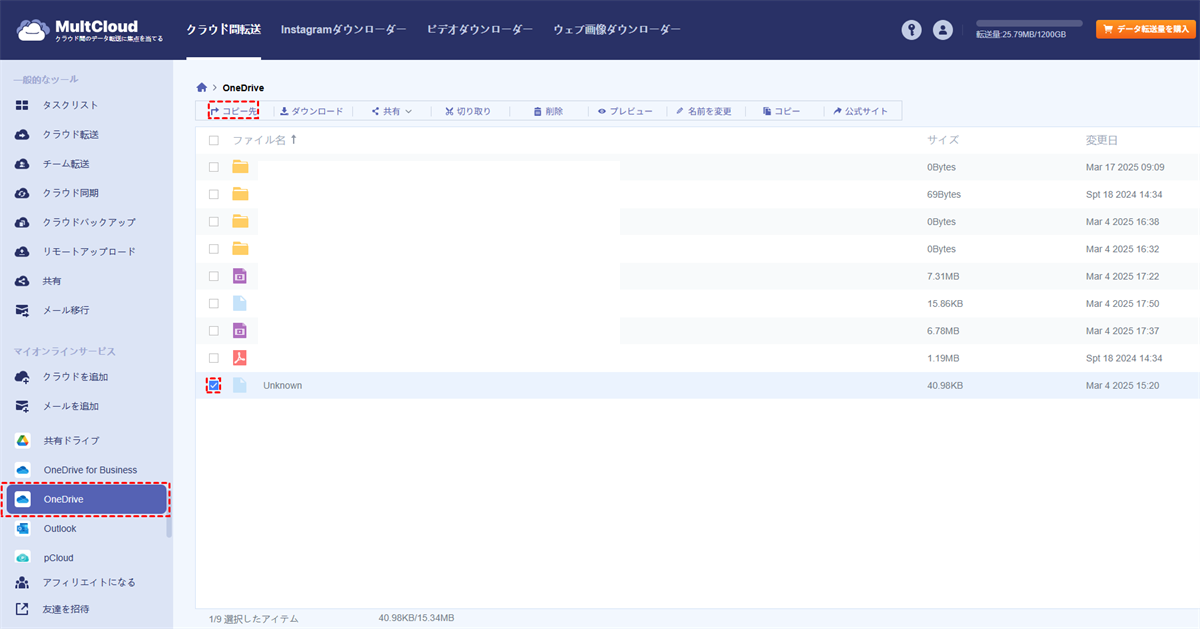
MultCloudのクラウド転送機能は、OneDriveからpCloudへの移行だけでなく、iCloud Drive、iCloud Photos、Dropbox、Dropbox Business、Google Drive、Google Workspace、Google Photos、MEGA、Flickr、FTP、Boxなど、さまざまなクラウドサービス間の転送にも対応しています。
また、MultCloudにはクラウド転送以外にも、次のような便利な機能があります。
-
クラウド同期:2つ以上のクラウドドライブ間でファイルをリアルタイムに同期できます。「リアルタイム同期」「双方向同期」「ミラー同期」「移動同期」「増分同期」など、複数の同期モードを利用できます。
-
クラウドバックアップ:重要なファイルを別のクラウドドライブにバックアップできます。データの紛失や破損が発生した場合は、「復元」機能を使って以前のバージョンに戻すことができます。
-
リモートアップロード:URL、Torrentファイル、マグネットリンクなどを利用して、クラウドドライブに直接Webファイルをアップロードできます。
-
共有機能:パブリック共有、プライベート共有、ソース共有の3つの共有方法を利用でき、クラウド上の写真や動画をほかのユーザーと共有できます。
-
サブアカウント管理:チームアカウントを管理し、フォルダごとに読み取り・書き込み権限を割り当てることで、メンバー間の共同作業を効率化できます。
方法 2:pCloudの標準バックアップ機能でOneDriveをバックアップする
pCloudには、OneDriveなどのクラウドサービスに保存されているデータを直接バックアップできる機能があります。この機能を利用すれば、OneDriveのデータをパソコンにダウンロードすることなく、pCloud上にまとめてバックアップできます。OneDriveだけでなく、Google Drive、Google Photos、Dropbox、Facebookなどのデータもバックアップできます。
pCloudのバックアップ機能を使ってOneDriveのデータを移行する手順は以下のとおりです。
ステップ 1:pCloudの公式サイトにアクセスし、自分のアカウントにログインします。
ステップ 2:左側のメニューから「バックアップ」をクリックし、「サードパーティ」を選択します。

ステップ 3:バックアップ元として「OneDrive」を選択します。新しいウィンドウが表示されたら、OneDriveのアカウント情報を確認し、pCloudによるアクセスを許可してください。
ステップ 4:バックアップの設定を完了させ、処理を開始します。バックアップが完了すると、pCloudのメニューにある「ファイル」内の「Backups」フォルダから保存されたファイルを確認できます。
注意:OneDriveからpCloudへのバックアップにかかる時間は、対象となるデータの容量によって異なります。データ量が多い場合は、完了までに時間がかかることがあります。
方法 3:ダウンロードとアップロードでOneDriveからpCloudへ移行する
サードパーティーツールを使わずにOneDriveからpCloudへファイルを移行したい場合は、ダウンロードとアップロードを組み合わせる従来の方法も利用できます。この方法では、まずOneDriveからファイルやフォルダをパソコンにダウンロードし、その後pCloudにアップロードします。
同期・バックアップツールを利用するよりも、Webブラウザから直接ファイルをダウンロードする方法がおすすめです。これにより、ファイルの取りこぼしを防ぎながらデータを整理できます。
パソコンを使ってOneDriveからpCloudへファイルを移行する手順は以下のとおりです。
ステップ 1: OneDriveの公式サイトにアクセスし、自分のアカウントにサインインします。
ステップ 2: OneDriveから移行したいファイルやフォルダをパソコンにダウンロードします。事前にパソコン内に新しいフォルダを作成しておくと、ダウンロードしたデータをまとめて管理しやすくなります。

ステップ 3: pCloudの公式サイトを開き、自分のアカウントにログインします。
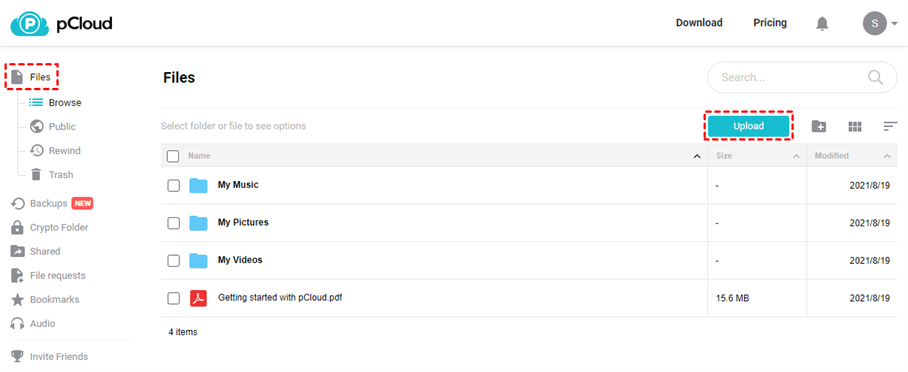
ステップ 4: 必要に応じて、OneDriveから移行したファイルを保存するための新しいフォルダを作成します。その後、ダウンロードしたファイルを目的の保存先にドラッグ&ドロップするか、アップロード機能を使って追加します。アップロードが完了するまで待ちます。
まとめ
個人データのオンライン保存やファイル共有を重視する場合、pCloudはOneDriveの代替サービスとして検討できます。比較的手頃な料金プランや、一括払いのプランなども用意されており、ストレージ容量を重視するユーザーにも適しています。また、OneDriveのデータを直接バックアップできる機能も利用できます。
OneDriveからpCloudへ大量のファイルをより簡単に移行したい場合は、MultCloudのクラウド転送機能を活用すると便利です。また、少量のファイルであれば、従来のダウンロード・アップロード方式を選ぶこともできます。自分のデータ量や利用目的に合わせて、最適な方法を選択しましょう。