投稿管理画面の設定管理よりGoogle Analyticsの設置が可能です。
 

設置方法

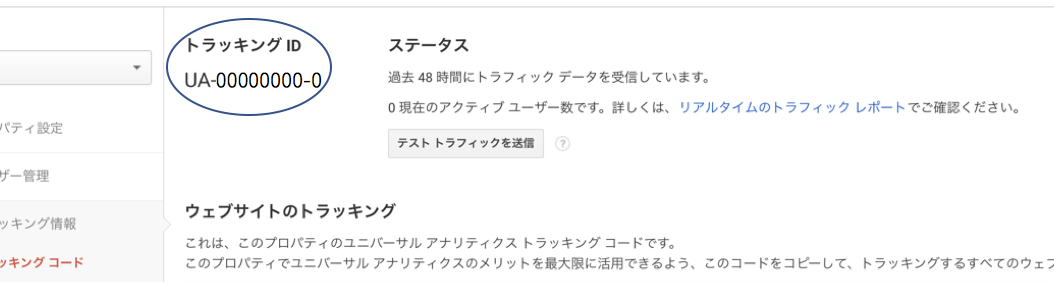
1.Google Analyticsの管理画面(以下PCの画面)よりトラッキングコードを開きます。

スクリーンショット 2017-06-20 11.35.50.png

2.トラッキングID「UA-00000000-0」をコピーします。
スクリーンショット 2017-07-06 19.52.38.png※0の部分はアカウント毎に異なります。


3.アメブロのPC「管理画面」から「外部サービス連携」を開き、取得したGoogle Analyticsのタグを貼り付けます。

スクリーンショット 2017-06-28 21.09.15.png


4.「設定する」を押して完了です。

スクリーンショット 2017-06-28 21.09.35.png


関連事項、よくある質問

Q1. 既にフリープラグインでGoogle Analyticsを利用していますが、利用可能でしょうか?
A1.「外部サービス連携設定」を行い、フリープラグインからGoogle Analyticsを外す事をおすすめします。「フリープラグイン」と「外部サービス連携設定」を両方使うと正常に動作しない恐れがありますので、両方設定するのはおすすめしません。


Q2. Google AnalyticsとAmebaブログのアクセス解析の数が異なります。なぜですか?
A2. Google Analyticsの値にはAmebaアプリのページビューは含まれません。また、Google AnalyticsとAmebaブログのアクセス解析では、仕組みが異なるため正確に一致することはございません。
なお、Amebaブログのアクセス解析には以下の数値が含まれております。

・画像拡大ページのフリック数
・Amebaアプリでのアクセス数
Q3.Google Analyticsの設定ができる画面はPCからのみですか?
A3. はい。PCからのみ設定可能です。
 

Q4.Google Analyticsはhttpもhttpsも集計対象になりますか? 
   また、アメンバー記事も集計対象に入りますか?

A4. はい。入ります。
 「外部サービス連携設定」よりGoogle Analyticsを設定していただいた場合の集計対象は以下になります。

・集計対象となるドメイン

 ・ameblo.jp
 ・s.ameblo.jp
 ・secret.ameba.jp
 ・ssecret.ameba.jp

・集計対象となるプロトコル 

 ・http
 ・https
 

Q5.設定を行ったのにカウントされません。

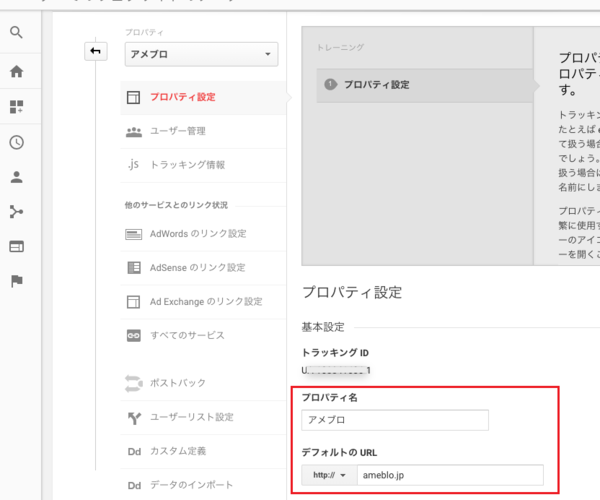
A5.Google Analyticsのプロパティ設定でトラッキングIDとデフォルトのURLをご確認の上、
 再度保存をお試しいただいてもよろしいでしょうか。

・Google Analyticsのプロパティ設定はこちらのページです。
・デフォルトのURLは、https://ameblo.jp/でもお客様のブログURLでも問題ありません。
GA設定画面.png

・再保存することで、設定が有効になる可能性があるため上記操作をご案内しております。

{A641C0A4-B17C-4C05-876A-D9304ECA5B5A}

いただきます!!!
美味しい???
牛ステーキ、サラダ、スイカ、コラ、。。。
お腹いっぱい(^▽^;)(^▽^;)(^▽^;)


パソコンで文章を書く場合に、よく用いられるのがワープロソフトです。しかし、ワープロソフトを使って作成したファイルは、そのワープロソフトでしか読めません。そのため、作成したファイルを他の人に渡す場合には、同じワープロソフトをもっていることが前提となります。つまり、ワープロソフトで作ったファイルは、互換性が低く、どのパソコンでも読めるとは限らないのです。そこで、どのパソコンでも読み書きできる形式のファイルとして、「テキストファイル」が利用される場面があります。テキストファイルは文字の情報だけで、罫線や色、文字の大きさといった余分な情報がなく、どのパソコンでも読み書きできます。テキストファイルは、パソコンのプログラムを記述する際や設定ファイルを記述する場面でも使われます。Windowsでは、付属の「メモ帳」と呼ばれるソフトを使ってテキストファイルを読み書きできます。しかしメモ帳は、大きなファイルを編集できないとか、やり直しが1回しか効かないといった使いにくいソフトです。 
 そこでテキストファイルをより使いやすく編集するために使うのが、「テキストエディタ」です。テキストエディタは、文字を編集するだけでなく、ブロック指定して削除したり、高度な検索や置換をしたり、特定の文字を太字で表示したり、行番号を表示するなど、多彩な機能が備わっているので、用途に応じて柔軟な編集ができます。 
 本書では、フリーのテキストエディタである「TeraPad」を例にとり、テキストファイルの目的やテキストファイルの扱い方、そして、テキストファイルの編集の基本から検索機能や置換機能など応用的な使い方まで、テキストファイルの編集全般を解説します。

作者名 寺尾 進 氏
公式サイト http://tera-net.com/

HTML とは?

HTML とは、web 文書(web ページ)を記述するためのマークアップ言語です。

  • HTML は、Hyper Text Markup Language の略です
  • マークアップ言語は、マークアップタグの集合です
  • HTML ドキュメントは、HTML タグで記述されます
  • 各 HTML タグは、いろいろな文書の内容を記述します

HTML 例

小さな HTML 文書:

<!DOCTYPE html>
<html>
<head>
<title>Page Title</title>
</head>
<body>

<h1>My First Heading</h1>
<p>My first paragraph.</p>

</body>
</html>


例の説明

  • DOCTYPE 宣言は、HTML の文書の型を定義します
  • <html> と </html> との間のテキストは、HTML 文書を記述します
  • <head> と </head> との間のテキストは、文書に関する情報を提供します
  • <title> と </title> との間のテキストは、文書のタイトルを提供します
  • <body> と </body> との間のテキストは、表示するページ内容を記述します
  • <h1> と </h1> との間のテキストは、見出しを記述します
  • <p> と </p> との間のテキストは、段落を記述します

この記述を使用することにより、Web ブラウザは見出しと段落を持つ文書を表示することができます。


HTML タグ

HTML タグとは、キーワード (タグ名) を山括弧で囲んだものです:


<tagname>content</tagname>

  • HTML タグは、通常 <p> と </p> のように ペアで 使用します
  • ペアの最初のタグは 開始タグ で、2番目のタグは 終了タグ です
  • 終了タグは、開始タグと同じように書きますが、タグ名の前にスラッシュを付けます


開始タグは開きタグ、終了タグは閉じタグと呼ぶ場合もあります。


Web ブラウザ

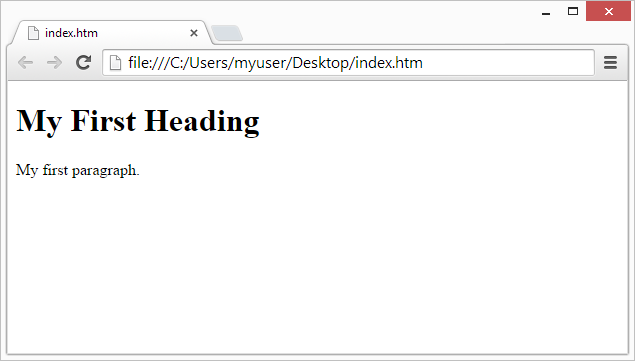
web ブラウザ(Chrome、IE、Firefox、Safari)の目的は、HTML 文書を読み、それを表示することです。

ブラウザは HTML タグを表示しませんが、文書を表示する方法を決定するためにそれらを使用します:

View in Browser


HTML ページの構造

下は、HTML ページの構造を図式化したものです:

<html>

<head>

<title>ページのタイトル</title>

</head>

<body>

<h1>これは見出しです</h1>

<p>これは段落です。</p>

<p>これは別な段落です。</p>

</body></html>

<body> エリア (白い領域の部分) だけが、ブラウザに表示されます。


<!DOCTYPE> 宣言

<!DOCTYPE> 宣言は、web ページを正しく表示するようにブラウザを支援します。

web には、色々な文書タイプがあります。

文書を正しく表示するには、ブラウザはタイプとバージョンの両方を知っておく必要があります。

doctype 宣言は、大文字と小文字を区別しません。どちらの文字でも使用できます:

<!DOCTYPE html>

<!DOCTYPE HTML>

<!doctype html>

<!Doctype Html>


一般的な宣言

HTML5

<!DOCTYPE html>

HTML 4.01

<!DOCTYPE HTML PUBLIC "-//W3C//DTD HTML 4.01 Transitional//EN" "http://www.w3.org/TR/html4/loose.dtd">

XHTML 1.0

<!DOCTYPE html PUBLIC "-//W3C//DTD XHTML 1.0 Transitional//EN" "http://www.w3.org/TR/xhtml1/DTD/xhtml1-transitional.dtd">


HTML バージョン

web の初期の頃から、HTML には多数のバージョンがありました:

バージョン
HTML 1991
HTML 2.0 1995
HTML 3.2 1997
HTML 4.01 1999
XHTML 2000
HTML5 2014