
イラレで簡単にお花を描く!
イラレでとにかく簡単に早くお花を描けたらいいな~という方にオススメの方法!
ーーーーーーーーーーーーーーーーーーーーーーーーーーーーーーーーーーーーーーーーー
1.多角形ツールで五角形を描く(塗り:ピンク 線:グレー)
2.効果>パスの変形>膨張(70%くらい)
3.パスのオフセット(-3mmくらい)で内側にも描く(塗り:白)
4.パスのオフセットでもう一つ小さいものを描く(塗り:グラデーション)

ーーーーーーーーーーーーーーーーーーーーーーーーーーーーーーーーーーーーーーーーー
描けたお花を
オブジェクト>アピアランスを分割
それから色を好きなものに変換
(または、オブジェクトを再配色)←また後日掲載予定

ーーーーーーーーーーーーーーーーーーーーーーーーーーーーーーーーーーーーーーーーー
1.シンボルパネルに登録する
2.シンボルスプレーツールで描くとこんな感じです
バリエーションが楽しめそうです♪

ーーーーーーーーーーーーーーーーーーーーーーーーーーーーーーーーーーーーーーーーー
1.多角形ツールで五角形を描く(塗り:ピンク 線:グレー)
2.効果>パスの変形>膨張(70%くらい)
3.パスのオフセット(-3mmくらい)で内側にも描く(塗り:白)
4.パスのオフセットでもう一つ小さいものを描く(塗り:グラデーション)

ーーーーーーーーーーーーーーーーーーーーーーーーーーーーーーーーーーーーーーーーー
描けたお花を
オブジェクト>アピアランスを分割
それから色を好きなものに変換
(または、オブジェクトを再配色)←また後日掲載予定

ーーーーーーーーーーーーーーーーーーーーーーーーーーーーーーーーーーーーーーーーー
1.シンボルパネルに登録する
2.シンボルスプレーツールで描くとこんな感じです
バリエーションが楽しめそうです♪

イラレで使いたい色をWEBサイトから拾う
イラレで色を拾いたいときにスポイトツールを使います。
時に、illustratorのドキュメント外から色を拾いたいときってありますよね。
そんなときの裏技!!
例えば、WEBサイトに気に入った色を見つけたとき・・・
スポイトツールを選択した状態で、ドキュメント上をクリックしたまま
拾いたい色のところまでドラッグする。

知っていると便利です(^^)
時に、illustratorのドキュメント外から色を拾いたいときってありますよね。
そんなときの裏技!!
例えば、WEBサイトに気に入った色を見つけたとき・・・
スポイトツールを選択した状態で、ドキュメント上をクリックしたまま
拾いたい色のところまでドラッグする。

知っていると便利です(^^)
Photoshopで写真の日付を消す!
あっという間に写真に入っている日付を消してしまう方法!
消したい部分を選択し、delete>コンテンツに応じる>OK

これ、ほんとスゴイですね。
きちんと補正までしてくれますよ。
CS5からの機能です。お試しあれ!
消したい部分を選択し、delete>コンテンツに応じる>OK

これ、ほんとスゴイですね。
きちんと補正までしてくれますよ。
CS5からの機能です。お試しあれ!
イラレでストライプのパターンを作る
印刷用のデータ制作で背景にパターン使いたいときに
Photoshopから画像を配置することがありましたが、
イラレでスウッチに登録しておけば便利だなと思って作ってみました。
【単純なストライプの作り方】
1)まず元になる図を作ります。

これは、水色の四角形がw:2mm h:4mmで、
ベースの白がw:2.5mm h:4mm(本当は枠なし)
2)これをスウッチパネルにドラッグする
3)好きな四角形を書き、塗りを先ほど登録したスウッチを選択
斜めストライプにするには、45°回転(パターンのみにチェック)させる。

*元になる図を色違いで作成しておけばバリエーションも広がります。
= = = = = = = = = = = = = = = = = = = = = = = = = = = = = = = =
【ちょっと複雑なストライプ】
1)今回は、すでにイラレに用意されているパターンを
カスタマイズしてみます。(ラインはモノクロばかりなので、カラーを編集します)

スウッチパネルの「ベーシックライン」の中からアートボードにドラッグ。
このカラーのバリエーションを増やすときは、
まとめて色を変換する「オブジェクトを再配色」機能を使います。
編集>カラーの編集>オブジェクトを再配色

時間のある時に水玉やレトロな模様なんかも作ってストックしておけば
いざ!というときに慌てなくてすみますね(^-^)/
Photoshopから画像を配置することがありましたが、
イラレでスウッチに登録しておけば便利だなと思って作ってみました。
【単純なストライプの作り方】
1)まず元になる図を作ります。

これは、水色の四角形がw:2mm h:4mmで、
ベースの白がw:2.5mm h:4mm(本当は枠なし)
2)これをスウッチパネルにドラッグする
3)好きな四角形を書き、塗りを先ほど登録したスウッチを選択
斜めストライプにするには、45°回転(パターンのみにチェック)させる。

*元になる図を色違いで作成しておけばバリエーションも広がります。
= = = = = = = = = = = = = = = = = = = = = = = = = = = = = = = =
【ちょっと複雑なストライプ】
1)今回は、すでにイラレに用意されているパターンを
カスタマイズしてみます。(ラインはモノクロばかりなので、カラーを編集します)

スウッチパネルの「ベーシックライン」の中からアートボードにドラッグ。
このカラーのバリエーションを増やすときは、
まとめて色を変換する「オブジェクトを再配色」機能を使います。
編集>カラーの編集>オブジェクトを再配色

時間のある時に水玉やレトロな模様なんかも作ってストックしておけば
いざ!というときに慌てなくてすみますね(^-^)/
イラレのマスクと効果
今まで画像にクリッピングマスクを作成する時、
任意の形を作ってやっていましたが、
コントロールパネルに「マスク」ボタンというものがありました。

写真を配置して、コントロールパネルの「マスク」ボタン(CS3~)をクリックすると
写真と同じ大きさのものが描画され、クリッピングマスクが設定されます。
それを好きな大きさにすればいいんですけど、
慣れとは恐ろしいもので、どちらが使い勝手がいいかは・・・
角丸でマスクしたものに
★ 効果>スタイライズ>光彩(内側)白 +ドロップシャドー

★ 効果>スタイライズ>光彩(内側)黒

Photoshop上で加工してから配置しなくても
イラレ上でいろいろできることを知り、これは便利だな~と感動(^-^)
任意の形を作ってやっていましたが、
コントロールパネルに「マスク」ボタンというものがありました。

写真を配置して、コントロールパネルの「マスク」ボタン(CS3~)をクリックすると
写真と同じ大きさのものが描画され、クリッピングマスクが設定されます。
それを好きな大きさにすればいいんですけど、
慣れとは恐ろしいもので、どちらが使い勝手がいいかは・・・
角丸でマスクしたものに
★ 効果>スタイライズ>光彩(内側)白 +ドロップシャドー

★ 効果>スタイライズ>光彩(内側)黒

Photoshop上で加工してから配置しなくても
イラレ上でいろいろできることを知り、これは便利だな~と感動(^-^)
メモリの取り替え
現在愛用のiMac(Early2009)は、メモリが2Gしかなく、
動作が遅くてアプリケーションの切り替えに時間がかかりすぎるので、
買い替えを検討していました。
普段仕事で使っているので、データの移行などを考えると
なかなか踏ん切りがつかず、迷いに迷い・・・
そうこうしているうちに、輪をかけて異常なほど遅くなったので、
耐えきれず!ひとまずメモリを取り替えることを決断!
初めてパソコンを開けるのには緊張しましたよ~。
静電気で「バチッ」となったら終わりだと聞いたことがあって
怖々・・・
1G×2(2G)の状態から4G×2(8G)に変身しました。
●4Gのメモリ2枚を準備

●モニター部を下にそっと置く

●開けるとほこりまみれ

●このMacはスロットが2個しかないので、入替になります

●4Gを二つ差して「8G」様

作業時間は20分ほどでしたが汗だくになってしまいました。
なれていたら、ほんの5分もあればできるかも。
すごいですね~メモリの役目!
8Gにしたらサクサク動き出しました。
ありがた~い(^。^)
動作が遅くてアプリケーションの切り替えに時間がかかりすぎるので、
買い替えを検討していました。
普段仕事で使っているので、データの移行などを考えると
なかなか踏ん切りがつかず、迷いに迷い・・・
そうこうしているうちに、輪をかけて異常なほど遅くなったので、
耐えきれず!ひとまずメモリを取り替えることを決断!
初めてパソコンを開けるのには緊張しましたよ~。
静電気で「バチッ」となったら終わりだと聞いたことがあって
怖々・・・
1G×2(2G)の状態から4G×2(8G)に変身しました。
●4Gのメモリ2枚を準備

●モニター部を下にそっと置く

●開けるとほこりまみれ

●このMacはスロットが2個しかないので、入替になります

●4Gを二つ差して「8G」様

作業時間は20分ほどでしたが汗だくになってしまいました。
なれていたら、ほんの5分もあればできるかも。
すごいですね~メモリの役目!
8Gにしたらサクサク動き出しました。
ありがた~い(^。^)
こういうFlashの使い方もあるんだな〜

最近敬遠されがちなFlashだけど、スターネットさんのは素敵。
さりげないミュージックにも癒される。
ずっとそのままバックミュージックとして開いたままにしてしまうほど。
自然に感謝しながら暮らすというコンセプトにも共感。
地球に生まれた私たちにとって、
とても大切なことだと思う。
『いわさきちひろ展』at 兵庫県立美術館
兵庫県立美術館で開催されている『いわさきちひろ展』に行って来ました。
ちひろさんの絵のファン歴は、
幼稚園の月刊誌「こどものくに」からなので、もうかれこれ○十年になります。
東京の「ちひろ美術館」まで足を運んだこともあります。
観るたびに新しい発見があり、年齢を重ねると観る角度も違ってくるので、
何度観ても素晴らしいと思えることが嬉しくもあります。
水彩の淡い感じとえんどう豆ちゃんのかわいさが
何とも言えず微笑ましい。

「五つぶのえんどう豆」
氷の上の木の陰や子どもたちの動きだしそうな
スケート靴を履いた足。
鮮やかな色使いは、子どもたちの心模様なのでしょうか。
構図も素晴らしいです。

「スケートをする子どもたち」
ちひろさんの描く赤ちゃんは
どうしてこんなに愛らしいのでしょう。

「ビーズの指輪をした赤ちゃん」
*画像がイマイチでごめんなさい
ちひろさんの絵には、優しさだけでなく強さも厳しさも描かれています。
“子どもたちに幸せに生きてほしい”“世界が平和であってほしい”と
願っている想いが伝わってきました。
日本の原発の問題も、経済的な豊かさも、
人にとって何が本当に大切かを見極める時が来ているのだと思います。
ちひろさんの絵のファン歴は、
幼稚園の月刊誌「こどものくに」からなので、もうかれこれ○十年になります。
東京の「ちひろ美術館」まで足を運んだこともあります。
観るたびに新しい発見があり、年齢を重ねると観る角度も違ってくるので、
何度観ても素晴らしいと思えることが嬉しくもあります。
水彩の淡い感じとえんどう豆ちゃんのかわいさが
何とも言えず微笑ましい。

「五つぶのえんどう豆」
氷の上の木の陰や子どもたちの動きだしそうな
スケート靴を履いた足。
鮮やかな色使いは、子どもたちの心模様なのでしょうか。
構図も素晴らしいです。

「スケートをする子どもたち」
ちひろさんの描く赤ちゃんは
どうしてこんなに愛らしいのでしょう。

「ビーズの指輪をした赤ちゃん」
*画像がイマイチでごめんなさい
ちひろさんの絵には、優しさだけでなく強さも厳しさも描かれています。
“子どもたちに幸せに生きてほしい”“世界が平和であってほしい”と
願っている想いが伝わってきました。
日本の原発の問題も、経済的な豊かさも、
人にとって何が本当に大切かを見極める時が来ているのだと思います。
気になる、木になる・・・
最近、気になるのが木の根っこ。
地面から見えている部分とは違って、地面の下へと伸びている木の根。
どのくらい深いんだろう・・・

何年くらいここにいてるのかな・・・

共存、どっしり感がいいな・・・

強くたくましくそして歴史も・・・

うわぁ、生きてるんやな・・・
木の生命力は凄い。
大きい木を見ると優しい気持ちになる。
大好きな絵本の紹介(*^^*)
『大きな木のような人』
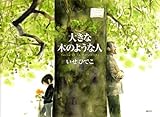
いせひでこさんの絵が素敵です♪
ミニチュア効果

ミニチュア効果、またはアオリ効果とも言うらしいです。
自分が撮った写真にPhotoshopのスマートフィルタなどを使って加工をすることで、
ミニチュアのようなイメージのものに仕上げることも可能。
元の写真が遠近感のあるものの方が効果は出やすいです。
手元にあった写真でトライしてみました。
参考にさせてもらった本はコレ ↓

最近のカメラにはこういう機能がついているものもあるとのこと。
お手軽にできるのもいいし、
自分で試行錯誤しながら写真の加工も楽しいかも(^○^)