詳しい募集要項は作品募集のリーフレットをよく読んで応募してくださいね。応募締め切りは令和8年9月10日(木)消印有効です。
Web応募・郵送応募どちらでもOKです。

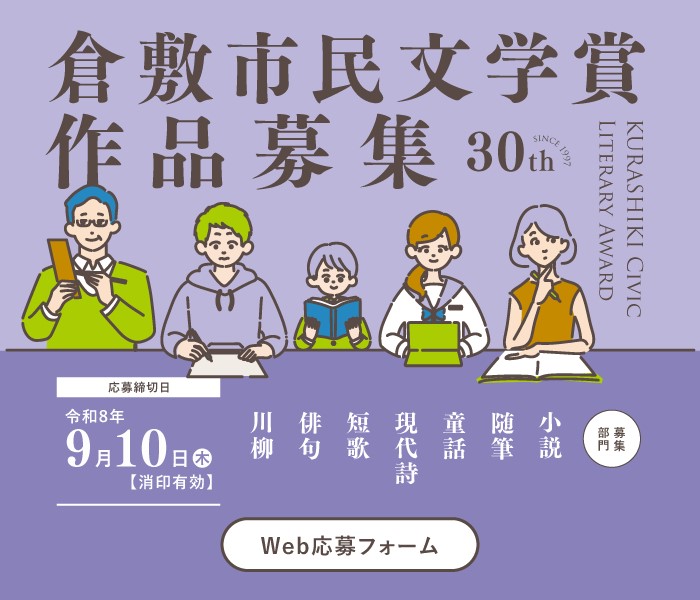


詳しい募集要項は作品募集のリーフレットをよく読んで応募してくださいね。応募締め切りは令和8年9月10日(木)消印有効です。
Web応募・郵送応募どちらでもOKです。
岡山市民文芸祭は「市民の文芸」の作品を募集しています。
締め切りは ◆一般の部 2026年8月7日(金)消印有効
◆ジュニアの部 同年9月3日(木)消印有効
💓優秀作品は「岡山市民の文芸」作品集に掲載されますよ。💓
※AIによる作品は審査対象外です。
https://www.city.okayama.jp/kurashi/0000051730.html


おかやま県民文化祭「文学選奨」の作品募集中です。
締め切りは令和8年8月31日(月)当日消印有効です。
募集部門は色々。自分だけの作品を応募してみませんか。
https://o-bunren.jp/bungaku2026/


昨日午後は日本児童文芸家協会・京都サークル
「みらくるぺん」のオンライン合評会でした。
2月は一人をのぞき作品提出されました。全作品を読み込み作品講評レポートを各自全員に前もって提出しておきます。
定例会は隔月ごとに開催するのですが、幼年童話・中・高学年向け・エッセイとジャンルはさまざま。会はいつも和やかな雰囲気で互いの顔を見て近況報告などしますが、いざ合評が始まると真剣勝負の批評会が始まります。なかなか手厳しい意見も出ますが作品をブラッシュアップするのには客観的な目を通すのは必要。
会は年に一度(秋頃)講師を囲んで勉強会を開催します。
今年はどなたをお呼びするか現在計画中です。楽しみ💓


【番外:詐欺案件まとめ:「トロイの木馬」や「ウィルス」が見つかりました-結】
このブログ閲覧者のかなり多くの方がこの詐欺案件の記事を読まれていることがわかりましたので、簡単なまとめを書き加えておきます。
【A.絶対に電話をしてはいけません・遠隔操作(リモートサポート)なんて論外】
「トロイの木馬」や「ウィルス」が見つかりました――画面右下角のトレイからウィルス対策ソフトがこれを言ってきた場合は別ですが(その場合は、既に自動削除されているのが普通)、Microsoft Edge を見ていた時に全画面で表示された場合は、これは必ず詐欺です。
詐欺チームは、どんな人が見ても必ず同じ画面になるページを用意しておき、いろんなところにそのページへのリンクを作成します。どこか普通のページから(特に広告などから)そこをクリックした時に強制的に詐欺画面へ送り込むわけです。
最初は単に画面表示するだけだったのが、Microsoft Edge を終了させようとしても終了できなくする技が標準になっています。
また、警報やサイレンを鳴らしたり、「ウィルスです」と叫びまわるような挙動も当たり前になってきました。
以前は、セキュリティ対策やチェックのソフトをインストール・購入させようとする詐欺がほとんどだったのですが、現在の多くは「電話をかけてきてください」「遠隔サポート(リモートサポート)をします」という形で直接接触が図られます。
たとえまともなセキュリティ会社であっても、もちろんマイクロソフトであっても、「電話をかけてください」はありえません。
電話をすると、当然「詐欺の被害者候補」として先方の通話履歴に登録され、次々と詐欺師に試されることになります。
とくにまずいのが「遠隔操作(リモートサポート)」です。
これを許してしまうと、こちらのパソコンを相手に渡しているのとほぼ同じになります。
端的に言うと、こちらの個人情報やパスワードなどの秘匿情報などを盗まれる可能性が怖めて高くなります。
また、「有償です」「では結構です」とのやり取りのあと、腹いせにコンピューターの中のデータを消されたとか、パソコンを起動不能にされたとか、パソコン起動にパスワードが必要な状況にされてしまった(パスワードは教えてくれていない)とかの話も時々話題になります。
つまり、絶対に電話をしてはいけません。遠隔操作(リモートサポート)なんて論外です。
【B.Windows を再起動が基本】
そもそもが、基本的に Microsoft Edge に「ウィルスが見つかりました」という画面を表示しているだけなので、Microsoft Edge を終了するだけでいいのです。本当にウィルスに犯されているわけではないからです。
ただし、Microsoft Edge が全画面表示になっていて、ソフトを終了できない状況にされているのが普通ですので困りものです。
※ 電源スイッチの長押しで強制的に電源を切る事は、機械やWindows の破損につながる可能性が跳ね上がるので、全くお勧めできません。最後の最後の非常事態の時だけです。
結局、Windows を再起動すればいいわけですが。
Windows10/11 は「再起動」することによって、きれいな状態でスタートします。
※ Windows10 / 11 は、標準の設定のままならば、シャットダウンしても Windows は終了しません。電源は切れるのですが、次回起動時に前回中断していた「シャットダウン時の Windowsを復元」してきます。だから、シャットダウンした場合は、次回また「ウィルスが見つかりました」画面に戻ってくるのが普通なのです。
ただし、前提条件があります。
「今現在、データ未保存の別ソフトが残っていない」という条件です。
ワードやエクセルを起動したままで、しかも文書を書き掛け・入力途中のファイルがあると、それが破棄終了になってしまうということです(それで構わないなら問題ありませんが)。もちろんダウンロード中のファイルがある場合も途中破棄です。
さて、画面が全く操作できない状態で再起動するにはどうすればいいのか。
まずは「CTRL(Control)」+「ALT」+「DEL(Delete)」の3つのキーを同時に押します。

黒バック(Win10 は青バック)の真ん中に文字だけのメニューに切り替わります。
これは「セキュリティオプション」と呼ばれる重要な画面です。
(音声は引き続き流れ続けます)
ここで画面右下端の隅にリンゴみたいな「電源」アイコンがあります。
これをクリックすると、その中に「再起動」があります。
これを使えば、強制的に Windows を再起動できます。
ただし、未保存データが有るソフトは全部破棄終了です。
これで「ウィルスが見つかりました」画面とは決別です。
ただし、 Microsoft Edge にはおせっかい機能が存在します。
再起動後の初回 Edge 起動時に、「前回正常終了しませんでした。最後に見ていたページを復元しますか?」という意味の質問を投げかけてくるのです。ここで「復元」を選ぶと、元の「ウィルスが見つかりました」に逆戻りというわけですね。絶対に復元をしてはならぬということです。
【C.Microsoft Edge だけを終了】
未保存のデータがある場合は潔く再起動というわけにはいきません。その場合は「Microsoft Edge だけを Windows から強制切断して終了させる」という技を使います。
やっぱり「CTRL(Control)」+「ALT」+「DEL(Delete)」の3つのキーを同時に押します。
「セキュリティオプション」で、今回は文字メニュー部分の一番下「タスクマネージャー」を起動します。
これで一旦元の Windows 画面に戻り、画面中央に「タスクマネージャー」というソフトが起動しています。

「アプリ」セクションに、現在動いているアプリが一覧表示されます。この中に必ず「Microsoft Edge」がありますので、これを選択して「タスクを終了する」をクリックすると「Microsoft Edge」のみを強制終了することができます。
なお、「タスクを終了する」は、メニューの右上隅の「…」の中に入っている場合もあります。
こちらのほうがピンポイントで影響を残さなくて済むのですが、事前のタスクマネージャーの設定次第で表示が異なること、事前のオプション設定をしていない場合はタスクマネージャーが起動直後に Microsoft Edge の裏側に隠れてしまうことがあり得るので、説明としては次善の策としました。
なおこちらの場合でも、次回 Microsoft Edge 起動時に「復元しますか?」と聞かれます。もちろん「復元」不可です。
- - -
以上、どなたかの役に立てば幸いです。
<連れ合いが文章担当>