
CTYのインターネット増速

とても嬉しいニュースでした
上りの速度はどうなるのか、
さすがに今回は多少なりとも、もしかしたら上りも大幅に増えるかもと期待したのですが・・
前々からの3Mbpsで変わらずということで・・
また乗り換えるのか否かに悩まされる日が続きそうです。
CTY四日市のキャラクター「ニャビ」


しゃべる犬の動画練習 ~その2~
犬たちが話しているような動画を作るというテーマ~その2~です。
11月10日ということで、
ミーシャ&ゴマ君で再度誕生日ネタでひっそりと更新してみました。
完成度は前回とそんなに変わらず・・・という感じですが、
次回、またその次と完成度を高めていきたいと思います。
顔写真合成サービスサイト "Morphthing"
http://www.morphthing.com/

英語が読めなくても何となくな感覚で作成していけます。
ファイル名は英語でしか扱えないので、日本語のファイル名は英語に変更してからUPするかたちになります。
各顔写真の目、口、鼻などの顔の設定をしていくので少し手間はかかりますが、そのぶん精度は高いです。少し作るだけなら2,30分で出来る感じです。
2つの顔写真の合成(人同士、動物同士、人×動物という組み合わせも可能)と、
2つの顔写真からのBabyの顔予測(人のみ)の2つの選択ができます。
以下、こちらで作ってみたサンプルです。
「2つの顔写真の合成」
2頭の間の子が成犬になったらこんな感じになるかもしれないと思える写真もあり、すごいと思っています。


「禁断の組み合わせ・・」ですが一番完成度が高かったです。

「ジャック×カーディガン」という組み合わせも試してみました。

(本物のジャック×カーディガンの写真はこちら)(海外のページ)
http://adopt.dogtime.com/monty-pending-cardigan-welsh-corgi-dog-kulpsville-pa-19443
「人×犬の組み合わせ」
この組み合わせがとても面白かったです。獣人が作れます。
人のほうの顔写真は架空の写真を使いました。
ですがちょうど元の顔も誰だか分からないくらいに合成してくれるので
飼い主×飼い犬という組み合わせをやってみてもとても面白いです。

「Babyの顔予測」
犬同士でも人間の顔で予測されます。

いろいろな組み合わせで作成したBaby顔予測の一覧です。

HPの子犬ページの 「写真と動画の見方・サイズ変更方法」
2012年11月から、撮影日ごとの子犬の写真ページの写真サイズを
最大で幅1920pxの大きさで表示できるように仕様を変更しました。
ご利用のインターネットの画面サイズに合わせて自動で写真の大きさも変わるようになっています。
※動画につきましては
動画プレイヤーの右下のほうにある歯車のマークをクリックして720pや1080pを選択すると、より高画質で見ることができ、一番右下の四角い枠のようなマークをクリックすると画面いっぱいにして見ることができます。

(動画再生のサンプル画面)
写真を小さめに表示したい場合はインターネットのブラウザの幅を小さくすると合わせて写真も小さく表示することができます。
お気に入りバーを非表示にしたり、
対象ページを「新しいタブ」や「新しいウインドウ」で開くと、左メニューが消えるのでより大きく見られます。
また画像を右クリックなどでダウンロードすると一番大きいサイズ(最大で幅1920ピクセル)でダウンロードされます。
ページに表示されている写真を一度に全てダウンロードしてパソコンに保存したい場合は、
インターネットの画面の上のほうにあるファイルなどのメニューから「名前を付けて保存」や「名前を付けてページを保存」をすると、最大サイズ(1920px)の写真をパソコンに一括で保存して見ることができます。
「画面いっぱいに写真を表示した例」
「一番小さく写真を表示した例」

「幅:800ピクセル程度で写真を表示した例」

「HD(幅1280ピクセル)程度のサイズで写真を表示した例」
写真のサイズが大きくなったぶん、インターネットの環境によっては全てきちんと表示されないというような不具合がもしあった時には対応しますのでご連絡いただければと思います。
また、多くのノートパソコンでは最大幅1280pxあたりまでの表示になると思われますので、
画面におさまりきらなくても最大サイズ(1920px幅)で写真をインターネット上で表示させる方法を以下で紹介します。
まず、対象の[写真・動画ページ]を「新しいタブ」または「新しいウインドウ」で開きます。
次に、Web画面上のメニューを表示させて、その中の「表示」から「スタイル」または「スタイルシート」を選択して、「スタイルなし」、「スタイルシートを使用しない」を選択すると、一番手早く最大サイズで表示できます。(Internet Explorer と FireFoxの場合)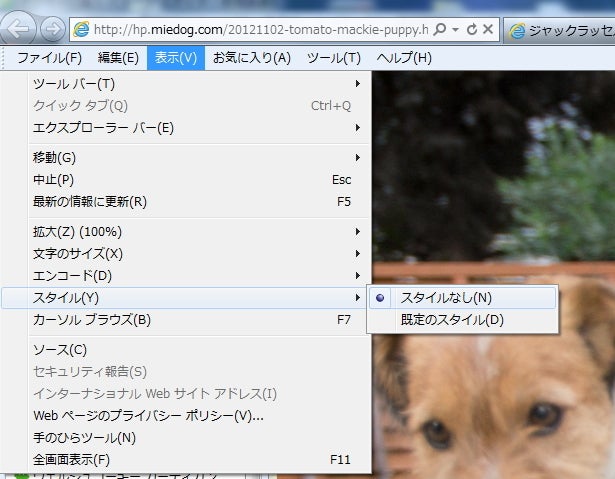

また、Internet Explorerでは、「F12」ボタンで画面下に↓のようなメニューが表示されますので、
その中の左から2番目の「CSS」を選択して「max-width:98%」のチェックを外しても、ページ中の全ての写真を最大サイズで表示できます。

Google Chromeでは、「Pendule」という拡張機能をインストールするとそれと似た機能が使えるようになります。
最後に、インターネットのページを閲覧中に「F11」ボタンを押すと全画面表示が出来て、縦方向にも通常より少しだけ広く見ることができます。もう一度「F11」ボタンを押すと通常表示に戻ることができます。


明るさ補正の練習
 補正前:(左) 補正後:(右)
右目(向かって左側の目)が、光の角度の関係で少し明るすぎて怖い感じに見えたこともあって、少し補正をしてみました。
「ペンツールで右目のあたりだけを選択して境界線をぼかす」→「選択範囲を適度に暗くする」という流れで可能です。


SONY HX-30V
Adobe Lightroom 4.2
HPの子犬ページの写真をフルHDサイズに対応
HPを見ていただいた方の中では気付かれた方もいらっしゃるかもしれませんが、
HPの子犬ページの動画サイズは昨年後半からフルHD(1920×1080ピクセル)サイズに対応していたのに対して
写真はその後も800ピクセル前後だったところを、前回の更新から写真も最大でほぼフルHDサイズで表示できるようにしました。
また、画面サイズに合わせて写真が表示される大きさも変わるようになっていますので、小さく表示したい場合はインターネットのブラウザの幅を小さくすると合わせて写真も小さくなります。
お気に入りバーを非表示にしたり、
対象ページを「新しいタブ」や「新しいウインドウ」で開くと、左メニューが消えるのでより大きく見られます。
また画像を右クリックなどでダウンロードすると一番大きいサイズ(最大で幅1920ピクセル)でダウンロードされます。
「画面いっぱいに表示」

「一番小さく表示」

「HD(幅1280ピクセル)サイズ程度で表示」

「幅:800ピクセル程度で表示」

写真のサイズが大きくなったぶん、ページの容量がそれ以前に比べて大きくなるのでネット環境によっては全てきちんと表示されるか懸念される部分もありますが、
今後はなるべくこのような形で更新していければと思いますのでよろしくお願いします。
もし不具合などあった時には対処しますのでご連絡下さい。
※動画はYouTubeのほうのページに移動してご覧いただくと、より大きいサイズ(最大でフルHD)でご覧いただけます。
---------------------------------------------------------
以下、HPビルダーを使われている方へ向けての方法などの解説です。
<style type="text/css">
<!--
img{
padding:5px;
margin:5px;
background-color:white;
max-width:98%;
height:auto;
}
-->
</style>
という感じのcssを<head></head>内に記入すると出来るようになるのですが、
個々の画像ファイルに
widthとheightが設定されていると
これが上手く反映されなくて、
このwidth、height要素を1画像ファイルずつ一つ一つ消していくととても大変で、
かと言って初めからwidth、height要素を設定しないでHPビルダーに画像を貼り付けることもできずで、
この解決方法を探した末に、
Wordに貼りつけて→Altを押しながら縦方向にまとめて選択→一括で消去
という方法を見つけることができ、
ようやく手早く出来るようになりました。
縦方向にだけまとめて選択できるMicrosoftのWordのこの機能はすばらしいです。
「縦方向にだけまとめて選択のサンプル画像」(実際の作業の時とは異なります)

