
はじめに
「新しいスマホを買ったけど、Wi-Fiが使えない……」「家族や友人にWi-Fiパスワードを聞かれたけど、すっかり忘れてしまった!」そんな経験、誰しも一度はあるはずです。
自宅や職場で普段使っているWi-Fiに、パスワードを忘れたせいで接続できないとなると、不便でストレスになりますよね。しかし、安心してください。Wi-Fiのパスワードは、端末やルーター、または設定画面から確認・再設定が可能です。
この記事では、以下の情報を詳しく解説します。
-
iPhoneやAndroidでのWi-Fiパスワードの確認方法
-
Windows・Macでの確認方法
-
ルーターから直接確認・変更する手順
-
パスワードを忘れないための便利グッズ・アプリ
-
よくあるトラブルと対処法


iPhoneでWi-Fiパスワードを確認する方法
【iOS 16以降対応】
AppleのiOS 16以降では、接続済みのWi-Fiパスワードを簡単に表示できます。
手順:
-
「設定」アプリを開く
-
「Wi-Fi」をタップ
-
現在接続中、または過去に接続したネットワーク名を選択
-
「パスワード」項目をタップ
-
Face IDまたはパスコードで認証
-
パスワードが表示される!
🔒【注意】iOS 15以前のバージョンではこの機能が使えません。


Androidスマホで確認する方法
Androidも同様に、OSバージョンによっては確認できます(Android 10以降が対象)。
手順:
-
「設定」→「ネットワークとインターネット」→「Wi-Fi」
-
接続済みのネットワークをタップ
-
「共有」アイコンを選択し、パスワードがQRコードで表示される
-
その下に平文のパスワードが表示される場合もある
Windowsパソコンでの確認方法
Windowsでは、コマンドプロンプトや設定画面から確認できます。
方法①:ネットワーク設定から確認
-
「コントロールパネル」→「ネットワークと共有センター」
-
「アダプターの設定の変更」→Wi-Fiの状態を右クリック→「状態」
-
「ワイヤレスのプロパティ」→「セキュリティ」タブ
-
「パスワードを表示」にチェック

Mac(macOS)での確認方法
Macユーザーは、「キーチェーンアクセス」アプリを使用します。
手順:
-
Launchpadから「キーチェーンアクセス」を開く
-
左メニュー「ログイン」→「パスワード」を選択
-
Wi-Fiネットワーク名をダブルクリック
-
「パスワードを表示」にチェック → Touch IDまたはパスワードで認証
-
パスワードが表示される!
ルーターでWi-Fiパスワードを確認・再設定する方法
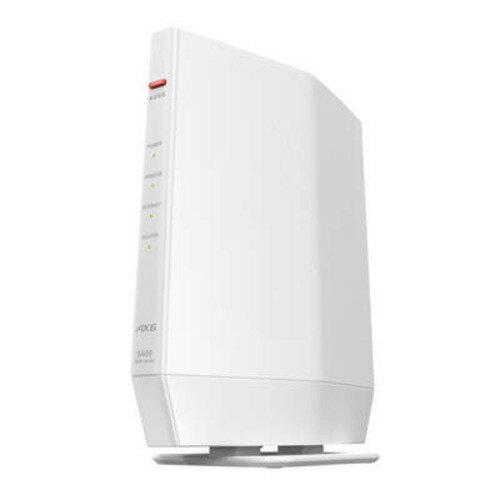
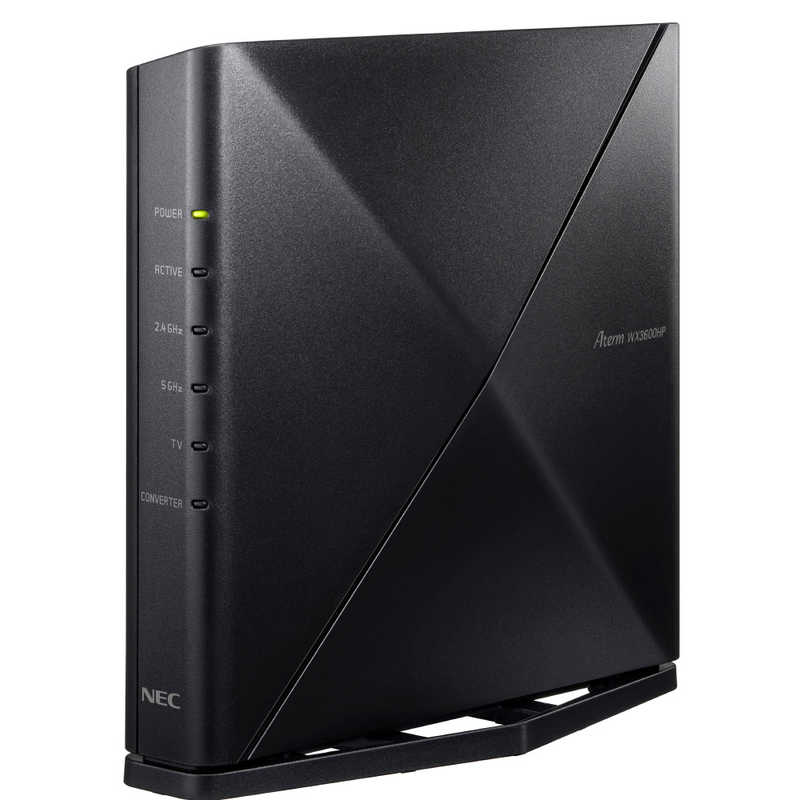
もし端末に接続履歴がなければ、ルーター本体か管理画面からパスワードを確認しましょう。
① ルーター本体のシールを見る
多くのルーターには底面や側面に**SSID(ネットワーク名)とKEY(パスワード)**が記載されています。
💡古いルーターでは、初期パスワードがそのままになっていることも多いため、セキュリティ上は早めの変更がおすすめです。
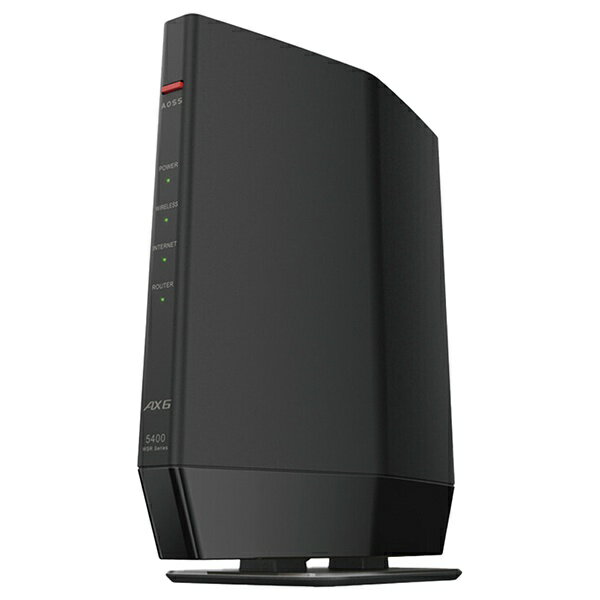
② ルーター管理画面にアクセスして確認・変更
-
ブラウザを開き、アドレスバーに「192.168.0.1」や「192.168.1.1」と入力(ルーターによって異なる)
-
ログイン画面が表示されたら、ID・パスワードを入力(初期はadmin/adminが多い)
-
「無線設定」や「セキュリティ」項目から現在のパスワードが確認可能
-
必要に応じて新しいパスワードに変更・保存


パスワード忘れを防ぐ!おすすめ商品&サービス
🔐【商品紹介】1Password/Bitwarden(パスワード管理アプリ)
パスワードを一元管理できる便利なアプリ。Face IDや指紋認証で簡単ログインできるので、安全かつラクに管理できます。
-
iOS/Android両対応
-
自動パスワード生成機能あり
-
多端末同期対応
✔️無料版でも十分便利。重要なWi-Fiやアカウントのパスワードをまとめておけば、もう「忘れた」はなくなります。
🖨️【商品紹介】ラベルライター(キングジム「テプラ」など)
Wi-Fiルーターの側面や壁などにラベルでパスワードを貼っておくのも有効。
-
自分だけのオリジナルラベルを作れる
-
ネットワーク名とパスワードを明記しておけば、家族も迷わない
トラブルQ&A:よくある質問
Q. Wi-Fiの初期パスワードがわかりません
→ ルーター底面を確認、それでも不明ならメーカーサポートに問い合わせましょう。
Q. ルーターにログインできない
→ 管理画面のID・パスワードが変更されている場合は、ルーターを初期化(リセットボタンを長押し)して再設定する必要があります。
まとめ
Wi-Fiパスワードを忘れても、焦らずデバイスやルーターから確認・再設定が可能です。
✅ 本記事のポイント:
-
iPhoneやPCからパスワードの確認は可能(iOS 16〜、Windows/Mac対応)
-
ルーター管理画面からも確認・変更できる
-
パスワード管理アプリやラベルプリンタを活用して「忘れない工夫」を
-
どうしてもわからない場合は初期化やプロバイダーサポートも視野に
Wi-Fiが使えないと、今や生活も仕事も止まってしまうことがあります。今のうちに、確認・記録しておくことが何よりの備えになりますよ。