
[制作実習]折り加工のあるリーフレット作成3:トンボのつけ方2
みなさんこんにちは。
アドビ認定インストラクター★まきのゆみです^^
今日も暑いですね~^^||
今日は専門学校の夜間授業は
夏休み前最終日です。
しばしお休みに入りますが、
みなさん気を抜かれないよう、
各自でやるべき課題をクリアして頂きたいと思います。
夏休み、、、いいなあ^^||
さて、ある専門学校のクラスでは、
自分が目標とするまたは好きなデザイナー・アートディレクターが
個展を開催すると想定して、
その個展ツールを作成しております。
その一部として、前回・前々回でリーフレットのことをまとめております。
★折り加工のあるリーフレット作成1:制作時の注意点 はこちら
★折り加工のあるリーフレット作成2:トンボのつけ方1 はこちら
本日は、折りトンボのつけ方について
まとめたいと思います。
 折りトンボのつけ方
前回は、仕上がりサイズに対して
トンボをつけたところで終わっています。


まず、折りトンボをつける位置の設計をしましょう。
今回の例は、A4サイズ(297×210mm)を
巻き3つ折りにしたものを作成する事例です。
巻き3つ折りなので、巻きこまれる面は、
他の面より3mm程度幅を短めに設計します。
★制作時の注意点はこちら
A4の幅297mmを割って、
左から100/100/97mmとします。
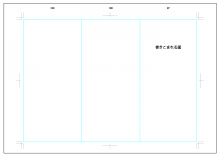
ちなみに、上図のように
ガイドにするとわかりやすいです。
------------
ガイドにする前に、
バージョンCS4以降で[効果→トリムマーク]の方法で
トンボをつけた方は、
仕上がりサイズのパスを選択し、
[オブジェクト→アピアランスを分割]で
トンボをパスに変換しておいてください。
------------
仕上がりサイズのパスを選択し、
[オブジェクト→パス→段組設定]で
列:3 間隔:0mm にすると、
仕上がりサイズのパスが均等に3分割されます。
↓
あとは、各パスを選択し、
トンボの位置からずれないように
変形パネルを使って、幅(W)の数値を設計した数値にし、
3つのパスがきちんと合わさった状態にします。
↓
3つのパスを選んで、
[表示→ガイド→ガイドを作成]で
パスをガイドに変換します。

隣り合う面の境界のガイドが
折れる部分になりますから、
この位置に折りトンボをつければいいということになります。
先につけたトンボの構造はパスです。
トンボはグループ化された状態で作成されます。
折りトンボをコーナートンボのパスの一部をコピーして作成します。

下図のように、
左側の上下のコーナートンボの内トンボを
ダイレクト選択ツールで選択します。
内トンボのアンカーポイント2つが色付きになっていることも確認して下さい。


選択ツール(ダイレクト選択ツール)のツール上をダブルクリックし、
移動ダイアログを表示させます。
水平方向:100mm 垂直方向:0mm と入力し、
コピーを押します。


選択した内トンボが指定移動値の所にコピーされます。


不要な部分をダイレクト選択ツールで削除して
折りトンボのできあがり!^^


同様に、残りの折りトンボもつけます。
残りの折りトンボは、
先に作った折りトンボを利用したら良いですね^^
先に作った折りトンボをダイレクト選択ツールで選択し、
選択ツール(ダイレクト選択ツール)のツール上をダブルクリックし、
移動ダイアログを表示させます。
水平方向:100mm 垂直方向:0mm と入力し、
コピーを押します。


できあがりです^^

みなさん、できましたか?^^
ポイントは、コーナートンボの一部を
移動ダイアログをうまく使ってコピーして作ることです。
移動値は、制作物の設計により異なります。
水平方向へ折りトンボをつけたいのであれば、水平方向に
垂直方向へ折りトンボをつけたいのであれば、垂直方向に
移動値を入力して下さい。
アドビ認定インストラクター★まきのゆみです^^
今日も暑いですね~^^||
今日は専門学校の夜間授業は
夏休み前最終日です。
しばしお休みに入りますが、
みなさん気を抜かれないよう、
各自でやるべき課題をクリアして頂きたいと思います。
夏休み、、、いいなあ^^||
さて、ある専門学校のクラスでは、
自分が目標とするまたは好きなデザイナー・アートディレクターが
個展を開催すると想定して、
その個展ツールを作成しております。
その一部として、前回・前々回でリーフレットのことをまとめております。
★折り加工のあるリーフレット作成1:制作時の注意点 はこちら
★折り加工のあるリーフレット作成2:トンボのつけ方1 はこちら
本日は、折りトンボのつけ方について
まとめたいと思います。
折りトンボのつけ方前回は、仕上がりサイズに対して
トンボをつけたところで終わっています。

まず、折りトンボをつける位置の設計をしましょう。
今回の例は、A4サイズ(297×210mm)を
巻き3つ折りにしたものを作成する事例です。
巻き3つ折りなので、巻きこまれる面は、
他の面より3mm程度幅を短めに設計します。
★制作時の注意点はこちら
A4の幅297mmを割って、
左から100/100/97mmとします。

ちなみに、上図のように
ガイドにするとわかりやすいです。
------------
ガイドにする前に、
バージョンCS4以降で[効果→トリムマーク]の方法で
トンボをつけた方は、
仕上がりサイズのパスを選択し、
[オブジェクト→アピアランスを分割]で
トンボをパスに変換しておいてください。
------------
仕上がりサイズのパスを選択し、
[オブジェクト→パス→段組設定]で
列:3 間隔:0mm にすると、
仕上がりサイズのパスが均等に3分割されます。
↓
あとは、各パスを選択し、
トンボの位置からずれないように
変形パネルを使って、幅(W)の数値を設計した数値にし、
3つのパスがきちんと合わさった状態にします。
↓
3つのパスを選んで、
[表示→ガイド→ガイドを作成]で
パスをガイドに変換します。
隣り合う面の境界のガイドが
折れる部分になりますから、
この位置に折りトンボをつければいいということになります。
先につけたトンボの構造はパスです。
トンボはグループ化された状態で作成されます。
折りトンボをコーナートンボのパスの一部をコピーして作成します。

下図のように、
左側の上下のコーナートンボの内トンボを
ダイレクト選択ツールで選択します。
内トンボのアンカーポイント2つが色付きになっていることも確認して下さい。


選択ツール(ダイレクト選択ツール)のツール上をダブルクリックし、
移動ダイアログを表示させます。
水平方向:100mm 垂直方向:0mm と入力し、
コピーを押します。

選択した内トンボが指定移動値の所にコピーされます。

不要な部分をダイレクト選択ツールで削除して
折りトンボのできあがり!^^


同様に、残りの折りトンボもつけます。
残りの折りトンボは、
先に作った折りトンボを利用したら良いですね^^
先に作った折りトンボをダイレクト選択ツールで選択し、
選択ツール(ダイレクト選択ツール)のツール上をダブルクリックし、
移動ダイアログを表示させます。
水平方向:100mm 垂直方向:0mm と入力し、
コピーを押します。


できあがりです^^

みなさん、できましたか?^^
ポイントは、コーナートンボの一部を
移動ダイアログをうまく使ってコピーして作ることです。
移動値は、制作物の設計により異なります。
水平方向へ折りトンボをつけたいのであれば、水平方向に
垂直方向へ折りトンボをつけたいのであれば、垂直方向に
移動値を入力して下さい。