
読者からのご質問:選択範囲内へ画像をペーストし、サイズを調整する
みなさんこんにちは。
アドビ認定インストラクター・まきのゆみです。
梅雨が明けて8月に入り、
猛暑が続きますね
みなさんいかがお過ごしでしょうか。
夏バテなどには気をつけて、
元気で過ごしたいものですね
さて、本日は、
Photoshop しっかり入門の読者の方より、
以下のようなご質問がありましたので、
回答したいと思います。
このたびは、「Photoshopしっかり入門」をご購入頂き、
誠にありがとうございました。

 Lesson5-9
選択範囲内へ画像をペーストし、サイズを調整する
P137の合成画像の調整ですが、
バウンディングボックスを使って
風景の画像を全部綺麗に
端から端まで額縁の内に
納めたいのですができません。
上下だけでなく斜めを使って
調整しているのですができません。
どうやったらできますか?
ご質問ありがとうございます。
P137(Lesson5-9)では、
「選択範囲内へペースト」の機能を使って
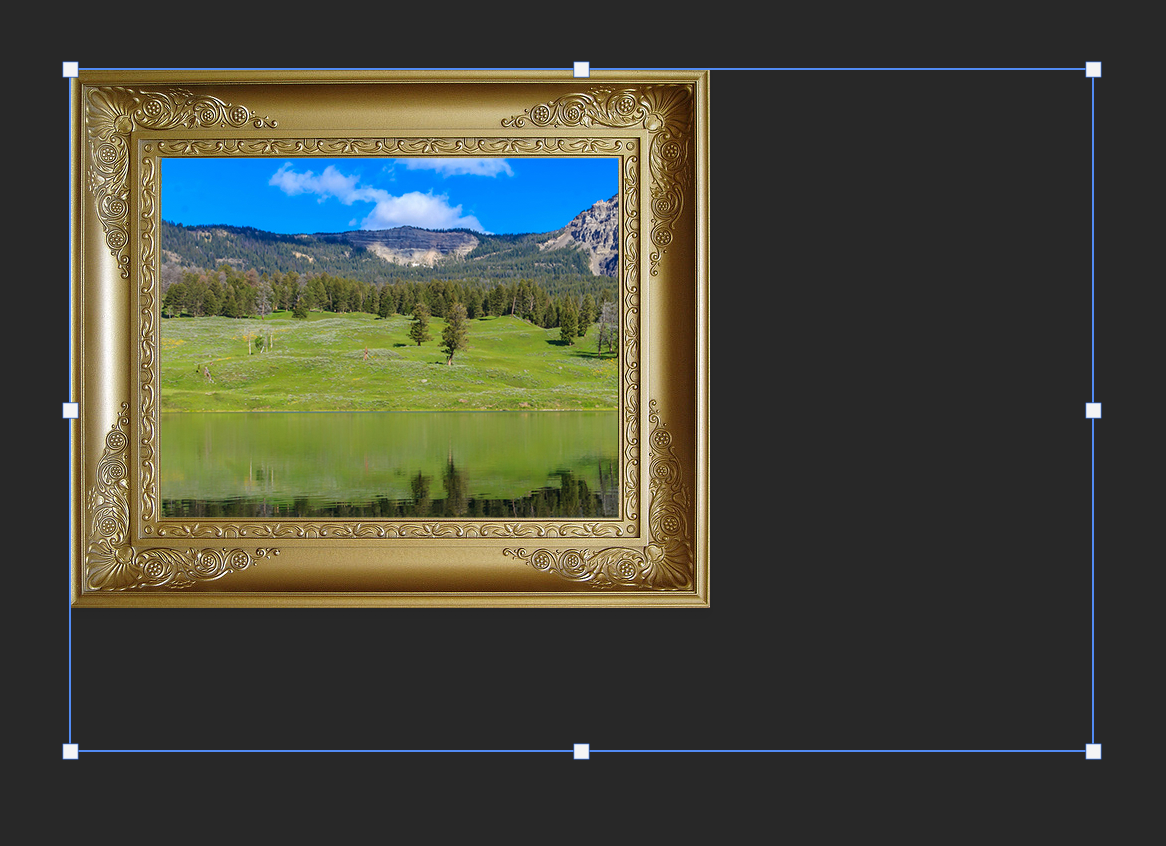
額縁の選択範囲内に、
風景画像をペーストする作業をしています。
お伺いした内容を元に、想定できる点を考え、
ご確認頂きたい点・お試し頂きたい
3点をまとめます。
ぜひお試し下さい。

サイズ調整前に、[ズーム]ツール(Lesson2-4)で
画面を縮小し、引き気味にして、
画像全体がよく見えるようにする

ペーストした風景画像が、やや大きめであるため、
画像全体がよく見えるようにすると、
風景画像に対して表示される
バウンディングボックスがよく見え、
操作しやすくなります。

[移動]ツールを選択し、
オプションバーの「バウンディングボックスを表示」に
チェックが入っているか確認する

チェックが入っていないと、
バウンディングボックスは表示されません。

[レイヤー]パネルの風景画像のレイヤーに注目する
ペースト後にできる風景画像のレイヤーには、
2つのサムネール(小さな窓)があるはずです。
左がレイヤーサムネール(風景画像のアイコン)、
右がレイヤーマスクサムネール(白黒のアイコン)
と呼ばれるものです。
※サムネールにカーソルを合わせると、
名称が表示されます。
ここでは、風景画像のサイズ調整を行うため、
左のレイヤーサムネール(風景画像のアイコン)をクリックして
選択されている(サムネールに白枠が付きます)ことを
確認して下さい。
※通常、ペースト直後は、
左のレイヤーサムネール(風景画像のアイコン)は
選択されていますが、念のため確認しましょう。

なお、右のレイヤーマスクサムネール(白黒のアイコン)が
選択されていると、
マスクの変形になりますので、注意しましょう。


サイズ調整をする際は、
バウンディングボックスの
コーナーハンドル(角のハンドル)をドラッグしましょう。
最新バージョンのPhotoshopCCですと、
shiftキーを組み合わせなくても、
縦横比を保持して変形ができます。

サイズ調整後、バウンディングボックス内をドラッグすると、
位置調整もできます。
整ったら、オプションバーの○マークをクリックするか、
return(Enter)キーを押して確定します。

確定後、[移動]ツールのオプションバーの
「バウンディングボックスを表示」のチェックを外しておくと、
バウンディングボックスは非表示になるので、
誤って変形することを防ぐことができます。
なお、ここで使用したサンプル画像は、
選択範囲の幅・高さと
風景画像の幅・高さは、
同じ寸法ではないため、
風景画像の一部はマスクによって隠れてしまいます。
この辺りの加減は、お好みで調整して下さい。
ぜひお試し下さい。
こちらの回答で問題が解決できますと幸いです。
また、本書がPhotoshopの学習において
お役に立ちますと嬉しいです。
今後ともどうぞ宜しくお願い致します。