
[Photoshop]画像を再サンプルするとピクセル数やドキュメントサイズはどうなる?
みなさんこんにちは。
まきのゆみです。
もうすぐ昼食時です。
午前中の時間もあっという間です。
みなさん今日も良い一日をお過ごし下さいね 。
。
さて、本日3本目の記事です。
Photoshopの記事が続きますが、
画像の再サンプルについて見てみましょう。
再サンプルとは、
元々画像が持っているピクセル数を変更することです。
ピクセル数を変更しなくてよい場合は、再サンプルしません。
こちらは[イメージ]メニュー→[画像解像度]を選択し、
表示される[画像解像度]ダイアログで設定することができます。
〈画像の情報〉
総ピクセル数:幅640×高さ431px
ドキュメントサイズ:幅225.78mm×高さ152.05mm
解像度:72ppi


目的や状況によって、
再サンプルする・しないを決めることができます。
主な使い方として、
①解像度を上げる(再サンプルしない)
②ドキュメントサイズを小さくする(再サンプルする)
が考えられます。
まず、
①解像度を上げる場合(再サンプルしない)
の事例を見てみましょう。
ここでは「解像度72ppiを350ppiにする」とします。
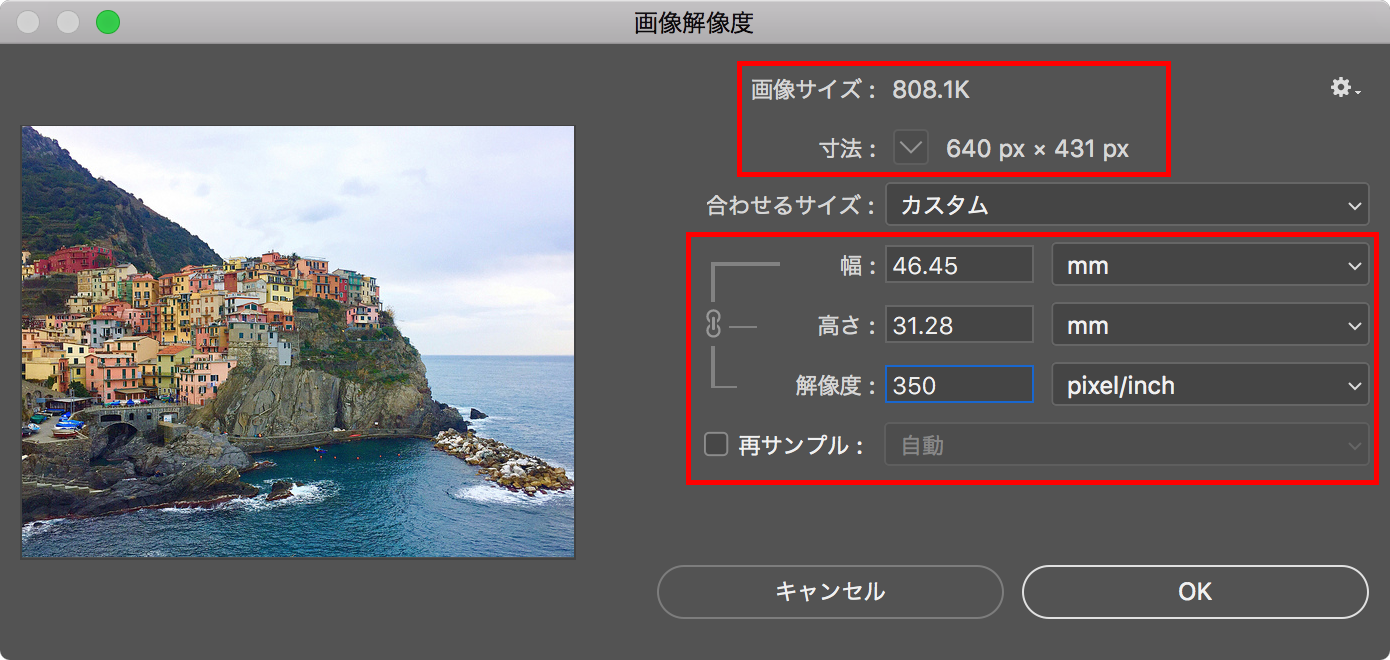
再サンプルのチェックを外すことで、
ピクセル数は固定されますが、
ドキュメントサイズは小さくなります。
画質の劣化は防ぐ基本の方法になります。
〈調整結果〉
総ピクセル数:幅640×高さ431px(固定したので保持)
ドキュメントサイズ:幅46.45mm×高さ31.28mm(小さくなった)
解像度:350ppi
続いて再サンプルした場合と比較してみましょう。

再サンプルにチェックを入れると、
ピクセル数を変更することになります。
ここで再サンプルすると、
小さいものを大きくする(少ないものを多くする)ことになり、
元々画像が持っていないピクセル数を増やすことになりますので、
画質の精度が下がります。
よって、ここでの例のように、
解像度を上げる場合は、
再サンプルをしない方法を取っています。
〈調整結果〉
総ピクセル数:幅3111×高さ2095px(再サンプルにより増加)
ドキュメントサイズ:幅225.78mm×高さ152.05mm(サイズ保持)
解像度:350ppi
調整してみてドキュメントサイズが小さくて困り、
「ドキュメントサイズを優先したい」場合は、
再サンプルすることで、サイズを保持できます。
こちらは画質の精度は下がりやすいため、
止むを得ない場合に使うとよいでしょう。
ただ、最近のバージョンの再サンプル方法は、
以前より精度は上がっています。
再サンプルしてみて、
結果として見た目の精度が気にならなければ、
使用すること自体はユーザーの判断になります。
使用目的に応じたドキュメントサイズが足りない画像は、
元々画像が持っているピクセル数が
少な過ぎることが考えられますので、
一般的に商業印刷物等で使用される画像は、
総ピクセル数が多いものを用意します。
②ドキュメントサイズを小さくする(再サンプルする)
元々画像解像度350ppiの画像を調整する例を見てみましょう。
総ピクセル数も豊富な画像です。
ここでは、
「ドキュメントサイズが大きいので小さくしたい」とします。
〈画像の情報〉
総ピクセル数:幅3264×高さ2195px
ドキュメントサイズ:幅236.87mm×高さ159.29mm
解像度:350ppi
ファイルサイズ:20.5M

不要に大きなサイズの画像を小さくしたい場合、
再サンプルすることで、
大きいものを小さくする(多いものを少なくする)ことになり、
ピクセル数を減らすことになりますから、
データ容量を軽くすることができます。

〈調整結果〉
総ピクセル数:幅1378×高さ927px(再サンプルにより減少)
ドキュメントサイズ:幅100mm×高さ67.25mm(必要サイズに変更)
解像度:350ppi
ファイルサイズ:2.65M(大幅に減少!)
使用用途に応じて、画像をチェックしてみて下さいね。