
[イラストレーター]ライブペイントなどの特殊な編集をするにはグラフのグループを解除する
みなさんこんにちは。
アドビ認定インストラクター★まきのゆみです^^
本日、2つめの記事です。
先程のレーダーチャートグラフの作成の続きです。
先日より
グラフの描画についてまとめております。
★グラフを作成する9つのツール
★棒グラフツールで棒グラフを描いてみよう!
★グラフの特徴
★グラフをグループ解除するとグラフデータの編集ができなくなる!
★グラフのパーツ編集にはグループ選択ツールを使ってみよう!
★別の種類のグラフに簡単に変更!
★グラフの設定:数値の座標軸をさらに編集する
★レーダーチャートグラフの作成
先程お伝えしたとおり、
レーダーチャートの多角形は
オープンパスの集まりでできています。
この中を塗りつぶそうと思っても、
クローズパスではないので、
選択して塗りを割り当ても
塗りつぶせないわけです。

ではどうやって塗りつぶしたらよいかというと、
手っ取り早いのは、
 ライブペイントツールを使って
塗りつぶすことです。
ただし、ライブペイントのような
特殊な編集はグラフには適用できません。
ですので、特殊な編集を行うには、
グラフの属性を解除する必要があります。
↓ライブペイントを適用できない旨の警告

グラフの属性を解除するには、
グラフのグループを解除します。
ただし、先日お伝えした通り、
グループ解除するとグラフデータの編集はできなくなりますので、
グラフデータが確定した最終的な仕上げとして
行うと良いでしょう。
それではやってみましょう^^
 レーダーチャートグラフの多角形を塗りつぶす

グラフを選択し、
[オブジェクト→グループ解除]を実行します。
グループ解除すると、
グラフデータの編集ができなくなる旨の警告が出てきますので、
今回はOKですすめます。


一度グループ解除すると、
グラフ属性が解除され、
通常のオブジェクトと同様になります。
グループ解除を一度行っても、
オブジェクトは部分的にグループ化されていますので、
 グループ選択ツールで
塗りつぶしたい5角形のパスを選択します。


ライブペイントツールで選択した5角形のパス上でクリックします。
★ライブペイントツールでお手軽に着色!


同様にして、他の5角形も塗りつぶします。
塗りつぶしたことで、オブジェクトの重ね順により、
隠れてしまうオブジェクトも出てきますので、
その場合は、[オブジェクト→重ね順]で整えます。
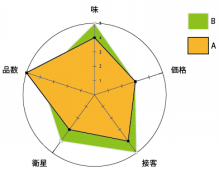
このように、グラフに特殊な編集をする時は、
グラフの属性を解除するために
グラフをグループ解除するわけですね。
先程もお伝えしましたが、
後々グラフデータを編集する予定がある場合は、
グラフの属性を解除するとデータを編集できなくなりますので、
必ず最終的な仕上げとして特殊な編集をして下さいね。
また、イラストレーターは、
Excelのような表計算ソフトではないので、
Excelほど手軽に高度なグラフ作成は正直できません^^||
両者をうまく使い分けましょう^^
アドビ認定インストラクター★まきのゆみです^^
本日、2つめの記事です。
先程のレーダーチャートグラフの作成の続きです。
先日より
グラフの描画についてまとめております。
★グラフを作成する9つのツール
★棒グラフツールで棒グラフを描いてみよう!
★グラフの特徴
★グラフをグループ解除するとグラフデータの編集ができなくなる!
★グラフのパーツ編集にはグループ選択ツールを使ってみよう!
★別の種類のグラフに簡単に変更!
★グラフの設定:数値の座標軸をさらに編集する
★レーダーチャートグラフの作成
先程お伝えしたとおり、
レーダーチャートの多角形は
オープンパスの集まりでできています。
この中を塗りつぶそうと思っても、
クローズパスではないので、
選択して塗りを割り当ても
塗りつぶせないわけです。

ではどうやって塗りつぶしたらよいかというと、
手っ取り早いのは、
 ライブペイントツールを使って
塗りつぶすことです。
ただし、ライブペイントのような
特殊な編集はグラフには適用できません。
ですので、特殊な編集を行うには、
グラフの属性を解除する必要があります。
↓ライブペイントを適用できない旨の警告

グラフの属性を解除するには、
グラフのグループを解除します。
ただし、先日お伝えした通り、
グループ解除するとグラフデータの編集はできなくなりますので、
グラフデータが確定した最終的な仕上げとして
行うと良いでしょう。
それではやってみましょう^^
レーダーチャートグラフの多角形を塗りつぶすグラフを選択し、
[オブジェクト→グループ解除]を実行します。
グループ解除すると、
グラフデータの編集ができなくなる旨の警告が出てきますので、
今回はOKですすめます。

一度グループ解除すると、
グラフ属性が解除され、
通常のオブジェクトと同様になります。
グループ解除を一度行っても、
オブジェクトは部分的にグループ化されていますので、
 グループ選択ツールで
塗りつぶしたい5角形のパスを選択します。
 ライブペイントツールで選択した5角形のパス上でクリックします。
★ライブペイントツールでお手軽に着色!

同様にして、他の5角形も塗りつぶします。
塗りつぶしたことで、オブジェクトの重ね順により、
隠れてしまうオブジェクトも出てきますので、
その場合は、[オブジェクト→重ね順]で整えます。

このように、グラフに特殊な編集をする時は、
グラフの属性を解除するために
グラフをグループ解除するわけですね。
先程もお伝えしましたが、
後々グラフデータを編集する予定がある場合は、
グラフの属性を解除するとデータを編集できなくなりますので、
必ず最終的な仕上げとして特殊な編集をして下さいね。
また、イラストレーターは、
Excelのような表計算ソフトではないので、
Excelほど手軽に高度なグラフ作成は正直できません^^||
両者をうまく使い分けましょう^^