
[イラストレーター]レーダーチャートグラフの作成
みなさんこんにちは。
アドビ認定インストラクター★まきのゆみです^^
今日、先日購入した新しいシュレッダーが届きました。
とても快適です!
前のシュレッダーは壊れかけなのか?
裁断音もうるさく、裁断スピードも遅く感じたので、
新しいものに買い換えました。
物を大切に使うことも大事なのですが、
買い換えることで効率が上がることも大いにありますよね。
このシュレッダーはお気に入りになりそうです^^

さて、先日より
グラフの描画についてまとめております。
★グラフを作成する9つのツール
★棒グラフツールで棒グラフを描いてみよう!
★グラフの特徴
★グラフをグループ解除するとグラフデータの編集ができなくなる!
★グラフのパーツ編集にはグループ選択ツールを使ってみよう!
★別の種類のグラフに簡単に変更!
★グラフの設定:数値の座標軸をさらに編集する
グラフのおおよその考え方はまとめましたが、
先日、Kozyさんから以下のようなご質問がありました。
5項目のレーダーチャートグラフを作成しました。
その5角形の中を塗りつぶしたいと思っています。
『Excel 2010』では、“塗りつぶしレーダー”というプリセットが用意されていて
簡単に作成することができます。
できればIllustratorでそのようなグラフを作成したいのですが、
どうすれば良いのでしょうか。
グラフを作成する9つのツールでもご紹介した通り、
レーダーチャートは、
ある時点または特定のカテゴリの値の組を比較して
円形で表示するグラフを作成します。
そこで、本日は、
以下のような2つのレストランのレベルを比較した
レーダーチャートグラフを作成しながら、
Kozyさんのご質問に回答したいと思います。
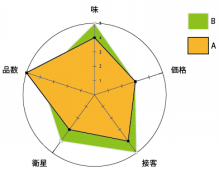
グラフの書き方の要領は、
棒グラフと同様です。
それではやってみましょう^^
 レーダーチャートグラフの作成

 レーダーチャートツールで
画面上をクリック もしくは ドラッグします。
クリックすると、グラフダイアログが表示され、
グラフのサイズ指定ができます。
クリック地点を基準にしてグラフが描画されます。

ドラッグすると、ドラッグ範囲の大きさのグラフが作成されます。

グラフデータウインドウという
グラフのデータを入力する画面が表示されるので、
必要に応じて項目や数字を入力します。
グラフデータを入力後、
確定をクリックすると、
グラフが作成されます。


グラフデータウインドウの右上の×をクリックして
ウインドウを閉じ、
グラフの選択を解除して
仕上がりを確認します。

…そこで、今回のご質問
5角形の中を塗りつぶしたいですが、
5角形の構造を確認してみましょう。
グラフはグループ化されていますので、
 グループ選択ツールで
5角形の一部をクリックしてみましょう。
パスでできていることがわかります。

さらに、他のパーツも
わかりやすく動かしてみると、
この5角形はオープンパスの集まりであることがわかります。

つまり、この中を塗りつぶそうと思っても、
クローズパスではないので、
選択して塗りを割り当ても
塗りつぶせないわけです。
では、どうやって塗りつぶしたらよいか?は
こちらをご覧ください^^
アドビ認定インストラクター★まきのゆみです^^
今日、先日購入した新しいシュレッダーが届きました。
とても快適です!
前のシュレッダーは壊れかけなのか?
裁断音もうるさく、裁断スピードも遅く感じたので、
新しいものに買い換えました。
物を大切に使うことも大事なのですが、
買い換えることで効率が上がることも大いにありますよね。
このシュレッダーはお気に入りになりそうです^^

さて、先日より
グラフの描画についてまとめております。
★グラフを作成する9つのツール
★棒グラフツールで棒グラフを描いてみよう!
★グラフの特徴
★グラフをグループ解除するとグラフデータの編集ができなくなる!
★グラフのパーツ編集にはグループ選択ツールを使ってみよう!
★別の種類のグラフに簡単に変更!
★グラフの設定:数値の座標軸をさらに編集する
グラフのおおよその考え方はまとめましたが、
先日、Kozyさんから以下のようなご質問がありました。
5項目のレーダーチャートグラフを作成しました。
その5角形の中を塗りつぶしたいと思っています。
『Excel 2010』では、“塗りつぶしレーダー”というプリセットが用意されていて
簡単に作成することができます。
できればIllustratorでそのようなグラフを作成したいのですが、
どうすれば良いのでしょうか。
グラフを作成する9つのツールでもご紹介した通り、
レーダーチャートは、
ある時点または特定のカテゴリの値の組を比較して
円形で表示するグラフを作成します。
そこで、本日は、
以下のような2つのレストランのレベルを比較した
レーダーチャートグラフを作成しながら、
Kozyさんのご質問に回答したいと思います。

グラフの書き方の要領は、
棒グラフと同様です。
それではやってみましょう^^
レーダーチャートグラフの作成 レーダーチャートツールで
画面上をクリック もしくは ドラッグします。
クリックすると、グラフダイアログが表示され、
グラフのサイズ指定ができます。
クリック地点を基準にしてグラフが描画されます。

ドラッグすると、ドラッグ範囲の大きさのグラフが作成されます。
グラフデータウインドウという
グラフのデータを入力する画面が表示されるので、
必要に応じて項目や数字を入力します。
グラフデータを入力後、
確定をクリックすると、
グラフが作成されます。

グラフデータウインドウの右上の×をクリックして
ウインドウを閉じ、
グラフの選択を解除して
仕上がりを確認します。

…そこで、今回のご質問
5角形の中を塗りつぶしたいですが、
5角形の構造を確認してみましょう。
グラフはグループ化されていますので、
 グループ選択ツールで
5角形の一部をクリックしてみましょう。
パスでできていることがわかります。

さらに、他のパーツも
わかりやすく動かしてみると、
この5角形はオープンパスの集まりであることがわかります。

つまり、この中を塗りつぶそうと思っても、
クローズパスではないので、
選択して塗りを割り当ても
塗りつぶせないわけです。
では、どうやって塗りつぶしたらよいか?は
こちらをご覧ください^^