
[イラストレーター]自由変形ツールで台形を作る
みなさんこんにちは。
アドビ認定インストラクター★まきのゆみです^^
早くも3月半ばですね。
昨日は冬物のコートを脱いで、
春物のコートを着て歩きました。
本当に時間が経つのは早く、
さまざまな出来事が絶え間なく起こります。
毎日コツコツ頑張っていきたいと思います^^
さて、先日は
自由変形ツールで平行四辺形を作る方法について
まとめました。
本日は、自由変形ツールで台形を作る方法について
まとめたいと思います。
 自由変形ツールを使った台形の作成

正方形を描画し、選択します。


 自由変形ツールを選択します。
事前のバウンディングボックスの表示・非表示に関わらず、
自由変形ツールを選択すると、
バウンディングボックスが表示されます。


バウンディングボックスのいずれかのハンドルをプレスし、
CtrlとAltとShift(Macはコマンドとoptionとshift)を押しながら
ドラッグします。
※プレス=マウスを押しっぱなしの状態
今回は、右上のハンドルを
水平方向内側にドラッグしました。


できあがり^^

自由変形ツールは、
拡大・縮小、回転ができる他、
キーボードのキーを組み合わせると、
さまざまな形に変形できるということでした。
今回のように、
バウンディングボックスのいずれかのハンドルをプレスし、
CtrlとAltとShift(Macはコマンドとoptionとshift)を押しながら
ドラッグすると、
台形に変形することができます。
ハンドルを引っ張る向きによって
さまざまな台形を作ることができますよ^^
<右上のハンドルを水平方向内側にドラッグ>
<右上のハンドルを水平方向外側にドラッグ>

<右上のハンドルを垂直方向内側にドラッグ>

<右上のハンドルを垂直方向外側にドラッグ>

アドビ認定インストラクター★まきのゆみです^^
早くも3月半ばですね。
昨日は冬物のコートを脱いで、
春物のコートを着て歩きました。
本当に時間が経つのは早く、
さまざまな出来事が絶え間なく起こります。
毎日コツコツ頑張っていきたいと思います^^
さて、先日は
自由変形ツールで平行四辺形を作る方法について
まとめました。
本日は、自由変形ツールで台形を作る方法について
まとめたいと思います。
自由変形ツールを使った台形の作成正方形を描画し、選択します。

 自由変形ツールを選択します。
事前のバウンディングボックスの表示・非表示に関わらず、
自由変形ツールを選択すると、
バウンディングボックスが表示されます。
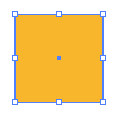
バウンディングボックスのいずれかのハンドルをプレスし、
CtrlとAltとShift(Macはコマンドとoptionとshift)を押しながら
ドラッグします。
※プレス=マウスを押しっぱなしの状態
今回は、右上のハンドルを
水平方向内側にドラッグしました。

できあがり^^
 自由変形ツールは、
拡大・縮小、回転ができる他、
キーボードのキーを組み合わせると、
さまざまな形に変形できるということでした。
今回のように、
バウンディングボックスのいずれかのハンドルをプレスし、
CtrlとAltとShift(Macはコマンドとoptionとshift)を押しながら
ドラッグすると、
台形に変形することができます。
ハンドルを引っ張る向きによって
さまざまな台形を作ることができますよ^^
<右上のハンドルを水平方向内側にドラッグ>
<右上のハンドルを水平方向外側にドラッグ>

<右上のハンドルを垂直方向内側にドラッグ>

<右上のハンドルを垂直方向外側にドラッグ>
