
[フォトショップ]塗りつぶしツールで塗り絵をする
みなさんこんにちは。
アドビ認定インストラクター★まきのゆみです^^
今日も暑いですね!
ランチ後の休憩でブログを書いています。
昨日は料理をたくさんしたせいか、
(普段よりいろんなものをたくさん作ったのです)
程良く運動になり?
よく眠れました^^||
作って食べるのが好きなので、
時間をできるだけ作って、料理したいと思います^^
さて、先日7月24日(土)
スクールセミナーでフォトショップ基礎講座を開催しました。
受講された方、長時間お疲れ様でした。
本日は、その講習の中での内容の一つ、
塗りつぶしツールについてまとめておきたいと思います。
 塗りつぶしツール
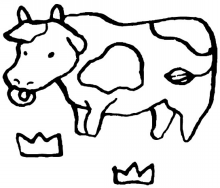
以下のような絵があります。
 塗りつぶしツールを使って、
塗り絵してみましょう。
(塗りつぶしツールは、
 グラデーションツールの後ろに隠れています。)

塗りつぶしツールを選択したら、
オプションバーで設定をチェックします。
特に注目したいのは、
許容値の数値と
隣接にチェックが入っているかいないかです。

■許容値
塗りつぶしツールは、クリックすることで
クリックした場所と似た色(許容値の範囲内)を
一気に塗りつぶすツールです。
許容値は、0~255までの数値を指定することができます。
0だと、全く塗りつぶされず、
255だと、全部塗りつぶされます。
許容値32あたりからスタートして、
仕上がりをみて調整してみるとよいと思います。
■隣接
隣接にチェックを入れると、
クリックした場所と隣接した部分のみ
塗りつぶされます。
チェックをはずすと、
画像内全体に影響し、
思わぬところまで塗りつぶされる可能性がありますので、
状況に応じて判断して下さい。
(隣接チェックあり)

(隣接チェックなし)


部分ごとに描画色の色を適宜変えて、
クリックして塗りつぶして完成!

みなさんできましたでしょうか?^^
イラストが得意!という方は、
紙に下絵を書いてスキャナーで画像にし、
フォトショップで開いて、
ブラシツールなどで輪郭線をしっかり区切って、
塗りつぶしツールで着色すると
素早くデジタルイラストができますよ^^
アドビ認定インストラクター★まきのゆみです^^
今日も暑いですね!
ランチ後の休憩でブログを書いています。
昨日は料理をたくさんしたせいか、
(普段よりいろんなものをたくさん作ったのです)
程良く運動になり?
よく眠れました^^||
作って食べるのが好きなので、
時間をできるだけ作って、料理したいと思います^^
さて、先日7月24日(土)
スクールセミナーでフォトショップ基礎講座を開催しました。
受講された方、長時間お疲れ様でした。
本日は、その講習の中での内容の一つ、
塗りつぶしツールについてまとめておきたいと思います。
塗りつぶしツール以下のような絵があります。
 塗りつぶしツールを使って、
塗り絵してみましょう。
(塗りつぶしツールは、
 グラデーションツールの後ろに隠れています。)
塗りつぶしツールを選択したら、
オプションバーで設定をチェックします。
特に注目したいのは、
許容値の数値と
隣接にチェックが入っているかいないかです。

■許容値
塗りつぶしツールは、クリックすることで
クリックした場所と似た色(許容値の範囲内)を
一気に塗りつぶすツールです。
許容値は、0~255までの数値を指定することができます。
0だと、全く塗りつぶされず、
255だと、全部塗りつぶされます。
許容値32あたりからスタートして、
仕上がりをみて調整してみるとよいと思います。
■隣接
隣接にチェックを入れると、
クリックした場所と隣接した部分のみ
塗りつぶされます。
チェックをはずすと、
画像内全体に影響し、
思わぬところまで塗りつぶされる可能性がありますので、
状況に応じて判断して下さい。
(隣接チェックあり)

(隣接チェックなし)

部分ごとに描画色の色を適宜変えて、
クリックして塗りつぶして完成!

みなさんできましたでしょうか?^^
イラストが得意!という方は、
紙に下絵を書いてスキャナーで画像にし、
フォトショップで開いて、
ブラシツールなどで輪郭線をしっかり区切って、
塗りつぶしツールで着色すると
素早くデジタルイラストができますよ^^