かゆいところに手がとどく安心のお助けサポート

かゆいところに手がとどく安心のお助けサポート

まるっとお任せ(SNS開設代行・ワードプレス設置代行・サーバーの契約代行・PayPal初期導入・今更聞けないインターネットのお悩みやパソコン操作)

Amebaでブログを始めよう!

環境に合わせて使い分けている「ブラウザ」

最近は、基本下記の2つ。

GoogleChrome と Firefox


■□■□■□■□■□■□■□

今日は、Chromeで利用している

「Fire Shot」をご紹介します。

■□■□■□■□■□■□■□


マニュアルや、操作法を作成する際に

スクリーンショットをとるために利用します。


 *スクリーンショット

 画面に表示されているものを画像として保存すること


Windowsのパソコンなら、「Snipping Tool」とか
PrintScreenキーを使った撮り方があります。


それでも、どのツールも

画面に表示されている部分しか切り取れません。


パソコン画面は横長なので

撮れる範囲が限られてしまい

大抵撮りたい部分を区切って撮って

後で合成するという方法をとっていました。
 

慣れてくれば、それでも作業効率を上げることはできますが、

一度で済ませられるなら、やっぱりそれが一番です(^^


そして見つけたのがこの「FireShot」


普通だと、この記事の作成中の画面をとると

↓の画像のように、画面に映った部分までなので

途中までしか撮れない。


でも、このfireshotの場合は

↓の画像のように、1度で全文が撮れる。


Googlechromeへ拡張機能を追加して

右上にアイコンを表示させておくと

赤枠の「S」の文字が「FireShot」のアイコン


クリックすると、メニューが表示されるので

選択範囲をキャプチャにすると

上記の画像のように画面の下の部分も撮れます。


全文スクリーンショットで撮って記事にしてほしいという依頼もあり、
長い記事だと、3分割にして合成する作業が必要だったんですが、
このツールを使うと、時間短縮でストレスも減ります。


私は時間を削減、お客様は経費削減お互いにメリットがある(^^


こういうメリットはどんどん取り入れたい。


合成の方法は、知らないとできないことも沢山あります。

この操作方法も、「FireShot」と別のソフトを

混合して使い分けています。


多く使えば良いというものでもないですし、

少ないから良いというわけでもない


量と質は、その場面や内容によって

最善のものを選択する


いろいろ知っておくと、私の最善がどれか?が分かるので

検索や探究心はつきない・・・

シーンによって使い分けられるというのも

私の幅を広げられる利点になっています。


■□■□■□■□■□■□■□

ツールの活用法や
操作方法を画面共有などを利用して

レッスンやサポートなどご希望の方はこちらがお勧めです。
▽なんでも相談▽
はじめの一歩なんでも相談 詳細・申込

30分4,320円


iPhoneのご利用の方にお勧め情報です♪


今回のアプリは、ビジネスにお役立ちアプリです。


私は、見積書や請求書を作成するのにMISOCAを利用しています。


とても、便利で必要なら決済代行サービスも利用できます。


請求書をPDFに変換できて

ロゴや印章が入った請求書を作成できます。


データーで管理できるのでとても助かります。


そんな便利なサービスが、スマートフォンからも、
利用できるアプリも提供されているのでご紹介します。


misoca


これなら、外出先からも対応が出来て、パソコンが使えない時にも、助かります。 


設定はこんな画面

請求元の情報を登録します。

image


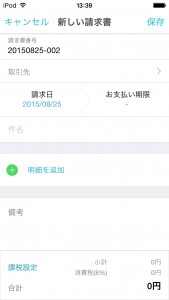
これが、請求書作成画面

請求書先の登録も行うんですが

今回は、テストで作ってみました。


image


「明細を追加」の文字を押して

商品名と数量そして単価を入力すると

自動で計算してくれます。

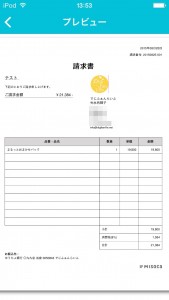
出来た請求書をPDFとしてプレビューできます。

image


郵送もネット上で申込むと紙媒体で発行してもらえます。
そのまま、メールでも送ることが出来ます。


私は、メールで通知させていただいたり

商品の場合は、同梱させていただきます。


気になった方は、こちらをチェックしてみてくださいね


そして、さらに、PayPalカード決済サービスも導入できます。


設定すると専用のQRコードを請求書に添付され、

そこからお支払いいただけます。


10年前は、

まだまだPayPalで支払えるところがなかったのですが、

今は国内でもPayPal払いを使われる方が増えてきました。


設置してもあまり使われることは無かったのですが、

それでも、導入しておいてよかったです。


■□■□■□■□■□■□■□

なにから始めればいい?
相談したいけどどこに相談したらよいかわからない方は
無料相談承ります。⇒お申込み


▼ご好評いただいているサービス▼

PayPal決済導入サポートから代行承ります。


 お助けサポート 


急にブログのレイアウトがおかしくなった!
 

ヘダ―と本分の間に変な空白が!
 

記事を編集しても変わない!


などなど、ブログの作業は完了しているのに、
実はご自身のパソコン上だけで表示されているということは良くある話


いまさら聞けないご相談から、緊急対応まで

何から話せばよいかわからない

どうきいていいのか・・・とお悩みの方は
先ずは15分無料相談にてご相談ください。


8000円~

※お申込みは事前お支払いとなります。

(緊急対応の場合ご入金後、対応ができない場合は、全額後返金いたします。)
 

▽お問い合わせフォーム▽

お問い合わせフォームよりご希望をお知らせください。

やじるしお問い合わせフォーム


カード決済導入したいけど時間がない、
どこに相談すればいいのかわからない方

月経費のかからないPaypalがオススメです。
設定しておけば使いたい時にすぐ使えます。

先延ばしにするよりもサクッと設定おまかせください。
やじるしPayPal導入・フォーム設置


リアルもオンラインもどちらも対応したい
使ったことのないツール・・・試したいけど・・・

入会や設定・有料版にしたいんだけど・・・
代行手続き承ります


やじるしzoom導入サポートはこちら


簡易カスタマイズご希望の方はこちらクリック!


ワードプレスの運用サービスはこちらからクリック!