
移行手順もあり。SSDからSSDにOSやデータを移行させました。
EaseUS Todo Backupを使ってSSDからSSDにOS(Windows 7)やデータを移行させました。移行の手順もあり。
SATA→USB変換アダプタ
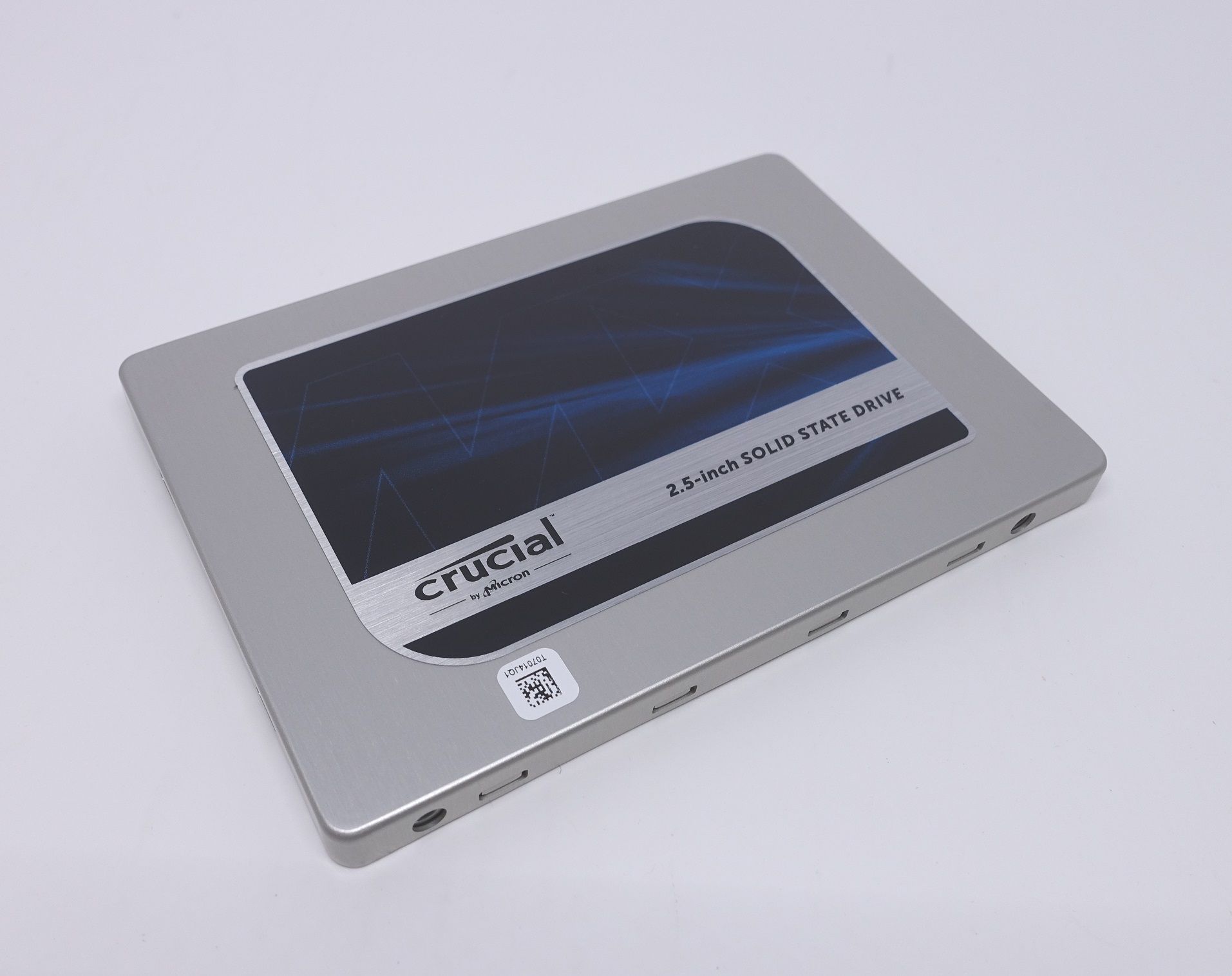
Intel 520 SeriesからCrucial MX200に移行
デスクトップPCに入れているIntel SSD 520Series 240GBモデルがもうヘタってきてHDDと変わらない起動速度になってきたため、SSDからSSDへのOS・データ移行を決意しました。今回は移行先のSSDとしてCrucial MX200シリーズの500GBモデル「CT500MX200SSD1」をチョイス。
いくらSSDの設定・最適化をしたところで月日が経てばやがてSSDは遅くなってしまうんだなぁと実感しました。
SATA→USB変換アダプタ用意

SSD→SSDへの移行で必要になるもの
- 新しいSSD(今のSSDよりも大容量のものをオススメ)
- SATA3ケーブルや2.5インチマウンタ
- データ移行ソフト(無料のもので十分)
- 作業時間(トラブル発生時には数時間かかることもあり)
- 何が起きても動じずに冷静に対処する心
- OSのリカバリーディスクやインストールディスク(念のため)
移行する前の作業
デスクトップパソコンの場合
マザーボードのSATAポートにSATAケーブルを使用してSSDを接続する。SSDからSSDへデータを移行する際はどのSATAポートに接続してもよい。SATA→USB変換アダプタを用意の方が楽です!
ノートパソコンの場合
HDDからSSDに換装した時と同様に、SATA→USB変換アダプタを用意してノートパソコンと新SSDを接続する。
共通事項
移行する時間を短縮するために不要なデータを削除する。CCleanerなどを使うとよい。
私の環境・構成
- Cドライブ : Intel SSD 520 Series 240GB
- D・G・Hドライブ : Seagate 1TB HDD
- Iドライブ : WD Red 3TB
- Kドライブ : Crucial MX 200シリーズ 500GB
移行前はこのような構成になっていました。今回はCドライブの中身をKドライブにそのままクローンし、Cドライブはデータ移行後取り外し、Kドライブを起動ドライブとして使用します。
- Cドライブ : Crucial MX 200シリーズ 500GB
- D・G・Hドライブ : Seagate 1TB HDD
- Iドライブ : WD Red 3TB
移行後。現在はこのような構成になっています。
OSが入っているドライブをCドライブと認識するようになっているので、ユーザー側でドライブレターを変更する必要はありません。
EaseUS Todo Backupをダウンロード・インストールする
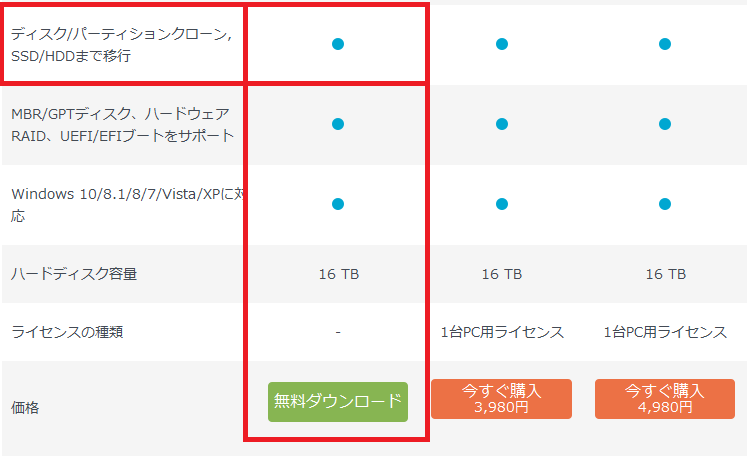
私はEaseUS Partition Master FreeではなくEaseUS Todo Backupを使いました。有料版もありますが、無料版でも「ディスククローン、SSD/HDDまでのOS移行」は可能です。
ここは別に書かないでもいいと思うので割愛します。
今回はクローンする
以降はデスクトップPCでSSDからSSDにデータを移行、今回はクローンさせる時の手順です。
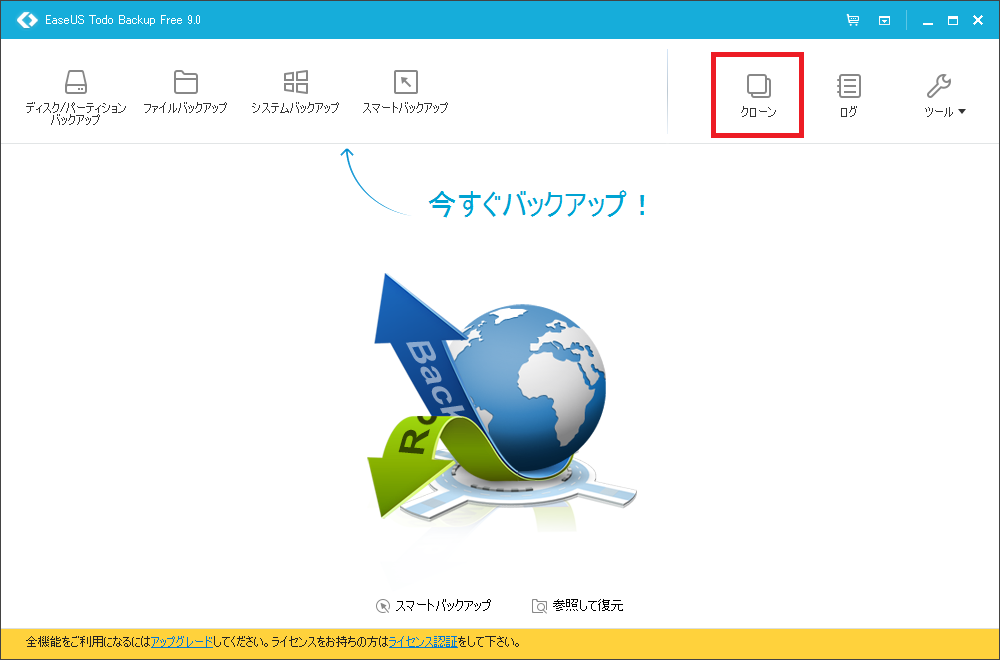
EaseUS ToDo Backupを起動させます。右上に「クローン」があるのでそれをクリック。
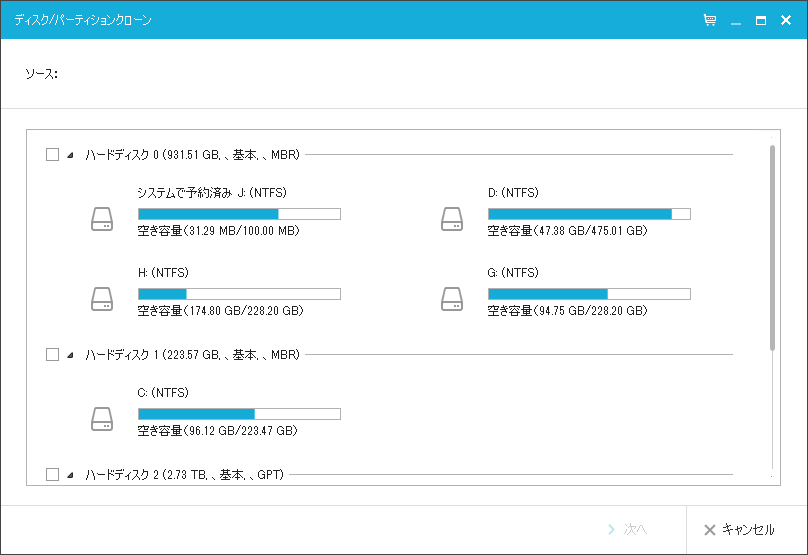
ソース(移行元)のHDDまたはSSDを選択する画面になります。OSが入っているドライブを選択します。SSDであってもハードディスクと表示されます。安心してください。
ちなみに、私の環境の構成は「Cドライブ(Intel SSD)」「Dドライブ・Gドライブ・Hドライブ(Seagate HDD 1TB)」「Iドライブ(WD Red 3TB)」「Kドライブ(Crucial SSD)」というようになっています。だから「ハードディスク 0」の項目でD, G, Hドライブが入っているのです。
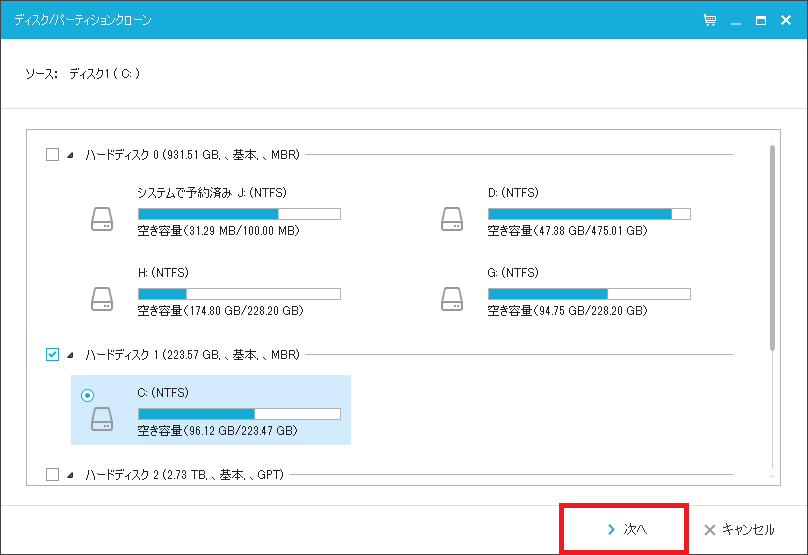
私の場合はOSが入っているのはCドライブなのでCドライブを選択しました。選択したら「次へ」をクリック。私はCドライブを選択するときに「システムで予約済み」というのは表示されていませんでした。
先述した通り、CドライブはSSDでCドライブ以外のドライブはHDDです。
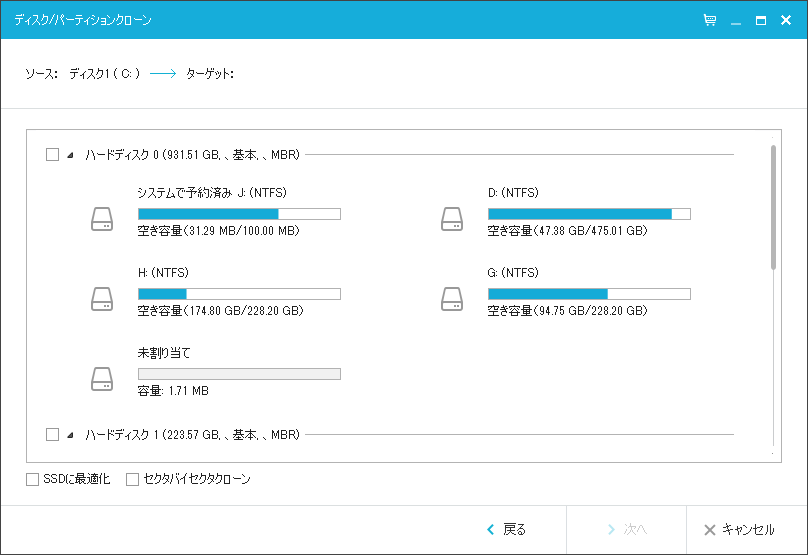
ターゲット(移行先)のHDDまたはSSDを選択する画面になります。
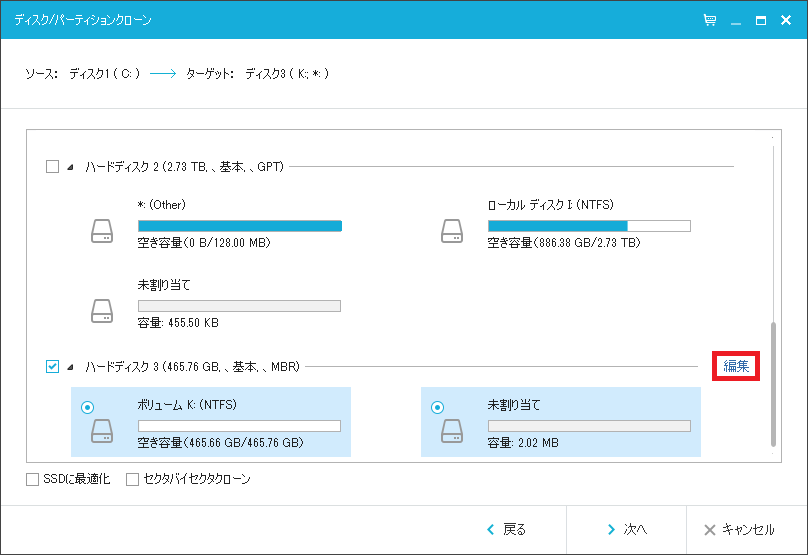
私の場合は移行先のSSDはKドライブになっているので、「ボリューム K(Kドライブ)」を選択しています。SSDのドライブを選択したら「次へ」をクリックする前に「編集」をクリックします。
移行先のKドライブを選択するときに「システムで予約済み」というのは表示されていませんでした。「未割り当て」が表示されていました。
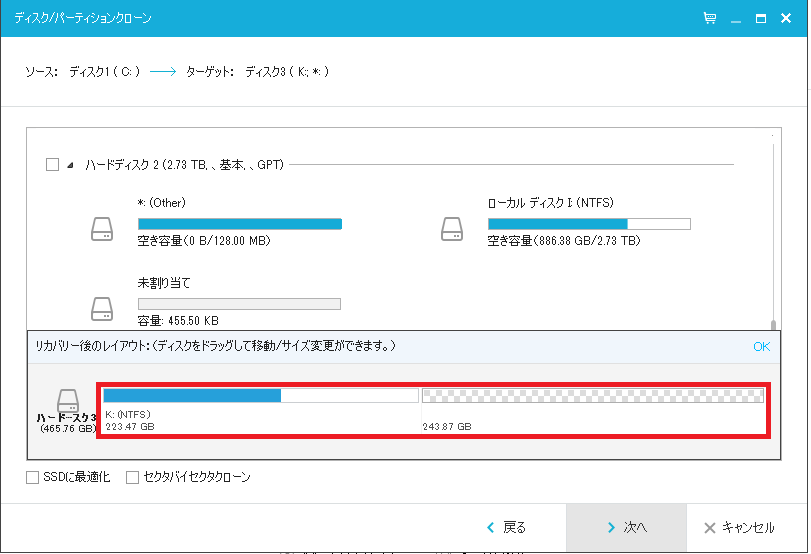
そのまま「次へ」をクリックしてしまうと、この画像のようにSSD内にパーティションが切られてしまうことがあるので注意。気づいてよかったです。
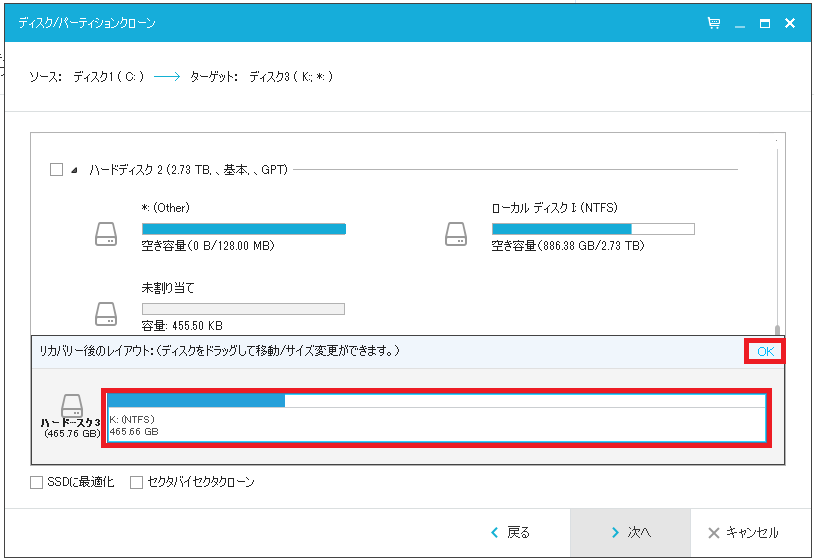
スライドしてサイズを変更してSSDの容量をフルに使えるようにしましょう。サイズを変更したらOKをクリック。
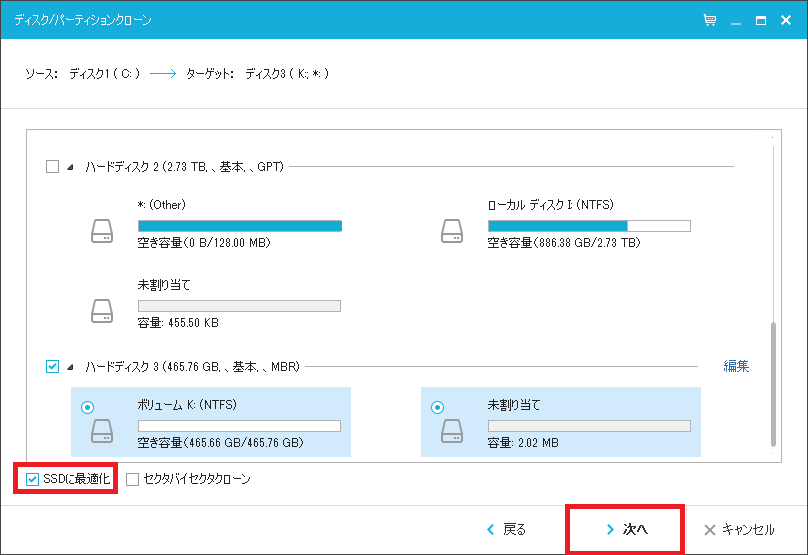
その後、「SSDに最適化」にチェックをして「次へ」をクリック。
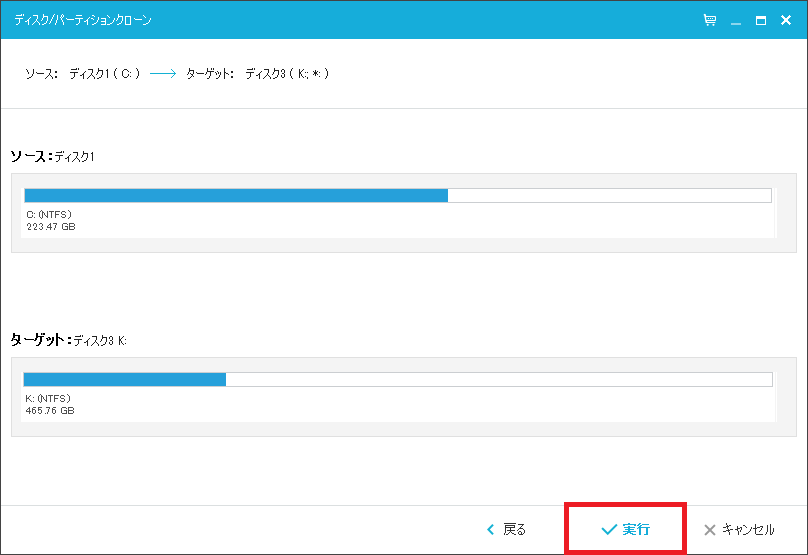
ソース(移行元)とターゲット(移行先)の確認画面が出ます。これで間違いがなければ「実行」をクリック。

「ターゲットディスクのデータが削除されますが、本当に続けますか?」とポップアップが出てくるので、「OK」をクリック。
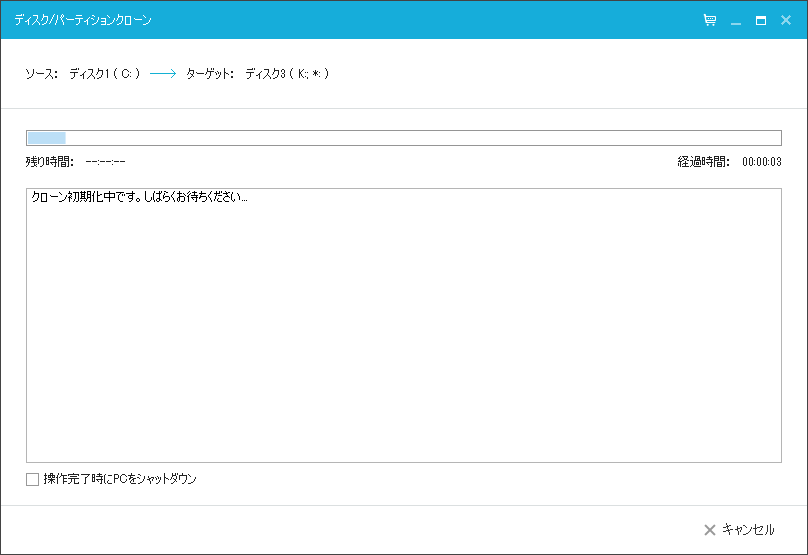
クローンの作成が始まります。あとは辛抱強く待ちましょう。

私の場合は18分7秒でクローンが作成完了しました。「完了」をクリックして終了、もしくはシャットダウンします。これでデータ移行自体は終了。
新SSDを一番最初に起動するようにする
データを移行した新しいSSDが一番最初に起動するようにBIOS画面で起動する順番を変更します。
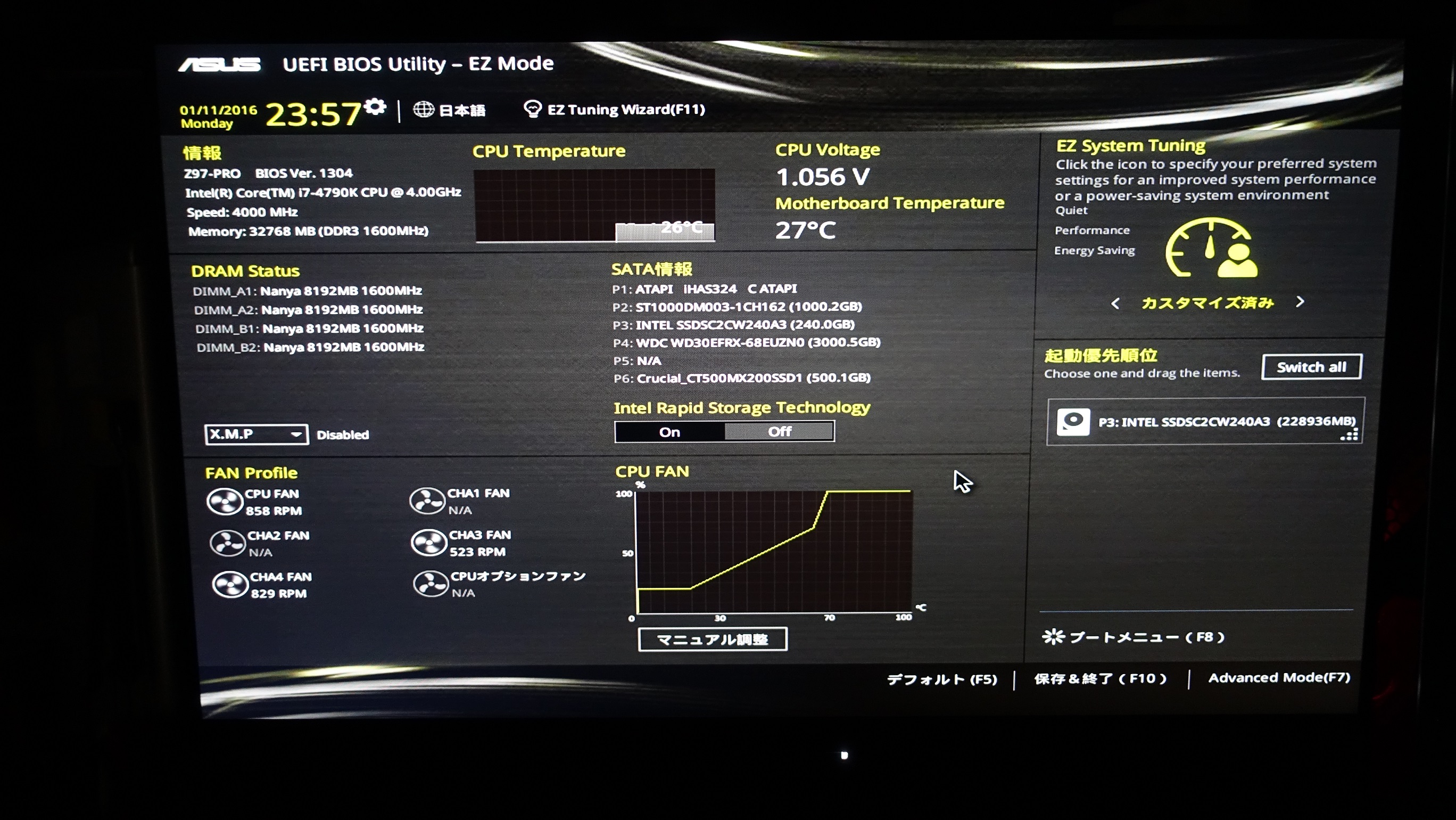
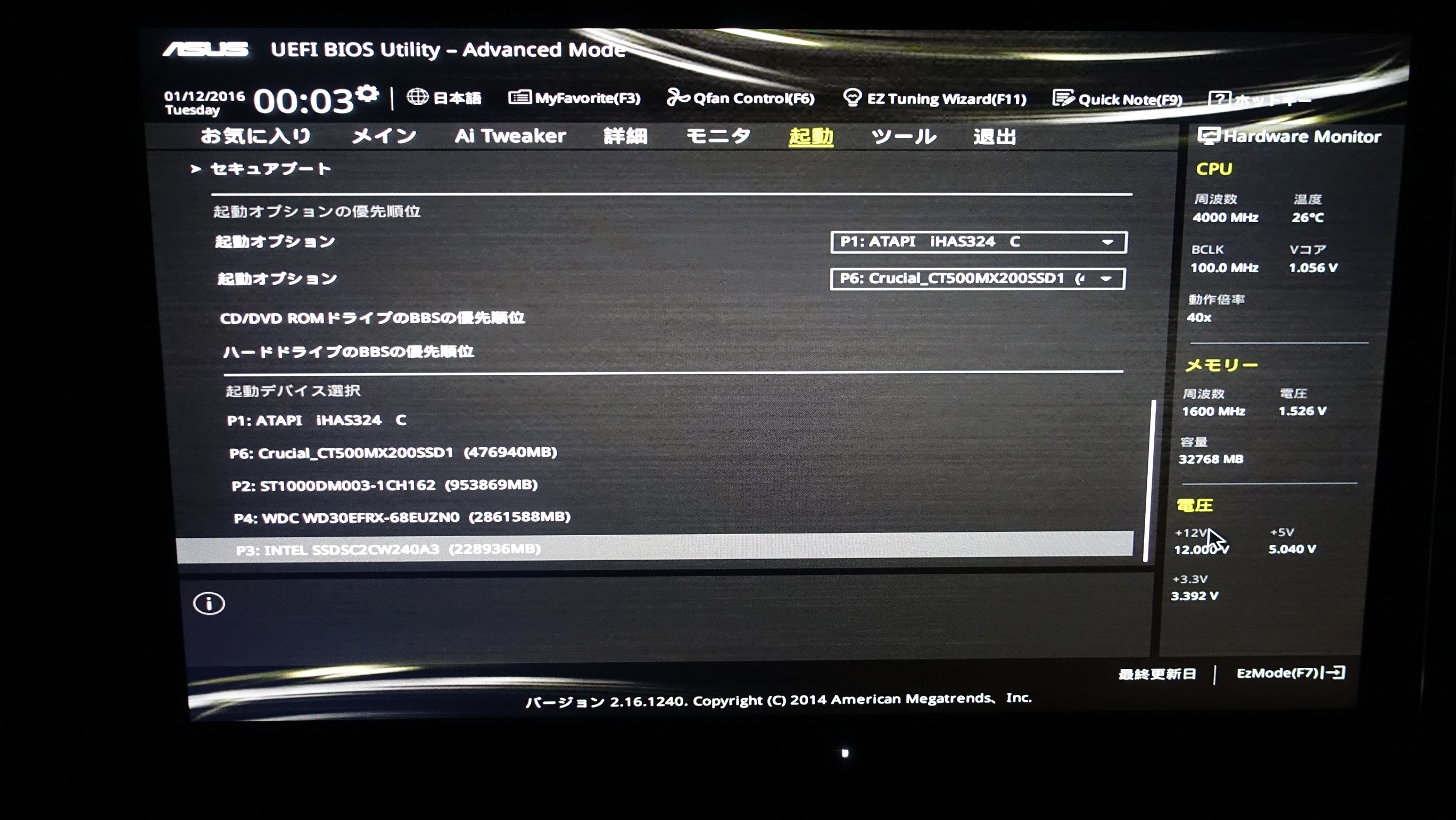
- デスクトップPCの場合 : 再起動してBIOS画面に入る
- 新しいSSDが一番最初に起動するように優先順位を変更する
- 変更させても古いSSDで起動してしまう場合は古いSSDのSATAケーブルをひっこぬく
- ノートPCの場合 : 古いSSDと新しいSSDを入れ替える
コマンドプロンプトとスタートアップ修復ツールを使って修正
その後新SSDで起動させるとエラーコード0x000000e(0xc000000e)が表示される場合があります。
交換しただけだとエラーコード0x000000e(0xc000000e)が出るのでコマンドプロンプトとスタートアップ修復ツールを使って修正する必要があります。
コマンドプロンプトでWindowsが入っているパーティションをアクティブ(有効)にし、スタートアップ修復できちんと起動してくれるように修復します。要は起動に必要なファイルが見つからないので、インストールディスクから必要になるファイルを取ってくるんですね。
ちなみに、クローンしただけで普通に正常起動するラッキーなパターンもあるようです。運が悪いと修正しないといけません
- Windows 7のインストールディスクを挿入する。BIOS画面で光学ドライブが一番最初に起動するように設定する
- 「Windowsのインストール」画面が表示されたらそのまま「次へ」をクリック
- 「コンピュータを修復する」をクリックし、「システム回復オプション」でコマンドプロンプトの画面をなんとかして呼び出す
- コマンドプロンプト画面で「diskpart」→「list disk」→「select disk 0」と入力してSSDを選択する
- 「list partition」と入力し、Windowsが入っているパーティションを選択する。どれがSSDかHDDかはドライブ自体の総容量で分かるはず
- 私の場合は「partition 1」しかなかったので、「select partition 1」と入力した
- 「active」と入力し、「DiskPartは現在のパーティションをアクティブとしてマークしました」と表示される
- exitと入力してDiskPartを終了
- 「bootrec /fixboot」「bootrec /fixmbr」と入力する
- 「exit」とまた入力して終了
- スタートアップ修復ツールを使う
- 終了
以上の手順を踏んでも起動しない場合
※うまく起動してくれない場合はWindows 7のインストールディスクからスタートアップ修復を繰り返し行う。
- 「スタートアップ オプションに問題が見つかりました。修復を適用してコンピュータを再起動しますか?」と聞かれるので「修復して再起動する」をクリック
- 再起動してみる。ダメだったらもう一再度スタートアップ修復を行う
- 「システム回復オプション」画面で「Windows の起動に伴う問題の修復用の回復ツールを使用します」の方を選択し、目的のOSをクリックして「次へ」をクリック
- 「システム回復オプション」の「回復ツールを選択してください」が表示されたら「スタートアップ修復」を選択する
- 修復が開始されると何かしらのメッセージが表示される場合があるので修正するを選ぶ
- 「修復を完了するにはコンピュータを再起動してください」という画面が表示されるので「完了」をクリックするとすぐ再起動する
- Windowsが起動すれば終わり
落ち着いて対処しましょう。
BOOTMGR is missingと表示され起動しなかった
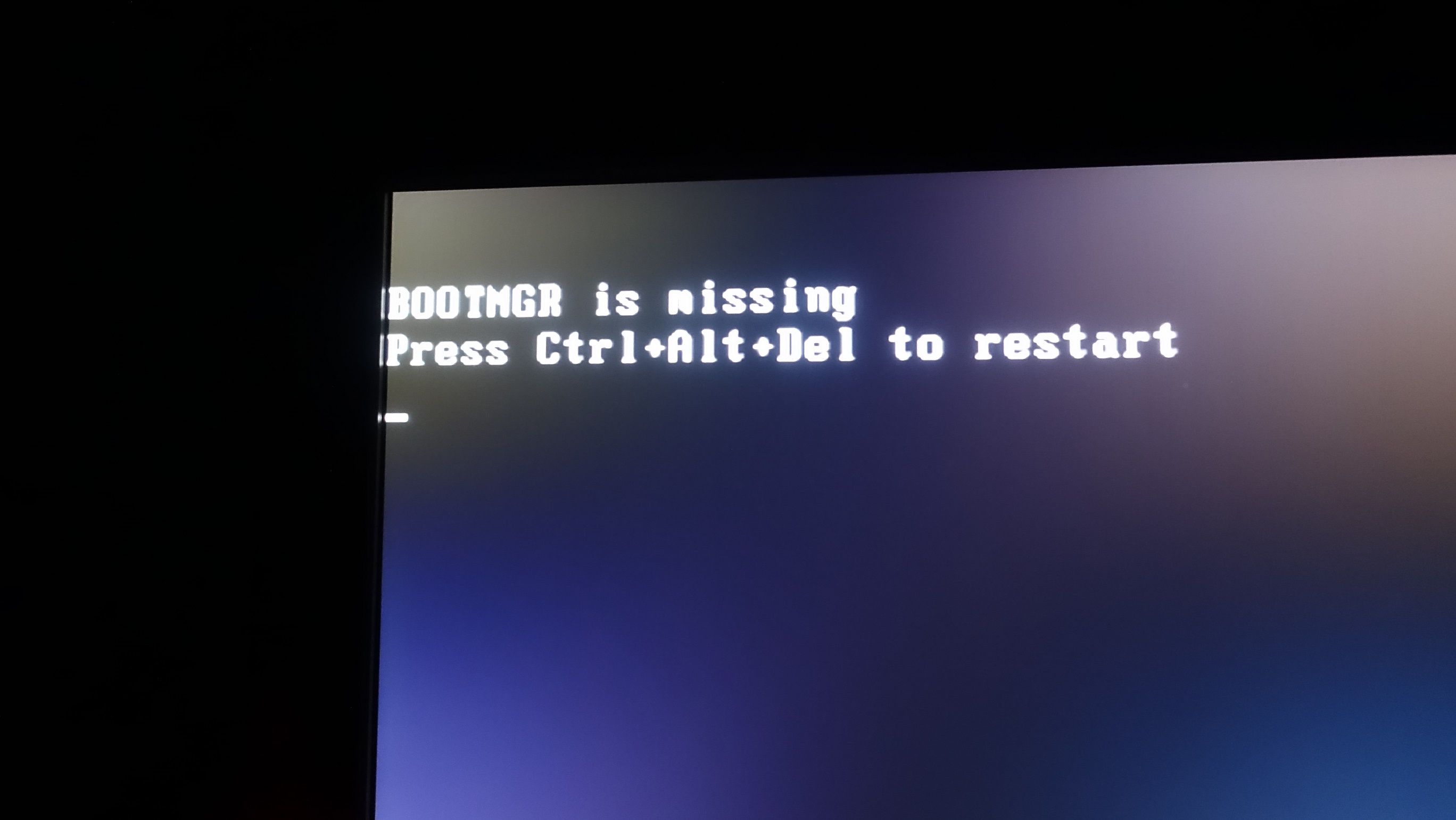
私は残念ながらなかなかスムーズにいきませんでした。ブート画面で「BOOTMGR is missing」と表示され起動してくれませんでした。
要はブートマネージャーが無かったんですね。他にもひっかかる人いるのではないでしょうか。
この問題は、先述した通りにスタートアップ修復を繰り返し行ったり、コマンドプロンプト入力でアクティブにするパーティションを改めて設定してみることで、私はひとまずはWindows 7が起動できるようなりました。
しかし、ブート画面にてCドライブのWindows 7、DドライブのWindows 7、GドライブのWindows 7のどれを起動するか選択する画面が出るようになってしまいました。
CドライブのWindows 7を選択したら普通に起動はするんですが、再起動するとまた選択しないといけませんでした。
というのも、以前CPUとマザーボードを新しくした時にレジストリを弄るのを忘れてしまい、OSが起動できなくなってしまいました。
めんどくさくなったのでWindows 7をクリーンインストールしたんですが、その結果Cドライブ(SSD)・Dドライブ(HDD)・Gドライブ(HDD)の3つにWindows 7がインストールされているという状況になりました。
とにかく起動させたいと試行錯誤した結果、Cドライブ以外にもインストールしてしまったのです。意外とこういう状況の人いるんじゃないでしょうか?
この問題はチブート システムでの Windows 7 のアンインストールに掲載されている手順で解決しました。
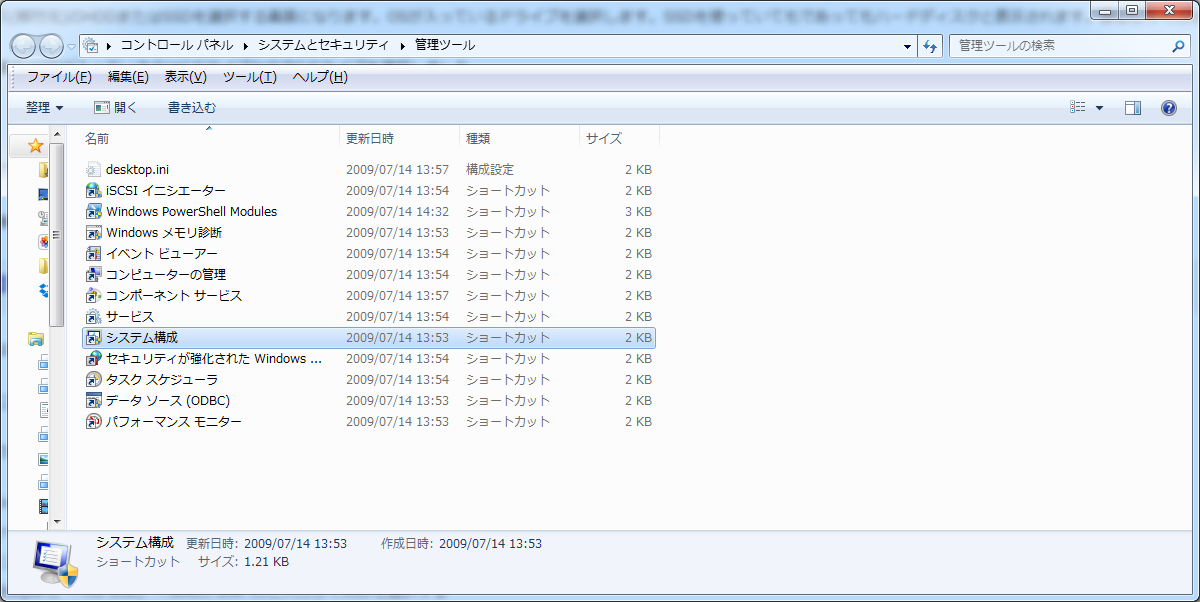
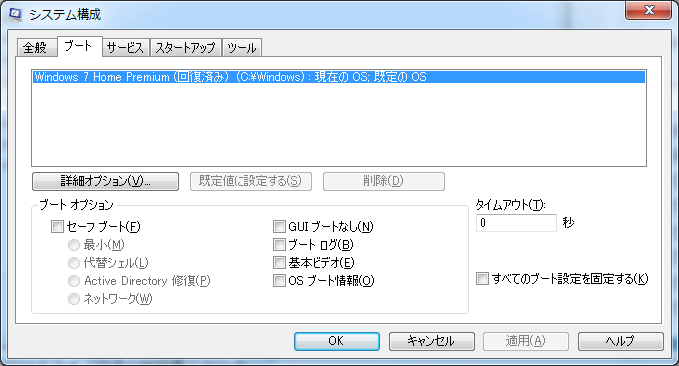
「スタートメニュー」→「コントロールパネル」→「システムとセキュリティ」→「管理ツール」→「システム構成」→「ブートタブ」を開くとOSの一覧が表示されます。
不要なOSを削除してOKをクリックし再起動をかけます。この画像は不要なWindows 7を削除した後のものです。ひとまずこれでCドライブのWindows 7のみが起動するようになりました。
Windows 7での再アクティベーションはなし
Windows 7を旧SSDから新SSDに移行させましたが、再アクティベーションを求められることはありませんでした。
【重要】作業終了後はクローンソフトのアンインストールをオススメ(フリーズの原因になります)
SSDによっては(特にCrucialを使っている場合)起動後フリーズして操作できない(ディスク使用率100%になる)ということがあるので、換装やデータ移行作業終了後はクローンソフトをアンインストールすることをオススメします。
新SSDでWindows 7→Windows 10にアップグレードしました
先日SSDからSSDにデータを移行し、ついでにOSもWindows 7 Home Premium 64bitからWindows 10にアップデートしてみました。
Windows 10へのアップデートには、USBなどのメディアを使ったクリーンインストールではなく、通知領域に表示されていたWindowsアイコン、もとい Windows 10へのアップデート通知の方からアップデートしました。
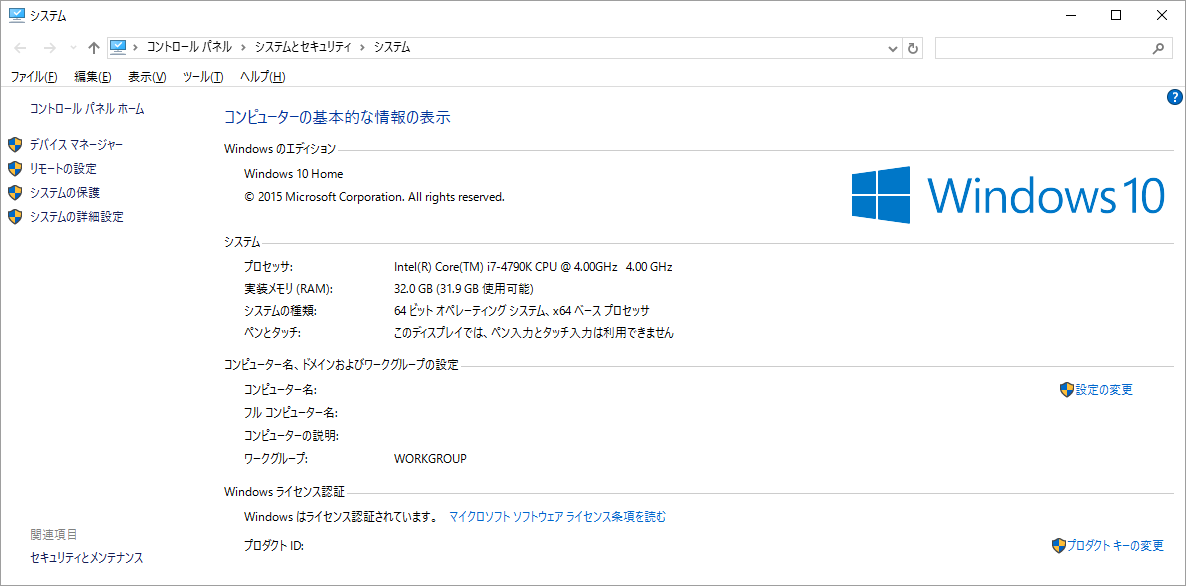
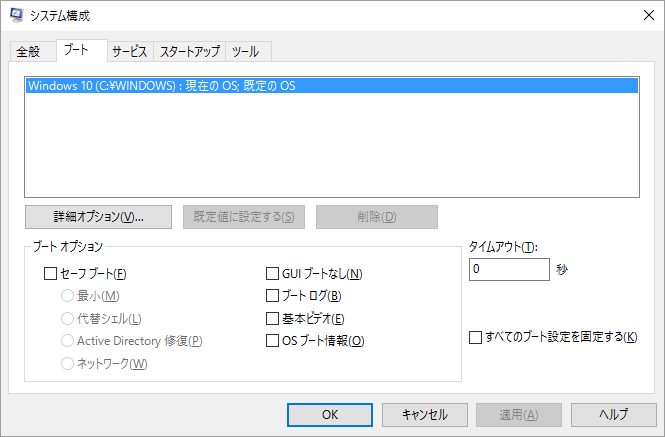
ちなみにこの後Windows 10へとアップグレードしてみました。Windows 7 Home Premium 64bitからアップグレードするとWindows 10 Home 64bitになりました。
アップグレードの際にプロダクトキーの入力やライセンス認証は必要ありませんでした。
Windows 7の時にインストールしていたソフトやデータはそのままで、Windows 10にアップデートされたら削除されるなんてことはありません。
Windows 7 Home Premium 64bitの時には8GBメモリを4枚差した後に、Home Premiumではメモリを16GBまでしか認識しないということを思い出して宝の持ち腐れ状態だったんですが、Windows 10 Home 64bitは128GBまでメモリを認識してくれるのでこれでメモリをフルに使うことが出来ます。サポート期間も延長されるのでいいことづくしですね。
プロダクトキーの入力は不要
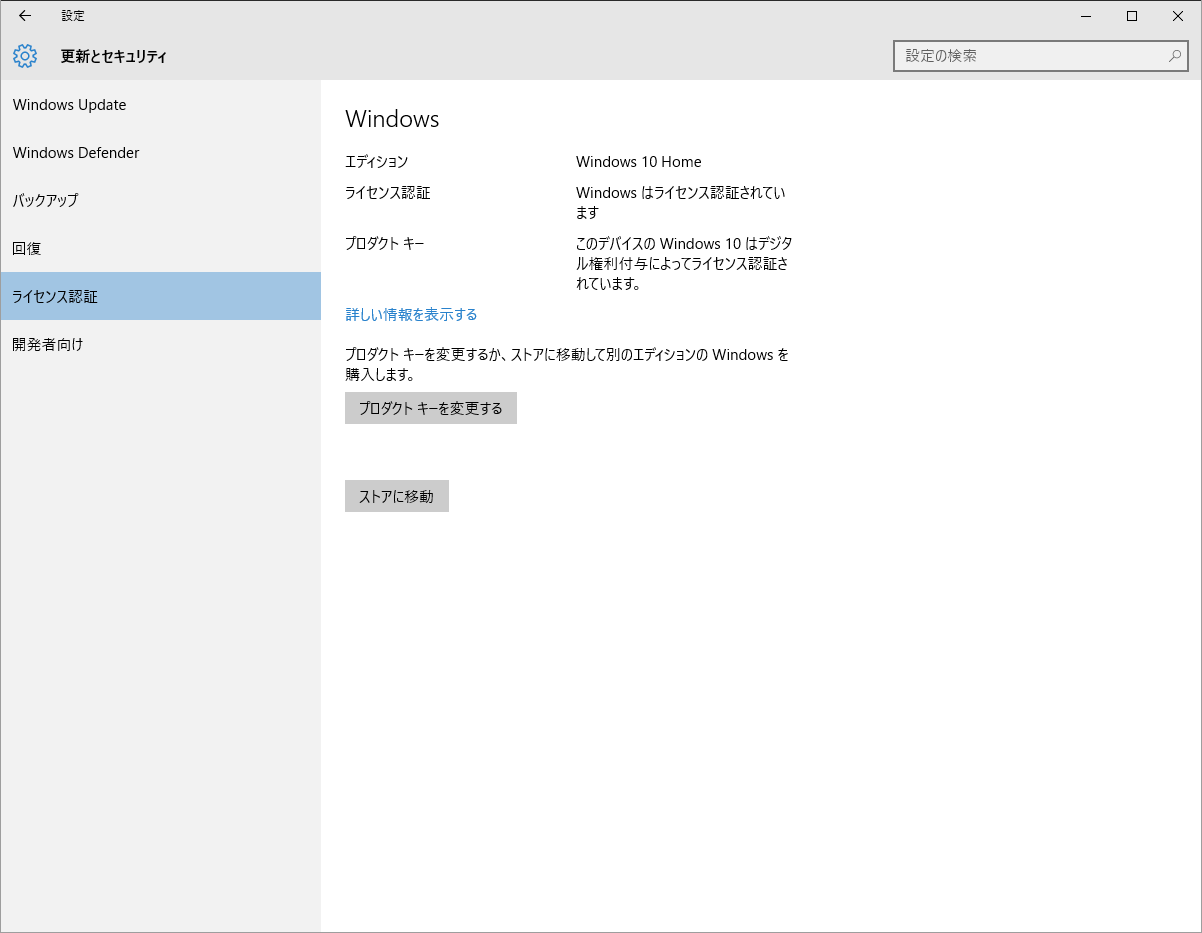
データ移行後にプロダクトキーの入力は求められませんでしたし、きちんとライセンス認証されています。
これで終了。お疲れ様でした。参考になれば幸いです。