
Windows7の休止状態とスリープ状態の違い
■Windows7の休止状態とスリープ状態の違い
PC初心者サポート@金本です。
マジでXPと決別してもいいくらい、Windows7の調子はいいですよ。
さて、VistaはXPの不人気な点を改良したところが幾つかあります。
たとえば、起動時間の短縮を休止モードとスリープモードで解決しようとしました。
で、ここでお勉強
休止状態というのは、メモリ上のデータをすべてハードディスクドライブに待避させ、電源を落とします。
よって、パソコンの消費電力は、シャットダウンしたときと同じくらいです。
スリープ状態とは、メモリ上のデータはそのままメモリに残ります。
ほかの部分はほぼ電源が落ちているときと同じ状態ですが、メモリのデータを保持するため、
メモリのリフレッシュだけは定期的に行っている、と言う状態です。
なので、休止状態より少し電気を食います。
通常状態<->休止状態 と、通常状態<->スリープ状態では、スリープの方が短い時間で状態移行が行われます。
但し、消費電力は 休止<スリープ<通常状態 という感じですね。
ちょっと席を外すときなんかはスリープで、長く席を外すときや、
PCを持ち歩くとき(ノートの場合)なんかは休止状態にしておくことをお勧めします。
で、Windows Vistaの標準設定では、起動中に電源ボタンを押すと「スリープ」と呼ばれる状態に入ります。
スリープは従来の「スタンバイ」「休止状態」の長所を両立させた新しい省電力機能です。

まとめると
【Windows XP】
『スタンバイ』
:作業中データをメモリに保持し、メモリ以外の電力供給OFF。
『休止』
:作業中データをメモリからHDDに丸ごと移し、電源をOFF。
【Windows Vista、7】
『スリープ』
:作業中データをメモリに保持し、メモリ以外の電力供給OFF。
『ハイブリッドスリープ』
:作業中データをメモリに保持し、HDDにも移し、メモリ以外の電力供給OFF。
※スタンバイと休止を同時に行うようなもの。
※ノートPCの「ハイブリッドスリープ」は上と異なり、一旦スリープに入り、
一定時間を経過するかバッテリーの容量が無くなると休止に入るという動作になります。
ダイエットが仕事なら絶対痩せると思いません?
PC初心者サポート@金本です。
マジでXPと決別してもいいくらい、Windows7の調子はいいですよ。
さて、VistaはXPの不人気な点を改良したところが幾つかあります。
たとえば、起動時間の短縮を休止モードとスリープモードで解決しようとしました。
で、ここでお勉強
休止状態というのは、メモリ上のデータをすべてハードディスクドライブに待避させ、電源を落とします。
よって、パソコンの消費電力は、シャットダウンしたときと同じくらいです。
スリープ状態とは、メモリ上のデータはそのままメモリに残ります。
ほかの部分はほぼ電源が落ちているときと同じ状態ですが、メモリのデータを保持するため、
メモリのリフレッシュだけは定期的に行っている、と言う状態です。
なので、休止状態より少し電気を食います。
通常状態<->休止状態 と、通常状態<->スリープ状態では、スリープの方が短い時間で状態移行が行われます。
但し、消費電力は 休止<スリープ<通常状態 という感じですね。
ちょっと席を外すときなんかはスリープで、長く席を外すときや、
PCを持ち歩くとき(ノートの場合)なんかは休止状態にしておくことをお勧めします。
で、Windows Vistaの標準設定では、起動中に電源ボタンを押すと「スリープ」と呼ばれる状態に入ります。
スリープは従来の「スタンバイ」「休止状態」の長所を両立させた新しい省電力機能です。

まとめると
【Windows XP】
『スタンバイ』
:作業中データをメモリに保持し、メモリ以外の電力供給OFF。
『休止』
:作業中データをメモリからHDDに丸ごと移し、電源をOFF。
【Windows Vista、7】
『スリープ』
:作業中データをメモリに保持し、メモリ以外の電力供給OFF。
『ハイブリッドスリープ』
:作業中データをメモリに保持し、HDDにも移し、メモリ以外の電力供給OFF。
※スタンバイと休止を同時に行うようなもの。
※ノートPCの「ハイブリッドスリープ」は上と異なり、一旦スリープに入り、
一定時間を経過するかバッテリーの容量が無くなると休止に入るという動作になります。
ダイエットが仕事なら絶対痩せると思いません?
記事一覧が見れます
【無料】PC初心者サポート@金本に質問・相談してみる
※原則、48時間以内にお返事します
人参入れたら壊れました
■人参入れたら壊れました。
PC初心者サポート@金本です。
最近健康を気にして、毎朝自家製ジュースを飲んでます。
普段はキャベツとバナナ、それに牛乳です。
昨日キャベツが切れたので、浅漬用に買った人参の残りがあったので
キャベツの代わりに使ったのですが・・・・・・
ミキサーが壊れました。(泣)
使っていたミキサーは
【送料無料】 山善(YAMAZEN) ミルミキサー MR-280(W) ジューサー ミキサー ...

¥2,000
楽天
ボトルはガラスではなくプラスティック製
値段が安いのに惹かれて買ったんですが笑
買い替えです。
次に買うミキサーはもう決まってます。
【正規品】マジックブレット デラックス MGTXH-AM/ショップジャパン
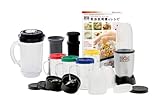
¥9,800
Amazon.co.jp
実は私、通販商品好きなんです。笑
PC初心者サポート@金本です。
最近健康を気にして、毎朝自家製ジュースを飲んでます。
普段はキャベツとバナナ、それに牛乳です。
昨日キャベツが切れたので、浅漬用に買った人参の残りがあったので
キャベツの代わりに使ったのですが・・・・・・
ミキサーが壊れました。(泣)
使っていたミキサーは
【送料無料】 山善(YAMAZEN) ミルミキサー MR-280(W) ジューサー ミキサー ...
¥2,000
楽天
ボトルはガラスではなくプラスティック製
値段が安いのに惹かれて買ったんですが笑
買い替えです。
次に買うミキサーはもう決まってます。
【正規品】マジックブレット デラックス MGTXH-AM/ショップジャパン
¥9,800
Amazon.co.jp
実は私、通販商品好きなんです。笑
記事一覧が見れます
【無料】PC初心者サポート@金本に質問・相談してみる
※原則、48時間以内にお返事します
マウスポインタは文字の上ではなくアイコンの上に置く
■マウスポインタは文字の上ではなくアイコンの上に置く
PC初心者サポート@金本です。
マウスのポインタをシングルクリックもダブルクリックもしないで、
アイコンの上に乗せるとそのファイルの説明や詳細情報が表示されます。
情報が表示されるのは、
ポインタを乗せたファイルを表示しているウインドウが
アクティブ(選択状態)である必要があります。
遠隔操作でお客様のPCをモニターしていると
普段の自分の行動では絶対に気付かないことを客から学ぶことがあります。
たとえば、
マウスのポインタの位置ですが、何かをクリックする際、
アイコンでなくアイコンのよこにある名前をクリックしている人が圧倒的に多いんですね。
別に間違いないのですが、
文字の当たりをクリックすると、文字の変更画面になってしまう場合もあるので、
ダブルクリックする際はアイコンの上にマウスのポインタを置いてクリックして下さい。
PC初心者サポート@金本です。
マウスのポインタをシングルクリックもダブルクリックもしないで、
アイコンの上に乗せるとそのファイルの説明や詳細情報が表示されます。
情報が表示されるのは、
ポインタを乗せたファイルを表示しているウインドウが
アクティブ(選択状態)である必要があります。
遠隔操作でお客様のPCをモニターしていると
普段の自分の行動では絶対に気付かないことを客から学ぶことがあります。
たとえば、
マウスのポインタの位置ですが、何かをクリックする際、
アイコンでなくアイコンのよこにある名前をクリックしている人が圧倒的に多いんですね。
別に間違いないのですが、
文字の当たりをクリックすると、文字の変更画面になってしまう場合もあるので、
ダブルクリックする際はアイコンの上にマウスのポインタを置いてクリックして下さい。
記事一覧が見れます
【無料】PC初心者サポート@金本に質問・相談してみる
※原則、48時間以内にお返事します