
デスク用のモニターライトを選ぶなら、手元の照らしやすさだけでなく、モニターへの取り付け条件や調光機能にも注目しましょう。
手軽に照明を操作したいならサンワサプライ、周囲の明るさに合わせて自動調光したいならエレコム、広いデスクや湾曲モニターで使いたいならBenQがおすすめです。
モニターの上部に設置するタイプなら、デスクライトの台座が不要になり、キーボードや書類を置くスペースも確保しやすくなります。
デスク用モニターライトおすすめ3選の比較
| 商品名 | 対応する厚さ | 主な特徴 |
|---|---|---|
| サンワサプライ LED-CLP5UBK | 約10~50mm | 手をかざして点灯・消灯 |
| エレコム DE-ML01BK | 約5~33mm | 自動調光・無段階調光 |
| BenQ ScreenBar Pro | 約4.3~65mm | 広範囲照明・自動点灯消灯 |
※メーカー公表仕様をもとに比較しています。対応する厚さの範囲内でも、モニターの背面形状や湾曲具合によって設置できない場合があります。
デスク用モニターライトのおすすめ3選
1.サンワサプライ モニターライト LED-CLP5UBK
照明のオン・オフを手軽に済ませたい人におすすめなのが、サンワサプライのモニターライトです。
赤外線センサーを搭載しており、センサー部分に手をかざすだけで電源を切り替えられます。
明るさは無段階で調節でき、光の色も電球色・白色・昼白色の3種類から選べます。
電源を切る前の設定を記憶するメモリー機能があるので、毎回明るさや光の色を調整する必要がありません。
仕事を始めるときに点灯し、終わったら消灯するというシンプルな使い方に適しています。
なお、手をかざして操作する機能と、着席を検知して自動点灯する機能は別物です。自動点灯を重視する場合は、後述するBenQも検討してみてください。
給電には5V・2A以上のUSB-A対応AC充電器などを別途用意する必要があります。
【PR】楽天市場でサンワサプライ LED-CLP5UBKの仕様・価格を確認する

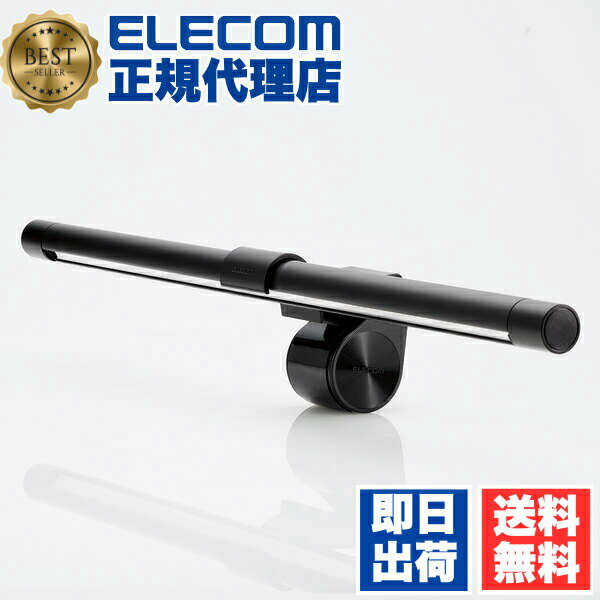
2.エレコム モニター掛け式LEDライト DE-ML01BK
昼間から夜間まで同じデスクで仕事をする人には、エレコムのモニター掛け式LEDライトがおすすめです。
周囲の明るさに応じて照明の輝度を調節する自動調光機能を備えています。
日中は窓から自然光が入り、夕方になると手元が暗くなるような在宅勤務の環境にも取り入れやすいモデルです。
明るさは手動でも無段階に調節でき、光の色は昼光色・電球色・昼白色から選択できます。
モニターの対応する厚さは約5~33mm。比較的薄いモニターにも設置できる一方で、画面上部のフレームが8mm以下の場合は、固定用グリップが表示部分に重なる可能性があります。
購入前確認
AC充電器は付属していません。付属ケーブルを使用する場合は、5V・2A以上のUSB-A対応AC充電器などを用意しましょう。
【PR】楽天市場でエレコム DE-ML01BKの対応サイズ・価格を確認する
3.BenQ ScreenBar Pro(スクリーンバー プロ)
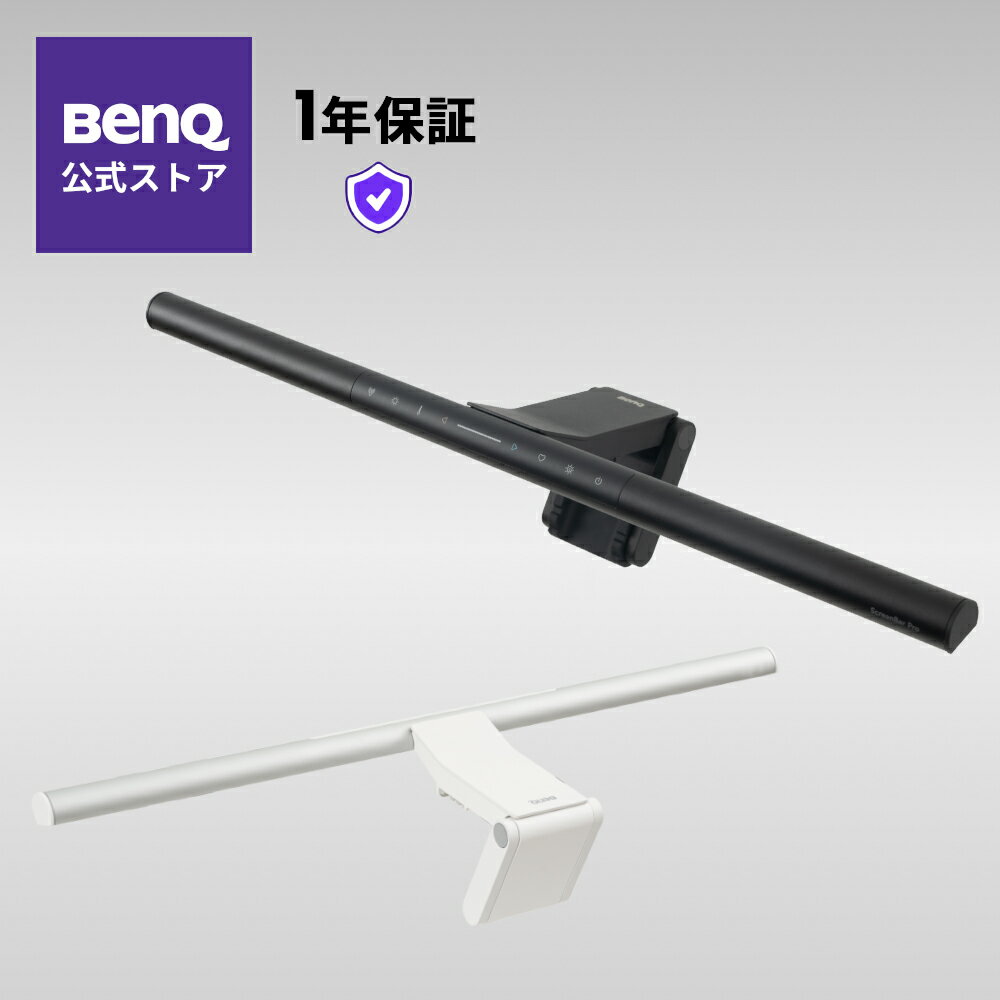
広いデスクでパソコン作業をする人や、湾曲モニターを使っている人には、BenQのScreenBar Proがおすすめです。
メーカー公表値では、照射面から50cmの条件で中央照度が1000ルクスを超え、500ルクスの明るさで約85×50cmの範囲を照らせます。
キーボードだけでなく、その周囲にノートや資料を広げて作業する場合にも検討しやすいモデルです。
周囲の明るさに合わせる自動調光に加えて、超音波センサーによる自動点灯・消灯機能も搭載しています。
モニターの対応する厚さは製品仕様上約4.3~65mmで、曲率1000~1800Rの湾曲モニターにも対応しています。
ただし、湾曲モニターの対応厚さについてはメーカーのFAQと製品仕様ページで記載が異なるため、厚さが60mmを超える場合は事前に適合を確認してください。
本体カラーはブラックとシルバーの2種類。USB Type-C給電方式なので、電源環境も確認しておきましょう。
向いている人
モニター前に書類を広げる機会が多く、毎日の照明操作もできるだけ自動化したい人に適しています。
【PR】楽天市場でBenQ ScreenBar Proのカラー・価格を確認する
デスク用モニターライトの選び方
モニター上部の厚さと形状を確認する
モニターライトを購入するときは、画面のインチ数だけで判断しないことが大切です。
実際にライトを固定する上部の厚さや、背面の傾斜、フレームの幅を確認しましょう。
- モニター上部の厚さ
- 背面の傾斜や突起の有無
- 画面上部のフレーム幅
- 湾曲モニターの場合は曲率
- Webカメラとの干渉
特にフレームが細いモニターでは、固定部分が画面に重ならないか確認しておくと安心です。
自動調光と自動点灯の違いを知っておく
モニターライトには、照明の操作を簡単にするさまざまな機能があります。
- 調光:光の明るさを変更する
- 調色:光の色を変更する
- 自動調光:周囲の明るさに合わせて輝度を調節する
- 自動点灯・消灯:人の存在などを検知して電源を切り替える
照明の明るさを一定に設定して使うことが多ければ、手動調光とメモリー機能でも十分な場合があります。
反対に、時間帯によって部屋の明るさが大きく変わる環境では、自動調光機能が役立ちます。
USB端子の形状と給電能力を確認する
USB給電式のモニターライトでも、すべてのUSB端子から十分な電力を供給できるとは限りません。
パソコンやモニターのUSB端子を利用する場合は、ライトが必要とする電力を供給できるか確認しましょう。
USB-AとUSB Type-Cの違いや、AC充電器が付属するかどうかも購入前に確認しておきたいポイントです。
モニターライトはどんなデスクに向いている?
モニターライトは、デスクトップモニターを中心に作業する環境で、机の上に照明器具を置くスペースが少ない場合に便利です。
一方で、デスクの端に書類を広げて作業することが多い場合や、ノートパソコンだけを使用する場合は、照明の位置を自由に動かせるアーム式デスクライトのほうが適していることもあります。
また、モニターライトだけで部屋全体を明るくすることは難しいため、夜間は室内照明も併用し、周囲との明暗差が大きくなりすぎないようにしましょう。
すでに手元の明るさが十分で、デスクライトの設置場所にも困っていないなら、無理に買い替える必要はありません。
まとめ
デスク用モニターライトは、普段の作業環境と必要な機能に合わせて選ぶことが大切です。
- 手をかざして操作したいならサンワサプライ
- 自動調光を重視するならエレコム
- 広いデスクや湾曲モニターで使うならBenQ ScreenBar Pro
まずは手持ちのモニターに取り付けられるかを確認し、そのうえで毎日の作業に必要な機能を選んでみてください。
デスクのスペースを有効に使いながら、手元の明るさも確保できる環境を整えましょう。