
Бесплатный онлайн-предпросмотр того, как сайт выглядит в Google до публикации
Представьте, что вы годами писали страницы, выбирали заголовки и составляли описания, а потом открываете выдачу и видите, что Google показывает совсем не то, что вы задумали: обрезанную на полуслове фразу, чужой абзац или вовсе пустую строку. Именно поэтому проверка сниппета стала обязательным шагом перед публикацией: она позволяет увидеть будущий результат поиска до того, как его увидит первый пользователь. Сниппет — это короткий блок, который человек видит в выдаче: заголовок ссылки, адрес страницы, значок сайта и описание. Он не двигает вас по позициям напрямую, но решает, кликнут ли по вашей ссылке, а значит, напрямую влияет на CTR, то есть долю кликов от показов.

Сайт, на который ведёт эта статья, PromoPilot™, предлагает бесплатный инструмент именно для такой проверки: он показывает, как title и description будут выглядеть в Google на компьютере и телефоне, без регистрации и без публикации страницы.
- Здесь старые URL и новые должны быть связаны редиректами, а сниппеты новых страниц проверены заранее
- Посмотрите превью на телефоне и проверьте, что главное видно без прокрутки
- Меняйте метаданные у одной группы страниц за раз, иначе не поймёте, что сработало
- Проверка до публикации с учётом ПК и телефона экономит правки, а контроль после публикации показывает, что реально привлекает клики
Из чего состоит результат выдачи
Сниппет собирается из нескольких элементов, и у каждого свои правила. Первый — заголовок-ссылка, основа которой обычно берётся из тега title. Однако Google смотрит и на H1, и на заметные заголовки в тексте, и на текст анкоров ссылок, ведущих на страницу, поэтому title не всегда становится тем, что увидит пользователь. Второй элемент — адрес страницы: на компьютере это домен и путь или хлебные крошки, а в мобильной выдаче с 2025 года Google показывает только домен. Третий — фавикон, маленькая иконка сайта, которая появляется рядом с названием. Четвёртый — описание, которое Google может как взять из метатега description, так и собрать из фрагмента текста под конкретный запрос.
Понимание этой структуры меняет подход к работе. Если заголовок и описание подбираются отдельно, без взгляда на весь блок, результат получается рваным: одна строка дублирует другую, адрес противоречит тексту, а иконка не обновляется неделями. Поэтому разбирать сниппет стоит целиком, как рекламный модуль, а не как набор независимых полей.
Для кого этот разбор? Прежде всего для руководителей и маркетологов, которым нужен контроль над тем, как компания представлена в поиске, и для экспертов, которые отвечают за содержание сайта. Но и владельцам небольших проектов, которые сами пишут тексты и настраивают страницы, знание механики сниппета экономит время: вместо десятка правок после публикации можно сделать одну точную.
Проверка сниппета: что именно нужно контролировать
Начинать стоит с заголовка. Google не публикует лимит в символах, потому что обрезка зависит от ширины текста в пикселях. Буквы «Ш» и «W» занимают больше места, чем «i» и «l», поэтому два заголовка одинаковой длины могут выглядеть по-разному. Ориентиром остаётся диапазон 30–60 символов, но он работает лишь как грубая мерка. Если заголовок упирается в верхнюю границу, нужно смотреть на превью: многоточие появится там, где текст упрётся в ширину блока.
Второй важный момент — переписывание заголовков. Google чаще всего заменяет title, если он полупустой («Главная», «Без названия»), одинаков на множестве страниц, устарел или не соответствует содержимому. Иногда поисковик берёт вместо title текст H1, если между ними большой разрыв. Поэтому заголовок и первый заголовок страницы стоит согласовывать между собой.
С описанием картина иная. Meta description не обязан совпадать с выводом: Google использует его, только если оно описывает страницу под запрос лучше, чем основной текст. Для узких запросов поисковик почти всегда собирает сниппет из абзаца, где встречаются слова запроса. Отсюда вывод: описание работает для общих запросов, а ясные первые предложения разделов — для длинного хвоста. Управлять этим можно директивами: атрибут data-nosnippet на блоке исключает его из описания, а max-snippet ограничивает длину.
Третий контрольный пункт — URL и хлебные крошки. Длинные адреса с непонятными цифрами и транслитерацией выглядят в выдаче неряшливо и снижают доверие. Структура путей должна отражать иерархию раздела, а если разметка BreadcrumbList корректна, на десктопе вместо адреса появятся читаемые крошки. Проверяйте, что они совпадают с реальной навигацией.
Четвёртый пункт — фавикон. Иконка должна быть квадратной, кратной 48 пикселям и доступной для сканирования. Обновляется она медленно: Google может показывать старую иконку ещё долго после смены. Поэтому если вы меняете логотип, закладывайте в план паузу и не ждите мгновенного результата.
Как проверить сниппет до публикации
Работать лучше по простому алгоритму. Сначала подготовьте черновик метаданных: заголовок, описание, адрес и название сайта. Затем вставьте страницу в предпросмотр и посмотрите оба варианта карточки, для компьютера и для телефона. Если страница ещё не опубликована, проверьте хотя бы её HTML на тестовом стенде, поскольку инструмент работает по адресу, а не по черновику в редакторе.
Далее переходите к сравнению вариантов. Меняйте формулировки и сразу смотрите, как меняется превью, а полосы под полями покажут, сколько символов из рекомендованного объёма занято. Готовый вариант переносите в CMS: в WordPress — в поля SEO-плагина, в Tilda — в настройки страницы, в Битриксе — в свойства страницы или SEO-вкладку инфоблока.
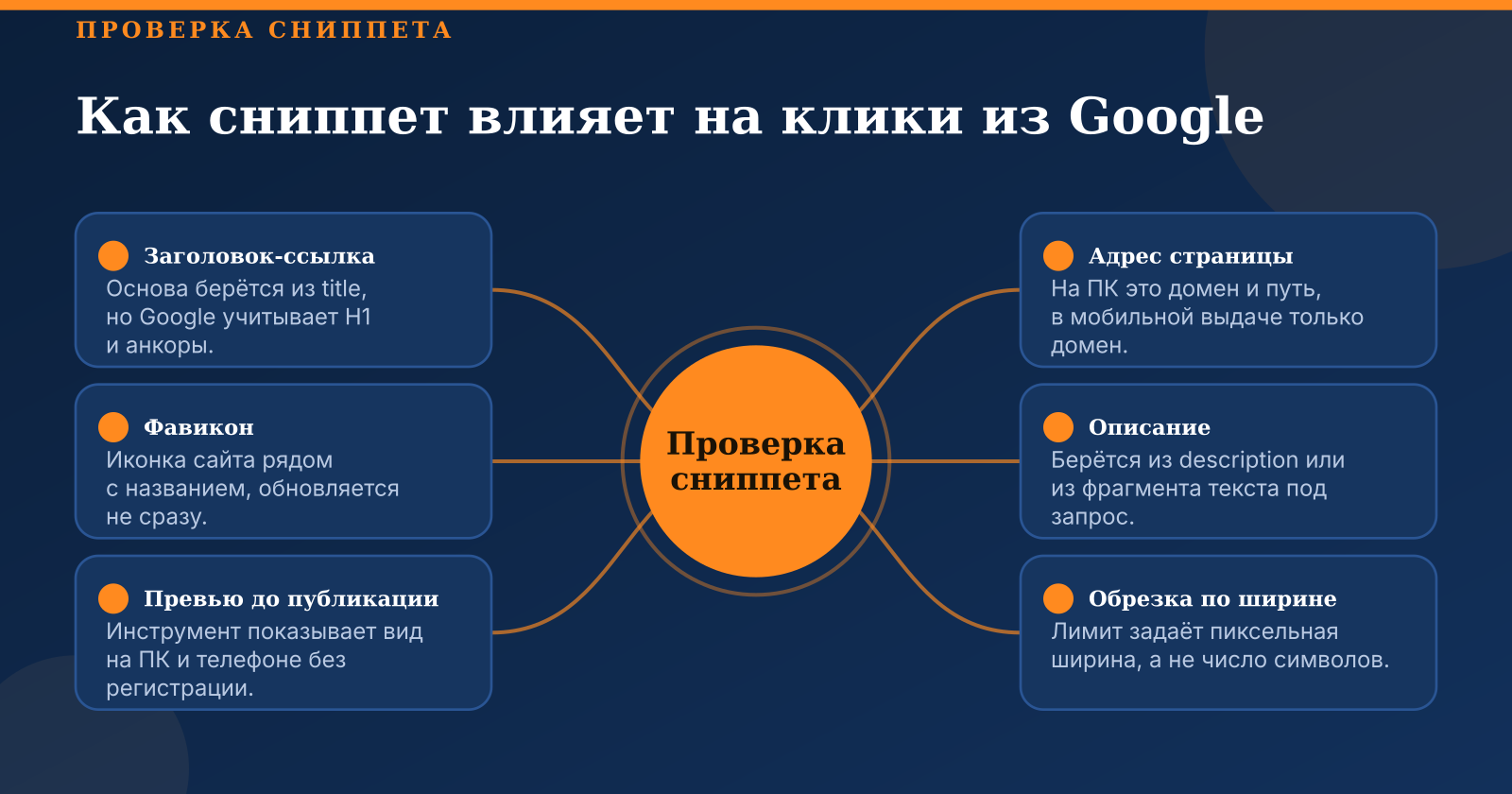
Важно помнить, что превью не копирует выдачу. Дата перед описанием в нём условная, а JavaScript инструмент не выполняет. Если заголовок добавляет скрипт, превью покажет пустое место, и реальная выдача будет зависеть от того, успеет ли Google отрисовать страницу. Надёжнее отдавать title и description прямо в HTML с сервера.
Различия на ПК и телефоне
Компьютерная выдача просторнее, поэтому там помещается больше текста и видна хлебная навигация. На телефоне место сильно ограничено, а адрес сокращён до домена. Это значит, что ключевая мысль, поставленная в конце заголовка, на смартфоне может не попасть в видимую часть. Поэтому главное слово и смысловой крючок ставьте в начало. Если вы видите, что на телефоне обрезается самое важное, переформулируйте заголовок, а не надейтесь, что пользователь откроет страницу ради продолжения.
Правило большого пальца: если заголовок непонятен без продолжения, он не работает ни на одном из экранов.
Для описания правило похожее. Длинный текст не наказывается, его просто обрежут. Опасно другое: если на смартфоне пользователь видит половину предложения, которое ничего не объясняет, он пролистает выдачу дальше.
Как выбрать инструмент проверки
Инструменты предпросмотра различаются по точности и удобству. Одни считают только символы, другие работают с пикселями и передают ширину строки ближе к реальной выдаче. Для выбора удобно опираться на несколько критериев. Первый — точность отображения: считается ли ширина в пикселях, учитывается ли различие между узкими и широкими буквами. Второй — поддержка обоих режимов сразу, потому что проверять десктоп и телефон по очереди неудобно. Третий — возможность массовой проверки и экспорта, когда страниц сотни. Четвёртый — доступность: бесплатность, отсутствие регистрации и разумные ограничения на количество запросов. Пятый — честность: превьюер должен явно говорить о своих ограничениях, а не выдавать модель за точный снимок. Чтобы заранее понять, каким получится сниппет именно для вашей страницы, удобно воспользоваться проверкой сниппета — инструментом, который показывает примерный вид результата в поиске на десктопе и в мобильной выдаче.
Проверить, не врёт ли инструмент, можно просто. Возьмите страницу, сниппет которой уже показан в выдаче, и сравните превью с реальностью. Совпадение заголовка и длины обрезки говорит о том, что модель разумна. Расхождения покажут, где именно стоит доверять инструменту, а где перепроверять вручную.
Если работаете с большим массивом страниц, имеет смысл комбинировать несколько способов. Быстрый онлайн-предпросмотр подходит для правки отдельных страниц, а анализ метаданных сразу по группе URL помогает найти дубли и пустые поля. Данные из Search Console показывают, как сниппеты работают на практике, и это главный источник правды после публикации.
Типичные ошибки и как их избежать
Первая и самая частая ошибка — ориентация только на количество символов. Страница с 58 символами, набранными широкими буквами, может обрезаться раньше, чем страница с 60 узкими. Вторая ошибка — одинаковые title и description на множестве страниц, например на пагинации или фильтрах. Google такие сниппеты либо переписывает, либо показывает одинаковые строки, что выглядит как спам. Каждой странице нужен собственный заголовок, отражающий её содержание.
Третья ошибка — игнорирование мобильной версии. Заголовок, идеально смотрящийся на мониторе, на телефоне может стать непонятным. Четвёртая — кликбейт. Громкие формулировки и обещания, которых страница не выполняет, могут поднять клики на короткое время, но пользователь быстро уйдёт, и поведенческие сигналы ухудшатся. Выигрывает сниппет конкретный: из него понятно, что человек получит, и есть причина выбрать именно этот результат.
Пятая ошибка — ожидание мгновенного обновления. После правок Google переобходит страницу с задержкой, и новый сниппет появляется не сразу. Запросите переобход через проверку URL, но не ждите результата в тот же день. Шестая ошибка — правки без последующего контроля. Меняя метаданные, зафиксируйте дату, и через несколько недель сравните CTR за равные периоды.
Какие задачи решает проверка сниппета на практике
Главная задача инструмента — показать, как страница будет выглядеть в поиске до публикации. Это позволяет не выпускать в мир заголовки с обрезанным смыслом и описания, которые противоречат тексту. Вторая задача — раздельная оценка отображения на ПК и телефоне, с учётом того, что на смартфоне места меньше. Третья — выявление слишком длинных или коротких метаданных, которые легко пропустить при ручной вычитке.
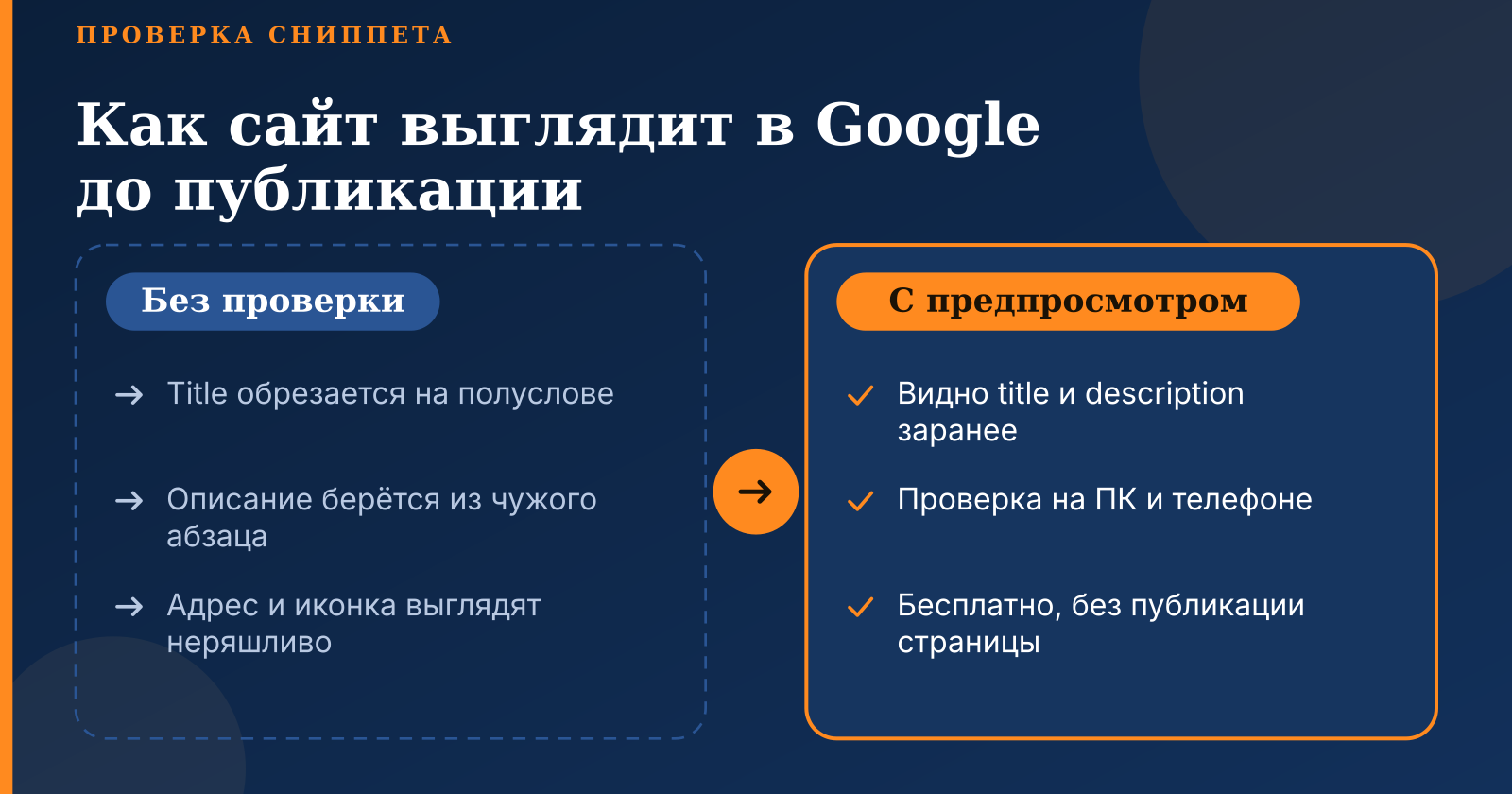
Четвёртая задача — быстрая итерация формулировок внутри команды. Когда текст заголовка обсуждают несколько человек, наглядное превью экономит время: все видят одну и ту же карточку и спорят о смысле, а не о символах. Клиентам и редакторам такой макет тоже понятнее таблицы с цифрами, поэтому согласование проходит быстрее. Бесплатный доступ без регистрации удобен для разовых проверок, когда нужно просто уточнить одну строку перед публикацией.
Практические сценарии и чек-лист перед публикацией
Типичный сценарий — запуск нового раздела сайта, для которого нужно сгенерировать метаданные сразу для десятков страниц. Здесь важно задать шаблон и проверить несколько примеров вручную, чтобы шаблон не давал дубли и не обрезал название категории. Затем выборочно прогоните страницы через предпросмотр, особенно самые длинные и самые короткие.
Другой сценарий — редизайн, при котором меняются адреса страниц. Иначе на время переезда пользователи получат старые заголовки на несуществующих адресах, а поисковик будет долго разбираться, какая версия главная.
Перед публикацией полезно пройти короткий чек-лист. Проверьте длину заголовка с учётом пикселей, а не только символов. Убедитесь, что заголовок уникален и соответствует интенту запроса. Сверьте адрес и хлебные крошки с реальной структурой сайта. Убедитесь, что фавикон доступен и соответствует требованиям. Проверьте, что title и description присутствуют в HTML, а не добавляются скриптом.
После публикации работа не заканчивается. Откройте Search Console, найдите страницы, которые показываются на позициях с первой по десятую, но кликают заметно реже соседей, и разберите их сниппеты глазами пользователя. Через две-четыре недели сравните CTR за равные периоды и только после этого делайте выводы.
Итог простой: сниппет — это короткая витрина страницы, и её стоит проверять так же внимательно, как сам текст. Заголовок, описание, адрес и иконка работают как единый блок, а не как отдельные поля. Начните с самых важных страниц, сверьте их превью с реальной выдачей и постепенно выстройте привычку писать метаданные под экран, на котором их увидит человек.