「真夜中の談話室」の缶詰 -116ページ目

「真夜中の談話室」の缶詰

YouTube「真夜中の談話室」の準備室、資料室、倉庫。

ImageFX


そもそも、なぜ?YouTubeでラジオなの?


・・・趣味です 爆  笑


ラジオのDJの声だけ聴いて、その姿を想像する・・・

そんな魅力がラジオにはあるのだと思います。


当初は朗読の番組にする予定でしたが、Sunoの方向性が変わりました。


「美咲のささやき」はコーナーをメインに、只今番組の構成の改変しています。

くだらない雑談にするつもりです。


ささやかなSNS規制の抵抗ですね。


当初より、YouTubeでの収益は考えていないのでやりたいようにやるだけです。


Sunoの方でうまく行けば収益になるかも知れない。

これもあくまでついでですけど・・・

まだまだ勉強中ですからね。


ブログでも「美咲のささやき」をやって行こうと思っています。

文才ないので少しでも上達すれば良いかな?


動画制作には「Filmora 14」を使用しています。


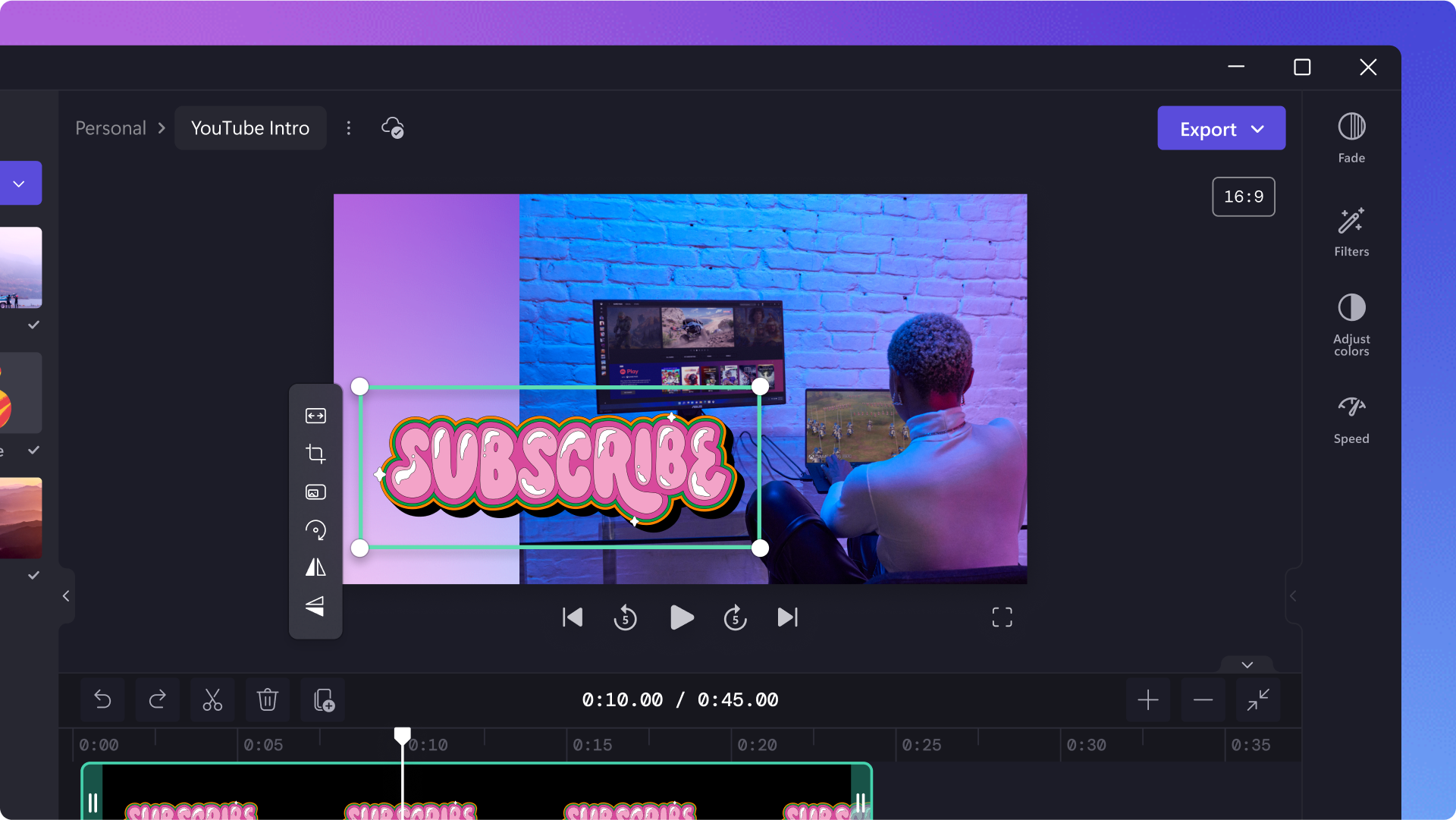
もともと、マイクロソフトの「Clipchamp」を使っていたのだが・・・

PowerPointで制作した素材の音声にノイズと途切れが出てきたので、しょうがなく動画制作ソフトを探して「Filmora 14」に決めました。


無料で動画作成を楽しむなら「Clipchamp」はおススメであります。


ま、Windowsなら標準で付いていますので。


「Filmora」はかなり前のバージョンを使っていたので、使い方はわかっていたのですが・・・

色々と機能が増えているので楽しみながら使って行こうと思います。


そもそも、動画作成ソフトって皆同じような感じです。


使いこなせば・・・無いモノねだりになるだけです。


一応、「アドバンス年間プラン」で購入しました。

AIの機能を試したいと言う事もあってこのプランにしました。


購入の際は絶対に使ってみて、納得して購入する事を忘れずに!


購入時の裏ワザではないのですが・・・

カートに入れて放置してページを離れようとすると追加の割引の案内がでます。


動画に使用しているイラストは基本「ImageFX」で作っています。

近頃は「Whisk」にも手を出していますが 爆  笑


今のところ「無料」って言う事で利用させていただいています。

AIでイラストを作った事のない人は、是非「ImageFX」を試してほしいと思います。


Googleアカウントがあれば誰でも使えるツールなので、お試しでも面白いと思います。


使い方は簡単で、作成する写真やイラストの向きを選んで表示したい事を書いて作成ボタンを押すだけです。

一度に最大4枚の写真やイラストが作られます。

気に入った物がなければ、再度作成ボタンを押すか、書き直すかです。

日本語ではエラーが出る事が多いので、基本英語が良いです。


私はGoogle翻訳で英語にしてます。


詳しい使い方は「YouTube等」に動画が出てますので見てみるのも良いでしょう。