
今日は3番目のロゴを簡単解説します~
では見本と一緒に作っていきまっしょ!

今回も違うイメージで作ってみますね!
では適当に使いたいフォントで文字を書いてみましょう!
今回使ってみたフォントはこちらです。
『one8seven』(上) 『Stoopid』(下) 両方ともフォントサイズは68ptにしてます。
フォントはテキストを入力した後でも変更できるので、一度入力してから
イメージに合ったフォントを選んでみるのもありですね(‐^▽^‐)
入力が完了したら、テキストレイヤーをコピーして上へ配置しておきましょう。
コピーしたテキストレイヤーは表示したままでもOKです。

では元のテキストレイヤーにレイヤースタイルを追加しましょう!
◆境界線◆
サイズ 9px
境界線の色は初期状態だと黒なので、自分の作りたい色に変更してください。

◆ドロップシャドウ◆
不透明度 100%
距離 7px
スプレッド 100%
サイズ 7px
※レイヤースタイルの距離やサイズはフォントサイズで見栄えが変わるので
フォントサイズを変えた場合は、こちらの数値も変更してください。
元レイヤーの加工は以上となります。

こんな感じで太めの境界線と影が出来ていればOK!
では続いてコピーしたテキストレイヤーにレイヤースタイルを加えます。

◆境界線◆
サイズ 2px
カラー #ffffff

◆シャドウ(内側)◆
カラー #ffffff
距離 2px
チョーク 100%
サイズ 1px
※初期状態で変更していない部分は解説には入れていません。

◆グラデーションオーバーレイ◆
グラデーションのみの変更で、数値は変更していません。
グラデーションはお好みのグラデーションに変更してください。
『グラデーション部分をクリック』⇒『グラデーションエディター』
『プリセットから選択するか、グラデーションタイプから任意でカラー変更をする』
これでコピーしたテキストレイヤーの加工は以上です。

グラデーションじゃなく、カラーオーバーレイで全体の色を変えるもの良いと思います。
こんな感じで、細い枠線と少し薄めの線が入っていればOK!!
これは好みですが、ブラシツールで光ってる感じに仕上げても面白いと思います。
では、ちょいと光らせてみましょう!

光が入るだけでイメージが変わりますね(=⌒▽⌒=)
ブラシツールを使う時は、新たにレイヤーを追加してから使ってくださいね!
たまに変更したくない画像にブラシで塗っちゃって、元に戻せなくなっちゃった…
って事がありますので(;^_^A
さて!
こんな感じで出来たでしょうか?
これで今回の解説は終わりでっす!
にしても…
本当…寒くなりましたね((>д<))
千葉に引っ越してから数年…
自分は道産子なので寒さには強い方なんだけど…
こっちは『風が冷たい!』
気温が低いのには慣れてるけど(-30°とかなら普通じゃね?って感じで)
だが…冷たい風には慣れてないのです(T▽T;)
育った場所が年中穏やかだったので( ̄▽+ ̄*)
なので外で数人と仕事してた時に『寒っ!!』って言うと
『北海道人なのに!?』っと突っ込まれます(-。-;)
逆に猛暑だと『北海道人だから耐えられないでしょ(笑)』っと…
イメージが極端じゃないのかえ?
寒さには強いかも知れないけど、雪だるまじゃないんだからさぁ(笑)
暑さにも耐性はあるよっΣ\( ̄ー ̄;)
っと冬と夏にはこのようなやり取りが毎年繰り返されてます(笑)
おっと!
そろそろ時間だ!
ではでは~
また次回もロゴ作成の解説していきますね(*^ー^)ノ
また明日!
寒くなってきたので皆風邪ひかないようにね!


◆ミニコーナー◆
参考書集めが趣味な自分がおススメする本の紹介!
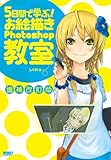
photoshopを使って絵を描いてみたいな~
っと思ってる方にはおススメです(=⌒▽⌒=)
絵心の無い自分でも楽しく学べました(o^-')b
5日間で学ぶ!お絵描きPhotoshop教室 増補改訂版/ワークスコーポレーション
¥2,100
Amazon.co.jp
CS3~5までの解説ですが、CS6でも十分使えます!
機能の解説も分かりやすく、チュートリアル解説なので操作をしながら学べますo(^▽^)o
これからphotoshopを使ってみたい方にはおススメです!
Adobe Photoshop Photoshop Extendedデザインリファレンス―fo.../秀和システム
¥2,415
Amazon.co.jp