
職場で「断捨離(だんしゃり)」という言葉を聞きました
なんとなく聞いたことはあったけど、
改めて意味を聞いて、ネットでも調べて、とても興味が湧きました。
以下、NHKの「クローズアップ現代」より、参照させて頂きます
==================================================
今、「断捨離」という考え方が注目されている。
ヨガの「断業」、「捨行」、「離行」という考え方を応用、不要なモノを断ち、捨てることで、モノへの執着から離れ、身軽で快適な生活を手に入れようというものだ。
10年ほど前、金沢市に住む主婦が提唱し、ブログを通して広がった。断捨離は、単なる整理術ではない。
身の回りをスッキリさせることで、心の混乱も整理し、前向きな自分に生まれ変わりたいと、子育てに追われる専業主婦や働き過ぎの若者、親の遺品の整理に疲れ果てた50代女性など、年代を問わず断捨離にはまっている。
==================================================
ただモノを片づける、という事ではない。
物への執着=心の執着
という言葉が、なぜかとても実感できる。
「いつか着るかもしれない」と思って、着ないでいる洋服。
「いまは使わないけどいつか使うハズ」だと思って、とっている物。
「無駄なものに囲まれていてこそ、人間だ」と思っている自分。
「あぁ、全部自分だな~(笑)」と思うと、
ますます「やるべきだ!」と感じてしまいます。
アマゾンを見ると、
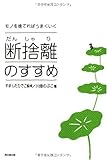
結構たくさん本が出てますが、この人の本が一番しっくりきました。
モノを捨てればうまくいく 断捨離のすすめ (DO BOOKS)/川畑のぶこ 著
- ¥1,365
- Amazon.co.jp
この本、アマゾンでは「なか見!検索」で少し内容が読めるので、
読んでみてください。
何かを変えたい、変わりたい、と思っているなら、
きっと興味を持てると思います。
さて今日は、
ワードでできる「画像の圧縮」をご紹介します。
※エクセルやパワポでも同じことができますが、ワードで操作方法を説明します。
写真を入れたワードの文書を作成して、
メールで送信しようとしたら上手く送れない。
で、ファイルサイズを見たら「8MB」もある(ノ ̄□ ̄)ノ
なんて経験、ありませんか?
写真が2~3枚で、ページ数もそんなに多くないのに、
どうしてそんなにファイルサイズが大きくなってしまったのか?
また、こういうファイルは圧縮してもあまり小さくならないことが多いです。
そもそも、最近のデジカメは高性能ですよね。
いろんな機能がついている、という意味でもありますが、
画素数がとにかくデカいです。
簡単に言えば、「綺麗に撮影できる」という事ではあります。
デカけりゃ良い、ってモンでもないと思うんですが、
ま、綺麗に撮影できることに越したことはありません。
しかし、デジカメの撮影モードを「最高画質」に設定しても、
それが適正な綺麗さかどうかは別問題です。
テレビの録画でも、
「地デジによって高画質な録画ができるから、全て高画質で録画」
したら、レコーダー内臓のHDDがすぐにいっぱいになります。
BDやDVDにダビングするつもりなら、保存版として高画質でもいいでしょうが、一度見たら消してしまうような番組は、「それなりの画質」でも良いと思いますよね。
たいていの人には、違いなんてほとんど分かりませんから。
それと一緒で、デジカメの写真だって、
必ずしも最高画質が一番「適正」とは限りません。
メモリの大容量化により、高画質でもたくさん写真を保存できますが、たかだか「ハガキサイズ」や「L版」で印刷することを考えると、「それなりの画質」で本当に充分なんです。
ですから、カメラ任せでデジカメを使う人は、撮影モードが「5M」とか「8M」で写真を撮っていますが、それはいろんな意味で無駄があります。
偉そうに言っていますが、僕もそういうタイプです
分かっててやってるんですけど。
話が逸れましたが、どんなに綺麗に撮影した写真でも、
ワードに挿入した写真は「綺麗に印刷できる限界」があります。
知らずに高画質な撮影モードで撮影した写真だから、たった一枚写真を挿入しただけで、ワード文書のファイルサイズが数MBになってしまうんです。
分かっている人は、事前に写真編集ソフトでファイルサイズを落としてワードなどの文書に挿入します。
しかし、写真編集ソフトが無い、その作業が手間、という場合には、ワードの機能を使って、適正なファイルサイズに変更しましょう。
まずは、写真を挿入した文書のサンプルを用意しました。

写真は6枚ですが、ファイルサイズはなんと「9.16MB!」

いやー、デカいですね。
それでは、この文書の画像を適正なサイズにしましょう。
文書内のどれでも良いので、写真を一枚選択
↓
「図ツール書式」タブを開き、「調整」グループの「図の圧縮」をクリック
※これはワード2010の操作ですが、2003でも2007でも「図の圧縮」という機能はあります

↓
「画像の圧縮」ダイアログボックスが表示されます
↓
「圧縮オプション」は、
「この画像だけに適用する」のチェックは外して、
「図のトリミング部分を削除する」のチェックは入れておく

↓
「解像度の選択」では、「印刷用」にチェックを入れて、OKをクリック
これで上書き保存をして閉じます。
ファイルサイズを見ると、「588KB」になりました!
およそ1/15です

解像度の選択で「印刷用」にしましたが、これはA4サイズ程度までなら十分綺麗に印刷できる解像度です。
また、印刷目的ではなく、データを画面上で確認するだけなら、「電子メール用」でも十分です。
「図のトリミング部分を削除する」のチェックを入れましたが、
これは挿入した画像をトリミング(不要な部分を削除)した場合、
「そのトリミングした部分を保存しない」という意味です。
トリミングは、決定した後でも保存した後でも復元することができますが、
ここでチェックを入れると、復元できなくなります。
トリミングした画像がある文書の操作では、注意してください。
今回のワードで行う「画像の圧縮」は、僕の覚えてい限り、
2003から存在します。
しかし、2010では最初から自動で圧縮してくれちゃいます。
便利なようですが、「逆に高画質のままを維持したい」という場合には困りますね。
設定画面を紹介するので、必要ならチェックを外しておくことをオススメします。
「ファイルタブ」をクリック
↓
「オプション」をクリックし、「Wordのオプション」を開く
↓
左側の「詳細設定」メニューをクリック
↓
少し下にスクロールすると、
「イメージのサイズと画質」という欄があって、初期設定では「ファイル内のイメージを圧縮しない」にチェックが入っている

このチェックを入れたままだと、写真を挿入した時点で
「既定の解像度の設定」に基づいて、勝手に圧縮されます。
それが困るという場合、チェックを外してOKをクリックします。
また、ここの設定は「どの文書に設定するのか」を選択する必要があります。
「イメージのサイズと画質」のすぐ横にあるプルダウンメニューで、「すべての新規文書」にすると、以降作成する文書全てに適用されますが、「文書1」または「現在開いているファイル名」の場合、そのファイルのみに適用されます。

まだまだ説明したことがりますが、
最近ワードネタばかりなので、明日はエクセルの印刷について紹介します。
ではまた~('-^*)/


