
どうも、まるきです。
前回まではドラムの打ち込みをやっていました。
1曲の途中ですが、楽しさを保つために、他のパートの入力をやっていきます。
使用DAW:MUSIC MAKER PREMIUM 2023
今回はフリーのベース音源【Standard Bass】を展開していきます。
音源を入れる前の準備:サンプラー(プレイヤー)の導入
私と同じくDTM初心者は、「音源を入れれば音が鳴る」と思っていませんか?
そういうものもあるようですが、それだけだと鳴らないものも多くあるようです。
そこで必要なのが「サンプラー」というやつです。
色々とあるようですが、今回無料の【Standard Bass】を使うためには、
【sforzando】というサンプラー(プレイヤー)が必要になります。
(「スフォルツァンド」と読みます)
こちらも無料でダウンロードできるので、まずはこいつからいきます。
こちらからダウンロードできます。
英語サイトなので、Google chromeなどの機能で翻訳していきましょう。
↓↓↓

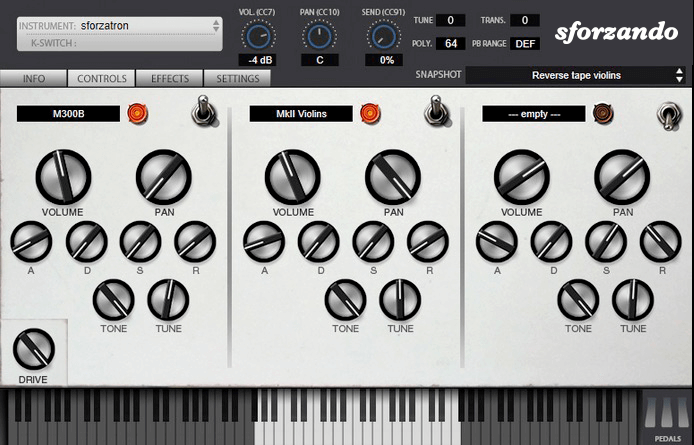
「sfozando Standalone」は、DAWを使用せずに単体で起動させるためのプログラムです。
使うか分からない場合は、チェックを入れておいてください。
続けてインストールをして完了です。
MUSIC MAKERのインストゥルメント選択で「sforzando」が表示されていれば成功です!
音源をインストール
では、音源を入れていきましょう。
今回は無料で使えるベース音源、「Standard Bass」を使用します。
こちらは、sforzando用のエレキベース音源です。
↓↓↓
ダウンロードしたファイルは「rar」形式なので、これを解凍できるソフトを用意しましょう。
私は「Express Zip ファイル圧縮ソフト」というのを用意しました。
無料で使えるものはいくらでもあるので、PCのスペックに合ったものを用意すれば問題ありません。
※「Express Zip ファイル圧縮ソフト」はお試し期間は無料で使えますが、それが終わると課金しないといけないのでやめました。
新たに、「7-Zip File Manager」を使うことにしました。
窓の杜から無料でダウンロードできます。
最初に「Standard Bass」を解凍する場所はどこでもいいのですが、解凍後のフォルダを保管する場所がポイントです。
↓↓↓

program files > Plogue 内の「sforzando」と同じ場所に「Ui_Standard_Bass_V2」を移動させてください。
これをすると、DAWでインストゥルメント選択時にsforzandoからStandard Bassを選べるようになります。
今回の導入に関しては、↓↓↓の記事を参考にしました。
実際に導入する際はこちらも参考にしてください。
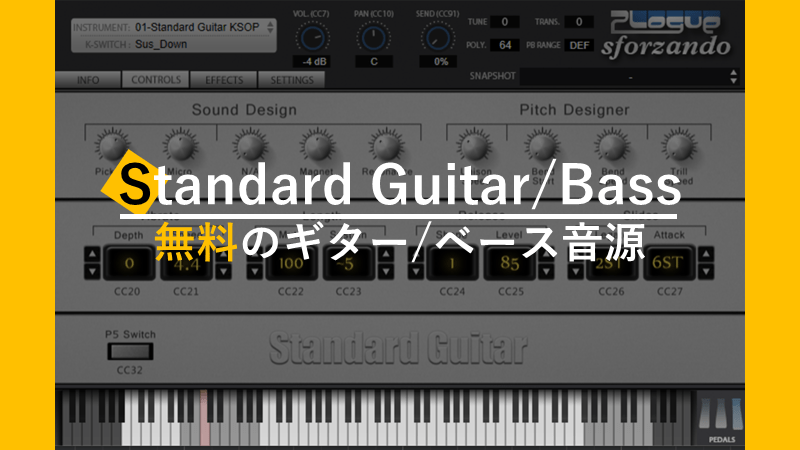
ベタ打ちしていると、なんだが「これじゃない」感があります。
色々工夫すると、素敵な演奏になるんでしょうが、まだまだ勉強です。
では、また~