先日の子連れ外出のとき、必要に迫られて(簡単に言えば子供が急激な空腹を訴えたため)、外出先の最寄のガストに行ってきました。

実は私、ガストって巷に登場した頃に一度行ったきり。
私自身特別グルメでもなければ、高級な舌を持っているわけでもないのだが、その当時

「う~ん、私、ここはもういいかも・・・」

安かろう、まずかろう・・・というイメージが脳にインプットされてしまっていて、それ以来の
ガスト来訪。
たぶん、最寄に他のファミレスがあったら今回も入らなかっただろう。


しかし、ですね、今回この脳に焼きついた「安かろう、まずかろう」を覆されました。
そのメニューはこれ。

ガスト 十三穀米の健康和膳
十三穀米の健康和膳
818Kcal/塩分6.3g 680円
サイトから説明を引用すると
一日に必要と言われている30品目の素材を摂ることが出来るバランスの良いお膳です。健康とおいしさを考えたガストの新しい提案です。

というメニューです。

お膳に乗っているもので説明が不要なのが、小鉢、味噌汁。
このあたりは普通、というかホント、何の変哲もないものでした。

では、おかずのお皿。
十三穀米の健康和膳おかず
から揚げは、正直いまいちでした。
「ブラジル産」って感じの味(わかります?)です。
個人的には国産がうまいと思います。
でも、他のきんぴらなどの野菜モノはおいしかったです。
豆腐は普通。

十三穀米の健康和膳ごはん
そして、メニュー名にも出ている十三穀米。
思ったほどの歯ごたえはなかったですが、おいしかったです。

十三穀米の健康和膳温泉卵
そして、それほど高いセットでないにもかかわらず、大好きな温泉卵が!
680円でこれだけいろいろつけば文句ありません。

味も失礼ながら、意外とおいしくてびっくり。
しつこいようですが、から揚げだけが「どうなんだ?」って感じでしたが、他は合格。
それなりにカロリーがあるのですが、それでもなんだか身体に優しいものを食べたような
満足感がありました。

ガスト、これからたまに使うかも・・・・と思った、という話でした。

++++++++++

以前のSOY JOYのエントリーに書いたカロリーメイトもそうなんだけど、一度食べて
いまいちだったものはなかなか2度目にチャレンジできないけど、長く続いている
(売られている、営業している)ってことは、どんどん改良・改善されてるってことなんだな
と思ってみたりしました。

企業努力、商品の開発ってすごいですね

++++++++++

この記事を読んで、、ガストに行って同じメニューを食べて、

「う”・・・まず・・・」

と思った人がでてきたら、ごめんなさい。
そのときは、「あのmamaの舌ってば、何!?」と罵って諦めてください。
私には値段なりにおいしく感じたんです・・・はい。

++++++++++

Nikon COOLPIX S50c にて撮影


NIKON COOLPIX S50c のモニターとしてカメラを貸し出していただいてから早半月以上が経ちました。
常にかばんに入れて持ち歩いて、ちょこちょこと使っていたのですが、
使ってみての便利な点、不便に感じた点などいろいろ出てきましたので、このあたりで中間報告として書いてみたいと思います。


便利だなぁと感じた点

●自宅の無線LANに接続できるような設定を済ませたあとは、充電をしようとすると自動
  的に、COOLPIX CONNECTに接続して、撮影画像データをアップロードしてくれる点。

 この機能は初めて使ったとき、自動で無線LANにつながっていく姿を見つつ、おもわず
 「おお~!」と唸っちゃいました。
 COOLPIX CONNECTはNIKON COOLPIX S50cユーザーが使えるWEB上のサービス。
 撮影したデータを、無線LANなど通じてアップロードしておけるのですが、なんと容量が
 2GBもあります。外出中にHOT SPOTなどからもアップロードができるのでフォトストレ
 ージ的な使い方もできますし、その画像を設定すれば共有することも出来るのです。

私は地方都市に住んでいるので、外出時のアップロードは悲しいかな、マクドナルドで使えるBBモバイルからくらいしか使えないのですが、それでもいざメディアの残容量がなくなってきた、と思ったら2GBまではアップロードしておいて、カメラ内の画像を消してしまえるのでこのあたりはホント「いいな~」と思います。


ちょっと不便に思った点

●マクロモードへの切り替えのステップが多い点。
 これまで使ってきたコンパクトデジカメでは、チュウリップのマークのついたマクロボタ
 ンを押すとそのままマクロモードに切り替わっていたものがほとんどだったのですが、 NIKON COOLPIX S50cでは、チュウリップマークを押すと マクロモード ON OFF の
 画面が表示されて、どちらかを選択しなければならないのです。
 
 また、これまで使ってきたコンパクトデジカメではチュウリップマークを続けて2回押す
 と更に寄れる、いわゆるスーパーマクロみたいな機能に切り替わったのですが、
 NIKON COOLPIX S50cの場合は上の操作を行ったうえにズーム操作ボタンを操作しな
 いと4cmまで近づけるマクロのモードにならない。
 
 日ごろ、マクロモードを使う機会が多い私にとって、このちょっとの手間がすごく面倒に
 思えてしまったりしました。

 加えて残念だったのが、手ぶれ補正モードにしておいて、そこからマクロモードへの切
 り替えのためにチュウリップマークを押して設定をしていると、なぜか解除したつもりは
 ないのに手ぶれ補正機能が解除されているので、再度カメラ上部の手ぶれ防止ボタン
 を押して手ぶれ補正機能をONにしなおさなければならない。
 これには正直、ちょっとガッカリでした。

 このカメラの撮影機能自体はそれほど上級者をターゲットにしてるとは思えないのです が、このマクロモードにすると自動で手ぶれ補正が解除となるのはどうなんだろう?
 初心者~中級者にかけてであれば、むしろマクロモードにしたら手ぶれ補正を自動で
 起動してる、くらいでいいのでは?というのが個人的な希望ですね。


まだまだ、いろいろ使い込んでみると、せっかくWi-Fi機能による恩恵や今後どういった機能が欲しい、とかそういうのが出てくると思います。
それはまた明日以降、おいおいに書いていきたいと思っています。


小さな子供が身近にいない方には「なんのこっちゃ?」な話題ですみませんが、
今日はゲキレンジャーネタです。


獣拳戦隊ゲキレンジャー

我が家の息子たち、たぶん同世代の男の子たちの例に漏れず、日曜朝の7:30~TV朝日で放送されている獣拳戦隊ゲキレンジャーのファンです。

平日絶対そんな時間には自分では起きてこないくせに、日曜だけは7:30前から起きて待機しています。

そんな2人の息子が歌うゲキレンジャーのオープニングの歌がどうにも変なのです。


朝、保育園に行く車の中で2人で気持ち良さそうに歌っているわけなんですが・・・


~♪
研ぎ澄ませろ~、
股間のテクニック~
熱いハートを武~器~にして~!
                       ~♪


・・・・絶対に違うだろ、それむかっ

ネタじゃないんだからさ。

本人たちは、意味もわからずというか(どんな意味があるというの?)

聞こえたとおりに歌っているつもりのようだ。


真面目にそして気分良く歌っているよ・・・。


で、確かめるために私も一生懸命聞いてみた。


私の耳にはこう聞こえてきた。


~♪
研ぎ澄ませろ~、
土管のテクニック~
熱いハートを武~器~にして~!
                       ~♪


この親にして、この子なのか???
何度聞いても「土管」と聞こえる。


息子達よ。
歌的には、「土管」より「股間」の方がアリな気がしてくるよ。


んでもって、実のところの正解はこちららしい。


~♪
研ぎ澄ませろ~、
五感のテクニック~
熱いハートを武~器~にして~!
                       ~♪


息子たちよ・・・・・どうよ、これ?
五感のテクニックって、日本語的にアリなのか??


そんなことを真面目に考えたりする30代後半母であります。


こんなおバカなことを考えさせてくれる主題歌はコチラ!


獣拳戦隊ゲキレンジャー
水木一郎 谷本貴義 谷本貴義 ヤング・フレッシュ 及川眠子 京田誠一 水木一郎 藤林聖子 三宅一徳
コロムビアミュージックエンタテインメント (2007/03/07)
売り上げランキング: 7419
おすすめ度の平均: 4.5
4 無難な出来だけど、印象が薄い・・・
5 ガオレンジャー風味の新鮮な曲
5 きもちええなぁ
いよいよ5回目に突入のSONY ピクチャーステーションDPP-FP90モニターレビュー

これまでの4回のレビューはこちらです。

ピクチャーステーションDPP-FP90レポート(1)

ピクチャーステーションDPP-FP90レポート(2)
ピクチャーステーションDPP-FP90レポート(3) インデックスプリント編
ピクチャーステーションDPP-FP90レポート(4) 分割写真編

ご興味を持っていただける方はよかったら見てくださいませ。

そして、5回目の今回はSONY ピクチャーステーションDPP-FP90 のクリエイティブプリント機能の一つ「カレンダー」を使ってみます!


カレンダー
これまでと同様、プリントアウトまでの手順の説明と動画からご覧ください。


メニューボタンを押し、画面上部にメニューを表示させる。


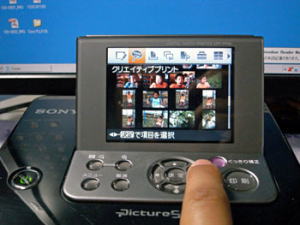
矢印キーを使って、左から2番目のクリエイティブプリントを選択。決定ボタンを押す。


クリエイティブプリントでできる項目が表示されるので、矢印キーを使って
「カレンダー」を選択する。


カレンダーのレイアウトは9種類。
この4種類と・・・


この4種類と・・・


最後のこの1種類。
矢印キーを使って、自分の好きなレイアウトを選択し、決定ボタンを押す。


今回はシンプルなこのレイアウトで作ってみます。
写真が入るAの部分を矢印キーで選択して、決定ボタンを押します。


写真選択画面が表示されますので、Aの部分に入れたい写真を矢印キーを
使って選択し、決定ボタンを押します。


選んだ写真が表示されます。
この時点で画像の回転、位置の修正が可能です。
必要に応じて、画面上部のサブメニューから回転もしくは位置移動を選び
調整をします。
それらが終わりましたら、サブメニューより「OK」を選択し、決定ボタンを押す。


次はカレンダーの日付部分です。
矢印キーでカレンダー部分を選択して、決定ボタンを押します。


カレンダー設定の画面が表示されます。
ここでは矢印キーを使って、開始月の変更や、開始曜日・土日祝の色などの
設定が可能です。
設定が終わりましたら、画面右上部の「OK」を選択して、決定ボタンを押す。


以上で設定が完了しましたので、印刷ボタンを押します。


プリント枚数を聞かれますので、これまた矢印キーで枚数を設定して印刷ボタンを押す。

以下はココまでの流れを動画です。。
時間にして くらいです。お時間がある方は退屈しちゃうかもですがどうぞ!


そして、出来上がりはこんな感じです。

写真がちょっと暗いのは、出来上がったカレンダーを撮影するときの光量がちょっとたりなかったから。
それでも、個人的には大満足のでき。会社に持って行って机のカレンダーと差し替えるか?なんて思ってみたり。
それには、日付部分のところの書き込みスペースがもうちょっと欲しいか・・・?

あとではがきサイズでリトライしてみるとその辺が解決されるかな?

ほかにも、こんなデザインとか・・・


こんなデザインもあります。


これまで写真って撮りっぱなしでPCのモニターで見る、というところで完結してしまっていたんですが、このピクチャーステーション をお借りして、たくさんある機能を使っているとホントに楽しい
子供たちも隣で見ていて喜ぶ(触る・・・)し、写真ってプリントして皆で見て楽しむものなんだよなぁとシミジミ思ってみたり。

子供のアルバムすら作らず、データは皆PCの中・・・だったんだけど、
そういうのがちょっと寂しい気がしてきました。

もっともっと「撮った後の写真を楽しむ」をしていいのかも?と思ってみたりしました。

以上、カレンダー編でした!

++++++++++

SONY ピクチャーステーションDPP-FP90
icon icon icon
++++++++++

これまで私のブログでは歴代のPhotoShopElementsを使ってきたのですが、
PCの機能が悪いのか?一枚一枚リサイズやらをするせいかやたら時間がかかって
面倒で・・・それがレビューから遠のく遠因だったのですが・・・・・・・

今回、Able-CV for Windows というシェアウェアソフトを使ってみたところ、
いや、なんとも速い、速い!
かなり以前、WADA-blog さんで紹介されていた時 にダウンロードしていたのですが、
そのときは操作を間違えていたようでうまく使えなくて放っておいたのですが・・・・。
ふと思い立って、もう一度チャレンジ。
きちんと使うと、「こりゃ、なんつー便利な」という逸品でした、はい。

++++++++++

前回の記事で「インデックスプリント」について取り上げましたが、4回目の今回は
「クリエイティブプリント機能」 について書いてみます。

クリエイティブ機能には

  1. ・分割写真
  2. ・カレンダー
  3. ・証明写真
  4. ・スーパーインポーズ


という4つの機能があります。
最初の3つまではなんとなくどんなものか皆さんも想像がつくと思いますが、4つめの
スーパーインポーズって???
正直なところ、私にも全然想像がつかないのでマニュアルを手にやってみることになると思います。

とりあえず、今回はこの中の分割写真を使ってみました。


分割写真

では、今回もその簡単な手順の紹介から。

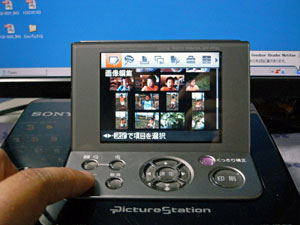
まずメニューボタンを押します。


矢印キーで左から2番目のクリエイティブプリントを選択。


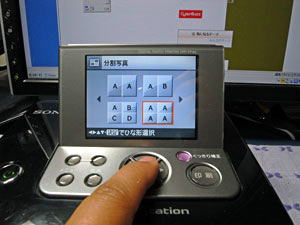
「分割写真」のレイアウトが表示されます。
全部で6種類あります。この画面と矢印キーで次の画面にいくと・・・


残り2種類のレイアウトが表示されますので、自分の好みのレイアウトを
選択して、決定ボタンを押します。


今回は「4分割でそれぞれのコマに違う写真」というレイアウトを選びました。
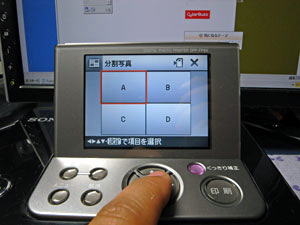
まずはAの場所に入れる写真を選択します。


Aを選択し、決定ボタンを押すと写真選択画面に切り替わるので写真を
選んで決定ボタンを押します。
同じ要領B、C、Dもそれぞれ選びます。


縦位置の写真も普通に選択すると、上下部分をカットされて真ん中部分だけ
表示される仕組みになっている(位置の移動は可能です)ので、縦位置写真を
全体表示する場合はサブメニューの90度回転を使って、ぐるりと横位置に
します。


写真の選択が終わったら、「印刷」ボタンを押します。
その後、枚数を選んで「決定」ボタンを押せば、操作完了です。

一連の操作を動画で撮ってみたところ、写真の選択が決まっていれば大体2分半くらいで分割写真(4分割)がプリントされます。
(またまた、動画を貼り付けておきますのでお時間がある方はどうぞご覧ください。)


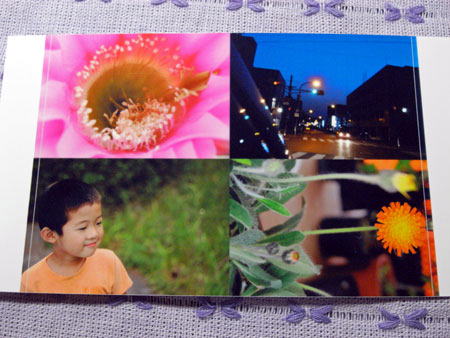
出来上がりはこんな感じです。


写真自体の出来はどうしようもないので無視していただきまして・・・、どうです。
プリントきれいですよね?
これはこれで「おお~」と思ったのですが、さらに「おお~っ」と思ったのが9分割。
先日行われた長男坊の和太鼓演奏のときの写真を使って作ってみたのですが、同じクラスの子供たちの写真も取り混ぜて作ったら、さながらちょっとした現地レポート写真のようになって思った以上の出来に驚きました。


もうちょっと大きくお見せしたいんですが、ヨソのお子様の写真がたくさんなので
顔の判別がつかない大きさで失礼します。(判別がつくサイズのはうちの子です(笑))

卒園とか、卒業のアルバムとかに使うと面白いかも。
(うーん、アルバムサイズの1枚をこの分割写真で作れたら更に面白いかも!)


分割写真のサイズになるとそれぞれのコマの大きさってどんどん小さくなっていくんですが、インクジェット型のプリンターよりもこのあたりのサイズのプリントは格段にきれいだと思います。(←私個人の感想です)

この手のことは、画像編集ソフトを使えばもちろん出来るんですが手間がかかるんですよね~。

こうしてプリンターの機能の一つとしてついていれば本当に手軽にできて面白いですね~。
実は、こういうプリントをしたの初めてなんですが、ちょっとウキウキしてきちゃったりしました。

写真の組み合わせを考えて、4分割とか9分割の構成をするとちょっとした作品として見せられるものができるかも!です。

++++++++++

これまでのレポートです。


ピクチャーステーションDPP-FP90レポート(1)

ピクチャーステーションDPP-FP90レポート(2)
ピクチャーステーションDPP-FP90レポート(3) インデックスプリント編

++++++++++


長男坊が手にしている泥の固まり・・・・

長男坊いわく、「ココアがかかっているチョコクッキー」。

半分に割ってくれて

「おかーさん、食べていいよ」

と目をキラキラさせて、見守っている・・・。

いやいやいや・・・・本物のクッキーは絶対に分けてくれないくせに(涙)、
なんでこんなときばかり気前がいいのか・・・。

頼むから、そんな目目で見守らないでください・・・


ホントに食べなきゃいけないような気になってくるから。


そして、その泥まみれの手で抱きつかないでください・・・。


あ~あ~、かーちゃん、今日も、服、まっ黒だよ~。


息子クッキー拡大図

<息子クッキー拡大図>


++++++++++

写真の帽子、長男坊チョイスです。
ダイソーで300円!という高級品(笑)

とにかく気に入っていて、どこに行くにもかぶっています。

++++++++++

さてさて、いよいよプリント編なのですが、いろいろ機能があるので私が気になった機能をいくつかご紹介しつつ、感想を・・・。

まず、最初はインデックスプリント

「インデックスプリントって何?」って方のために、インデックスプリントとはこんな感じの写真の一覧プリントのことをいいます↓
インデックスプリント

デジタル時代になってからは写真屋さんでサービスでつけたくれたりするようになったのでその存在を知っている方も多いかと思いますが、フィルム時代はこれ、欲しくてもなかなか作れなかった(できたけど、結構高価)もの。

ピクチャーステーションDPP-FP90では、このインデックスプリントもピ・ポ・パ!であっという間にプリントされます。

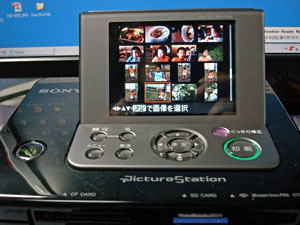
どのくらい簡単かって言うと・・・インデックスプリント手順1
画像を表示させます。


インデックスプリント手順2
メニューボタンを押す。
画面上部にメニュー画面が表示されます。

インデックスプリント手順3
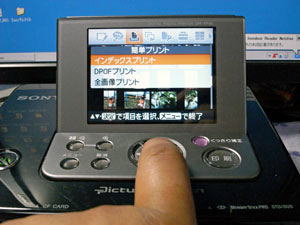
矢印キーを操作し、簡単プリント(左から三番目)を選び、決定ボタンを押します。

インデックスプリント手順4
簡単プリントメニューの一番上「インデックスプリント」を選び、決定ボタンを押します。

最後に「全画像をインデックスプリントしますか」と聞かれるので「はい」を選択します。
操作はこれで完了。

この後は、動画にて・・・。(2分弱かかますのでお時間がある方はどうぞ!)
私の操作の不手際で3枚プリントしたうちの一枚目の途中から写っています^^;


どうです?簡単でしょう?
プリント開始までの操作だけだと、10秒くらい。プリントも3枚出して2分くらい。
すごく気軽にインデックスプリントができます。
完成!インデックスプリント


アップでお見せしているのですが、意外と(って、初回のレビューからこればっかりですが)きれいでしょう?

ただ、これ実物見ると、一コマ一コマがちょっと小さめ。
横画像だと、1コマ12.5mmくらい。縦画像は7mmくらい。

アップ画像だと問題ないんですが、ちょっと被写体が小さくなった画像だと見づらい。
老眼とかだったら、アウトかも・・・。

Lサイズのプリント用紙一枚に横8、縦6で計48枚のプリントがされています。
このあたり、選択肢としてLサイズのプリント用紙一枚に24枚で倍の大きさの画像でのインデックスプリントが選べる、
もしくはプリント用紙1枚に対して任意の枚数を選んでインデックスプリントができる、なんて機能があったら、個人的にはうれしいかも。

それと、DPP-FP90の液晶は大きくて、そこで画像もある程度チェックできるので明らかにピンボケだったり、不作でインデクッスプリントにすらプリントする価値のない画像のチェックも容易で、そのときにその画像を削除するということももちろんできるのですが、
画像の削除までのボタン操作がちょっと多め。

不要な画像を選択 - メニューボタン - 矢印キーを6回(ファイル操作を選択) -
決定ボタン - 矢印キーを2回(画像削除を選択) - 決定ボタン

という手順が必要。

一枚の画像を削除する、ということで考えるとちょっと操作が多すぎる気がします。
このあたり、画像の削除ボタンが単独であって、1~2アクションで削除ができると嬉しいですね~。

でも、上の画像ですとちょっとボケた感じに見て取れるかもしれませんが、一コマが小さいにも関わらず印刷された画像は思った以上にきれいです。
今の技術ってホントすごいな~とシミジミ実感しました。

次では、クリエイティブプリントの機能にチャレンジしてみます!
よかったら続編も是非ご覧くださいませ。


++++++++++


これまでのレポートです。


ピクチャーステーションDPP-FP90レポート(1)

ピクチャーステーションDPP-FP90レポート(2)


++++++++++


買い物速報です。

写真熱が高じるにつれて、どうしても


「単焦点レンズが欲しい!!」


の熱に浮かされ、本日衝動買いをしちゃいました。

詳しくはまた、後ほど・・・。


昨日のこと、ダンナの帰宅前になんだかつまらないことで長男坊とケンカ。


「おかーさんなんて、もう○○(私の旧姓)に戻っちゃえ」


ん?なにを~!!と思った私は、黙って財布と携帯と車の鍵を持って長男坊に


「長い間お世話になりました。お元気でお過ごしくださいね♪」


と笑顔で言って、玄関までスタスタと歩いていった。
そこに追いかけてきた長男坊が、どこに行くの?帰ってこないの?一人で行くの?
といろいろ聞いてきた。
その質問に、実家に帰るの、帰ってこない、一人で行くと答え、靴を履こうとしたら私の服の袖をつかんで、長男坊が言ったセリフがこれ。


「ちょっと待って!お父さんの意見も聞いてみよう!!」


これを聞いて、可笑しくてしょうがなかったのだが、どうするのか成り行きに任せてみた。

私の裾をつかんだまま電話まで行き、ピポパポとダンナに電話をする長男坊。
ダイヤルする指の速さといったらすごいもんだ。

そして、事情を知らずに電話に出たダンナに問いかけた。

「おとーさん、おかーさんが○○に戻っちゃうって言ってんだけど、どう思う??」

「いいの?ダメなの?」


事情がわからないダンナは「何が何やら????」でまともな返事が出来るはずもなく
電話の向こうで「お前らがまた何かしておかーさんを怒らせたな?」というしかなかったようで、「いい」とも「ダメ」とも返事をしなかった模様。


「ん?おとーさん、いいって??」


と聞いてもはっきりと返事をしない。
結局はその後、いろいろあって小言をいってそのケンカは終結したのだけど、
今回、長男坊の

「ちょっと待って!お父さんの意見も聞いてみよう!!」

には、「おいおい、お前が言い出したことだろうに!」とすごく笑わされました。
可笑しくて仕方ないのに、ぐっと堪えて怒ったようなフリをするの、大変でした(笑)

子供ってどこでこんなものの言い方を覚えるのか?

うちの場合は、多分だけどドラえもんの漫画。
大好きで暇があると読んでいて、暗記してしまっているくらい。

きっと、ドラえもんあたりが
「のび太くんの意見を聞いてみよう」
とか言っちゃってるんだろうなぁ(笑)。

ホント、こどもは面白い!

++++++++++

子供は新しい言葉もあっという間に自分なりにつかいこなしてるわけで、
その速さや取り入れる言葉に日々面白くも興味深く過ごしています。

こういうとき、「親って楽しいなぁ」とくすっとしちゃいます。

++++++++++


「COOLPIX S50c」×Cyberbuzz グルメブロガープロジェクトに参加してきました。


このカメラ、[mi]みたいもん! というブログで拝見してからずっと気になっていたのです。

Wi-Fi機能のついたコンパクトデジカメって????

どこからどこまで出来るんだろう・・・と。


そして何より今回はグルメブロガープロジェクトとのことで、銀座ニコンサロンに集合した後に銀座周辺のレストランなどに食事に行ってきて写真を撮って、それをHOT SPOTなどでデータを送ってくるという企画。


「銀座のレストラン等でお食事」

「興味のあったカメラを触れる」


参加抽選に当選したというメールを見たときは「ニヤリ」としちゃいましたよ。


さて、会場の銀座ニコンサロン。

以前は銀座三越の前の眼鏡店の2階にあって、そのころは足繁く通っていたのですがその後東京を離れたこともあって、今回の移転後のニコンサロンに行くのは初めてでした。

いやはや・・・外観の写真撮り忘れちゃいましたが、なんだかブティックみたいにおしゃれです。


ニコンサロン
中はこんな感じでカメラが展示されています。


そして!!

会場に入ると、脇のほうにおいてある机の上にCOOLPIX S50c が山積み♪


机に山積みCOOLPIX S50c

うふうふうふ~。

鼻息が荒くなる私。


イベントが始まると、カメラの撮影の仕方の説明や撮影した写真データのメール送信の設定やWi-Fiを使っての送信の方法のレクチャーを受けました。


そして、その後!!

塙 真一さんによるグルメ撮影指南!!

話も面白かったし、実際に塙さん自身がCOOLPIX S50c で撮影した実例なども見せてもらっての講座であっという間に予定の時間が過ぎてしまいました。


この塙さん、私何度もの写真雑誌の中で拝見したお名前だったのですが、グルメ専門のカメラマンではありません。

今回はグルメ指南をしていただいたのですが、やはりプロは違いますね~。

ご自身の専門の被写体じゃないにも関わらず、きれいだし、おいしそうな写真をたくさん見せてもらいました。


そして、講座が終わると、各自、楽しみの食事へ!!


私は友人と待ち合わせて、築地のすし屋に行きました。

そのときに撮ったのが一番上の写真。


いやはや、結論だけ言うと、おすしの写真は難しい・・・少なくとも私には難しかった・・・。


どんどん食べ進める友人を前に、ひたすら写真を撮る私。

上から下から斜めから・・・講座で教えられたとおり多方面アングルから、寄って引いて・・・。


少し遠くからその様子を見ていたすし屋の年配の仲居さんが、もうこれ以上もなく不審な目で私を見てた(涙)

そのとき撮った中で比較的まともっぽいのを数枚UPします。


すし前掲

お寿司・・・です!

えび~!

えび!!


お吸い物(引き)

おわんの引き


お吸い物(寄り)

おわんの寄り


四苦八苦しつつ、撮影をしているとあっという間に時間が過ぎて、もうすぐ締め切りの時間。

次は、データを飛ばすべく会場近くのタリーズにGO!


タリーズ

お店の入り口にHOT SPOTのマークがありました。

ここでも欲張って、アイス珈琲とアイスクリームを食べる私・・・。

時間が迫っていたのに、ここでも写真をパチリ。


アイス珈琲

コーヒー!

アイス

アイスクリーム♪

でも、時間が迫っていたのでゆっくりとくつろぐと言う感じではなく、あわただしく

画像の送信にTRY_!!!

ん、が~!!データ飛ばない!!!


お店に様子を聞きに行ったら、普通に使えるはず!と言われて、そうなると

自分のせいでうまく飛ばせないのでは?設定間違えた?と不安になっていたら

急に電波がつよくなったようで無事タリーズにてデータの送信完了。

友人と別れ、会場に戻ると前のモニターに飛んできたデータが次々と表示されていた。

イベントの会場

おお~!

こうやってUPされるんだ~などとモノ珍しさに目を凝らす。

全員送信が終わって戻ってくると、送信されてきた写真の塙さんによる講評。

実例を見ながらの講評ですごく勉強になりました。

時間は短かったけど、これだけでもお金とってやってもいいくらい。

構図とか光の使い方とか、バックの処理とか・・・。

写真ってホント奥が深いです。

これでイベント自体は終了となるのですが、カメラはそのまま自宅にお持ち帰りOK。

1ヶ月のモニター生活に入ります。

1週間使っていて、すでに操作性で改善してくれたらいいのになぁとか、

ブログに直接遅れたりするといいのに・・・とか、いろいろと思うことがたくさん。

「使ってみての感想を率直に書いてください。

いい点だけじゃなくて、使いづらいとかこうなるといいともっといいのに・・・とかを

気兼ねせずに書いてください。それが我々の次への課題になります。」

とNikonの方が言ってくださっていた。

企業としてのその姿勢が素晴らしいなぁと思いました。

これまでもそうしてきたつもりですし、今回ももちろん提灯記事を書くつもりは全然ないのでいいと思ったことは「いい」とか書いちゃうし、「ここはちょっと・・・^^;」と思ったこともそのまま書くつもりでおります。

通信機能という最先端の機能をつけて世に出したCOOLPIX S50c

この通信機能についても、いろんな考え方や可能性があると思うので、そのへんも

含めて使い心地なでのレビューを今後1ヶ月のうちに書いてみたいと思っています。

よかったら、次回も読んでやってくださいませ。


COOLPIX S50c

スタイリッシュなボディできれい。