
Magic Mouse設定
ようやく Magic Mouseが我が家にも到着しました。
華麗なAppleのケースです。このまま飾れそうです。

中に入っているのはこれだけです。

まずはMagic Mouseの電源をいれましょう。
電源は裏のセンサー部分の横にあります。

すかさず、Macの電源をいれましょう。
※この時他のBluetoothマウス(Mighty Mouse等)の電源は切っておきましょう。
すると、しばらく(1分くらいでしょうか)すると、Magic Mouseを認識します。
続けるをクッリクします。

終了をクリックします。

この状態でシステム設定のマウスを選択しても、この状態で詳細設定が出来ません。

ソフトウェアアップデートでWireless Mouseソフトウェアアップデートをインストールします。

すると、システム設定→マウスの画面が↓のように変わって、詳細設定ができるようになります。
ここで自分にあうように設定していきましょう。

私のMighty Mouseはこんな設定でした。
(右クリックを設定しているだけですが・・・)

とりあえず、軌道の早さ、右クリックと、画面の拡大縮小を設定しました。
今まではControlでしたが⌘に変更。

少し使ってみた感想ですが、非常にいいです。
軌道の早さがMighty Mouseよりも早くなってます。新iMacの27インチでも画面の端から端まで苦もなく移動できるのではないでしょうか?
Exposeが使えなくなって少々不便な面もありますが、2本指での操作など非常に楽しいです。
また、慣性スクロールがiPhoneを使ってるせいか、違和感なく、それどころか非常に快適です。
慣性スクロールしてほしくないときは、タッチ面から指を離さず、つけたままスクロールすると、うまくいきます。

Magic Mouse

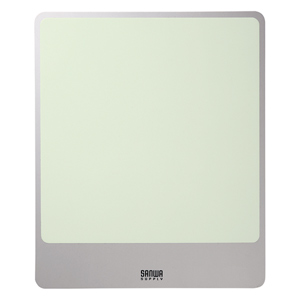
アルミニウムマウスパッド

華麗なAppleのケースです。このまま飾れそうです。

中に入っているのはこれだけです。

まずは
電源は裏のセンサー部分の横にあります。

すかさず、Macの電源をいれましょう。
※この時他のBluetoothマウス(Mighty Mouse等)の電源は切っておきましょう。
すると、しばらく(1分くらいでしょうか)すると、
続けるをクッリクします。

終了をクリックします。

この状態でシステム設定のマウスを選択しても、この状態で詳細設定が出来ません。

ソフトウェアアップデートでWireless Mouseソフトウェアアップデートをインストールします。

すると、システム設定→マウスの画面が↓のように変わって、詳細設定ができるようになります。
ここで自分にあうように設定していきましょう。

私のMighty Mouseはこんな設定でした。
(右クリックを設定しているだけですが・・・)

とりあえず、軌道の早さ、右クリックと、画面の拡大縮小を設定しました。
今まではControlでしたが⌘に変更。

少し使ってみた感想ですが、非常にいいです。
軌道の早さがMighty Mouseよりも早くなってます。新iMacの27インチでも画面の端から端まで苦もなく移動できるのではないでしょうか?
Exposeが使えなくなって少々不便な面もありますが、2本指での操作など非常に楽しいです。
また、慣性スクロールがiPhoneを使ってるせいか、違和感なく、それどころか非常に快適です。
慣性スクロールしてほしくないときは、タッチ面から指を離さず、つけたままスクロールすると、うまくいきます。

Magic Mouse
アルミニウムマウスパッド
 | 定価:¥ 6,800 新品:¥ 6,460~ レビュー平均:  3.0点(5件) 3.0点(5件)発売日:2009-10-31 |
by amazon通販最速検索 at 2009/11/02 | |