
実は、昨日の文はもっと長かったんだ。
で、例の如くアメブロの6,000文字制限に引っかかった。
あの稚拙で無駄なタグを量産するHTMLコードを生成しておきながら、6,000文字制限とはなんともひどいブログだなと思うけれど、まぁ楽をさせてもらっているとか、そんなに長文を書くから悪いんじゃと思うことにしてこの怒りをごまかすしかないね。
こんな時は表示をHTML表示にして冗長分となりそうな分を切り取って、新しい編集ページに貼り付けて、長さを調整するのはいつものことなんだけれど、今回いつもと違ったのは、そのコピペしたページを保存し忘れていたってことなんだ。
って事で、結構名量を書いてあったんだけれど、全部消えてしまった。ため息。
前回の冒頭に「買おうかどうしようか悩んでいるものをいくつか…」と書いてあったのに、そんな物がなかったのはその証左だ。
で、改めて…
買おうかどうしようか悩んでいるもの
外付け1TB SSD ドングル
外付けSSD。このサイズで1TB。

一応SSDを入れて外付けストレージにするケースは持っているし、NVMe M.2 SSDを内蔵できるUSBハブも持っているので、改めて外付けSSDを欲することもないかと思っていたのだけれど、NASを買っちゃったことで、新Windows機はSSDのみの構成にしようと思っている。
起動用に1TB、データ用に2TB。
ASRock B650 LiveMixerはPCIeスロット3を使わなければ、NVMe M.w SSDを3枚内蔵できる。
私はGPUと10GbpsEtherNet、そしてビデオキャプチャをPCIeスロットに挿したかったのだけれど、あまり深く考えずに買ってしまったGPUが3.1スロット占有っていう厚みのあるものだったんだ。
結果、PCIeスロット2がGPUに圧迫されてしまう事態が生じてしまった。
「こんなGPUを選択する人は、ゲーム専用パソコンを欲しているはずだから、PCIeスロットにGPU以外をつけるなんてもってのほか!」とでも言いたいのだろうか…
でもさ…
GPUの見栄えを良くするためにライザーケーブルを使ったGPU垂直マウントキットがあるなら、GPU以外をライザーケーブルで設置場所移動するのもありなんじゃね?

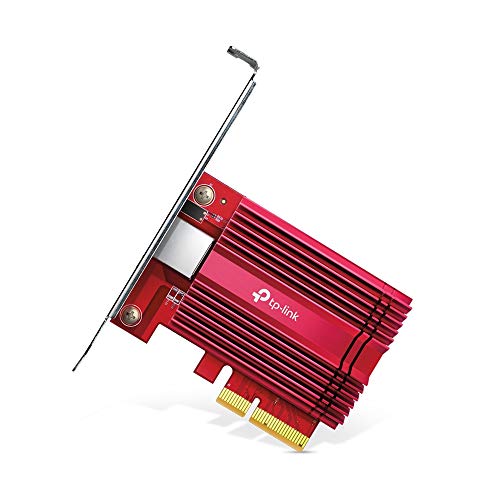
GPUはそのままにして、GPU筐体の下に隠れそうなPCIeスロット2にライザーケーブルを挿して場所を移動して10GpbsEthernetカードを挿す。
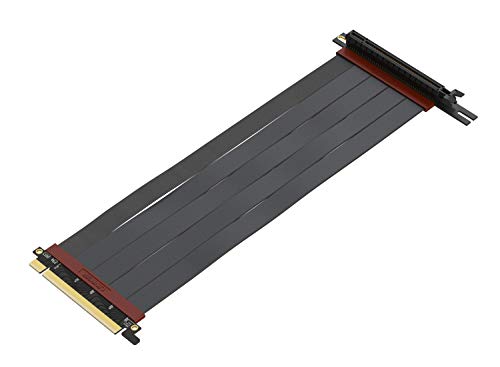
(マウントキットもライザーケーブルも適当に選択したもので、買ったものとか欲しいもではない。こんなものだかんねって意味合いでのPick…まぁもし買うとしたら、これにしそうだけれど)
10GbpsEthernetボードのインターフェースはRJ45コネクタをつけたカテゴリ6aのケーブル1本だからどこに配置しても何の問題もない。どこにおいても邪魔にならないだろうし、固定するのも簡単だろう。また小さく軽いので、PCケースの空いたところに両面テープで張り付けるなど固定も然程面倒ではなかろう。恰好を気にしなければ…
PCIeスロット3のすぐ脇にスロットに挿さずにテープで固定して、あたかもスロット3の機器ですぜと偽装するのもアリ?
兎にも角にも、そんな感じでうまく工夫できれば、NVMe M.2 SSDを3枚内蔵できる。
となれば、こちらもデータディスク用2TBSSD×2枚でRAID0又は1を組むことができるね。
ストライピング(RAID0)にして速度を楽しむのもアリかと思うけれど、小心者だからミラーリング(RAID1)にしちゃうんだろうなぁ。
ビデオキャプチャをあきらめたんか?と思われるかもしれないが、どうもサルベージ機は貰い手がなく、うちで使うことになりそう。となればビデオキャプチャはサルベージ機の仕事となるだろう。
ただ、録画はサルベージ機で編集は新Windows機となると、データの受け渡しとしてやはりLAN回線の通信速度が重要になってくる。折角新Windows機や家の中は10Gbpsの回線網を構築しているのに、サルベージ機だけ1Gbps…本格的に動画編集をするようになったら、MiniITXを早々にあきらめてもっと環境を重視できるものにしていかなければね。
今在庫しているMicroATXのASRock B550 Pro4なら、10GbpsEtherNetを取付けることができるから良いかもね。ただ、それをつけるとビデオキャプチャは外付けになってしまうんだよな。悩むところだ。
まあ、そんなところは後で悩めばよろしい。新Windows機の中でRAIDを組んでデータを保護できるのは嬉しいかもね。
そんな環境になれば、このドングルをサルベージ機の外付けにするなどして多少なりとも使えるんじゃないかなと思うんだ。
後はノートパソコン(Lenovo X270)にも使えるよねぇ。
でも、今までの出費を考えると気軽に「これ買って」とは言えない。
言ったら妻は「良いよ」と言うかもしれない。が、私が「そんなに甘えちゃダメだ。ダメだ。ダメだ。ダメだ。」と思っちゃう。流石にそれはできねーよ…
Thunderbolt対応外付けSSDケース
同じ形のUSB3対応ケースを持っている。
もし、それを買った時にこれを見つけていたなら(もしくは、その当時に発売されていたなら)間違いなくこちらを買っていたことだろう。
だって、当時はMacBookProを使っていたから、バリバリThunderbolt4を装備していたけれど、今はThunderbolt対応のパソコンを持っていない。新調したばかりだからわざわざThunderboltの為に買い替えることも(でき)ない。
しかし、USB3.2Gen2で10Gbpsの転送速度がThunderbolt4対応なら40Gbps。これは魅力的だよね。10月以降発表されている新しいマザボの高級部門はこのThunderbolt4に対応している。
羨ましい話だよな。

Thunderbolt4対応端子が装備されているなら、NVMe M.2 SSDを「内蔵せねば!」と躍起になる必要がないかもしれない。40Gbpsで機器を8台程度接続できるなら、外付けでも十分期待できちゃうよな。
新Windows機はマザボもそれなりの値段のものを買ってしまったので、当面買い替えは無理。
しかし、サルベージ機は「動画編集をするから」などとわざとらしい言い訳を作ってマイクロATXに載せ替えるなどの小細工をできるかもしれない。
その時にサルベージ機のために最初に買ったASRock B550 Pro4ではなく、新たにThunderbolt4対応のマザボを買えば、こちら側でも高速ストレージ及び高速通信への気体が開ける。ただ、そのマザボがいくらするか…怖くて調べられねーけれどな。
もし、これからPCを新調しようとか思っている人がいるなら、「Thunderbolt4対応か否か」を1つの選択基準にするのは大いに有りだと思う。
そして、この外付けケースは大いにおすすめ。
ケースに小型ファンを内蔵しているので、常に下から上に向かって風を送って冷却している。
PCの電源が落ちるとこれも落ちて、電源連動でオンにならないという小さな欠点は抱えているけれど、都度スイッチをおーん!にして美しくライトアップされる姿を見る楽しみを与えてくれると思えば苦労ではなくなるよ。
続く…
冒頭に「6,000文字制限に引っかかった」と書いた。
だから前後編にするつもりだった。
けれど、それでも収まらなさそう。
って事で、シリーズ的にはもう関係なくなるかもしれないけれど、前回の文章に書いたはずの事を全部書き切るシリーズは次回に続く…かもしれない。