
今回はTwitch配信へ当ブログ(ロキブロ)経由で遊びに来てくださった読者様でもあり、また同じくTwitchで主にシャドバやPUBGのプレイをまったりと配信されてらっしゃる配信者でもある"やませ"様よりご共有いただきました「OBS NDI」というハイテク技術(OBSプラグイン)についてお勉強していこうと思いますーm(_ _)m
※やませさんのTwitchチャンネルはコチラ→https://www.twitch.tv/yamasejapan
※ロキブロが大好きな情報をご共有いただき、ありがとうございます!!
そもそも、このNDIという技術。
ガジェヲタなワタシも先日の配信でやませさんから聞いたのが初めてでして、教えていただいた解説動画などを拝見させていただいた感じですと、Miracastですとか、そういった類の技術なのかな?的なとっかかりで。
ざっと解説いたしますと、いわゆる"同一LAN内のPC映像をワイヤレス(配線・キャプボ不要)で入出力する技術"という認識で相違ないと存じます。
また、OBS NDIについて少し公式フォーラムでお勉強してみたところ、その技術レベルはなかなかの評価でして、ワタシ自身も興味がどんどん沸いてきましたし、実用レベルならワタシもキャプボを他のことに使いたいと思ってきました(笑)
とりあえず、試ししてみる前の段階ですと…。
当ブログの2PC配信記事でご紹介していたような複雑な配線が一切不要で、なおかつ高品質でフレームのドロップも極力抑えられた60fps、最大画角1080p(フルHD)という理想&快適な配信をシームレスに2PC環境で可能とする。
といった具合に、夢のような環境例となりうる可能性を秘めているワケです。
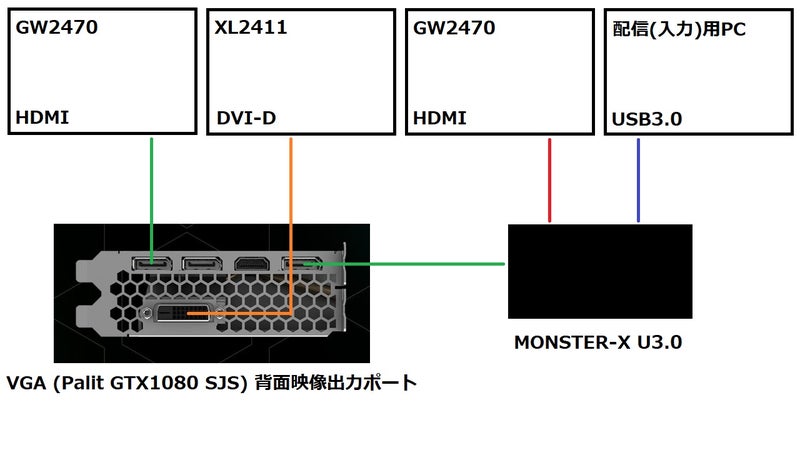
↑こんな複雑な回路を組まなくても…

↑こんな高額なキャプチャーボードやゲームレコーダーがなくても…
無料のOBS&無償のNDIプラグインさえあれば、配線不要かつ高品質な2PC配信環境が整ってしまう可能性があるというハナシなんです。
前置きが長くなってきましたが。
もう少しマニアックにお勉強をしてみると、NDI自体はOBSに向けた専用技術…とかじゃなくてですね。
この新型プロトコルの公開によって、ビデオミキサー、グラフィックスシステム、キャプチャーカード、その他さまざまな映像制作に関する機器など、ネットワークで接続されている全てのビデオ機器に対して恩恵を与えることが可能。
NDIは、社内設備のIPワークフローを確立させたい放送局やスタジオ、また映像制作機器メーカーや自社でシステム開発されているデベロッパーに対し、2015年第4四半期にNewTek社により無償配布されソフトウェア開発キット(SDK)にて提供された技術である。
※NewTek社のHPリンクはコチラ→https://jp.newtek.com/ndi/applications/
てことなんだわ。(グローバルTPS風に言うと)
要するにですね。
こりゃ正真正銘の最新技術と言えるジャンルに該当してくるワケでして。
ガジェヲタとしては触らんワケにはイカンわけで(笑)
以下、逝ってみようと思いますm(_ _)m
※導入をお考えの方もご参考程度に
さて、興味が沸いてきたゴキゲンなヲタ連中のみなさん。
このOBS-NDIの導入。
きっと複雑なんだろうなというイヤな予感がしているかと思いますが。
やることは非常にシンプル。
ブロガーが地味に面倒くさい"アレ(スクショ)"が殆ど必要ないレベルにまでシンプルなんです。
まずはコチラ→https://github.com/Palakis/obs-ndi/releasesからOBS-NDIの最新(2018-04-29現在4.4.0)のNDIプラグインをメイン機&サブ機(配信用PC)の両方にDLしてください。

※インストーラー形式でDLしてそのままインストールしてみてください(自分はそうしました)
注意点はゲーム用、配信用どちらのPCにもOBS&OBS-NDI(プラグイン)を導入しておくことです。
インストーラーによるインストール作業が終了いたしましたら、OBSを起動してみてください。
この時、もしポップアップが表示されてNDIのランタイムを導入するよう求められたら、そのままランタイムのインストールをしてくださいね。
※ウイルスソフトやWinガーディアンが邪魔するようでしたら、OFFってください。(ランタイムのインスコができなくてエラー吐きます)
ランタイムの導入が済んだ方は、念のためにPCを再起動してください。
正常にNDIプラグインの導入が完了すると、OBSのツールタブ内に「NDI Output settings」という項目が表示されているので、ご確認を。

ここまで来たらあとは非常にシンプルです。
まずはゲームプレイ用(出力側)のメイン機側の設定から。
先ほどの「NDI Output settings」をクリックすると↓のようなウィンドウが表示されますので、「Enable NDI Output」にチェックを入れてください。

※Asychronous sendingyという項目は、後で調べてみたところ、実験的な機能らしく、「非同期送信」を意味しているようでした。(補足の( )内にティアリングが発生するかも…的な注意書きが書かれてますので、特にチェックする必要はないかも知れません)
「Output name」はそのままの意味です、受け側の方でこの出力映像の名称を確認するためにご自身で分かりやすい名称にしておきましょう。
出力側のPC設定は以上です。(マジで)
続いて、受け側、つまり配信PC側の設定に移ります。

※受け側は通常通り「ソース」を追加するだけです
こちらも考え方は非常にシンプルで、いつもとおりソースフィードで「+」をクリックすると、「NDI Source」という項目が表示されますので、こちらを選択してください。

※NDI Sourceのプロパティ
すると、↑このようなウィンドウが表示されます。
こちらの一番上に表示されているタブで先ほど出力側で作った「PC名(アウトプットネーム)」が表示されていればそれをクリック。
※表示されていない場合はLANのチェックなどをしてくださいね!(同一LAN内に接続されている必要があります)
Bandwithは帯域幅の指定で、Syncは内部のInternal(要するにどちらもデフォルトのまま)でよいかと思います。
これでOKをクリックしてソースを追加するだけとなります。
そんなワケで約50分程度、割と描画と動きが激し目なゲームを数本プレイしてグリグリ動かしてウワサのNDIをイジメて来ましたので、気になる方やコダワリ派のみなさんは、まずご自身の目や耳でご確認くださいませませ。
※本記事にはTwitchで配信した映像をそのままダイジェスト→YouTubeにうpした映像を貼ってます。
※ダイレクトに査定したい方はプレイヤーの設定を720p60gpsにしてご覧くださいませ。
※動画概要欄に設定や使用デバイス、主なPCスペック環境などの詳細を掲載しております。
※冒頭のトランジションのフリーズはNDIとは無関係です。
※ガンシューティング系では何度か空撃ちしてるので、マズルフラッシュで音ズレを査定してみてください。
※本記事製作のためメモ代わりにコメントで設定など打ってますがお気になさらずm(_ _)m
※動画内では4.3.0とありますが、実際に動作させているのは4.4.0です。
Broadcasted live on Twitch -- Watch live at https://www.twitch.tv/lokiblo
--------------------------------------
【同配信の目的と査定ポイント】
2PC配信向けプラグインNDI(4.4.0)の動作チェック配信映像になります。
※ラインナップはGRW→R6S→Division→最後にDAW画面&音ズレチェックしてます。
映像の描画、フレーム感、そして音ズレなどについてご参考にされてください。
※音ズレの修正設定などは一切していない状態です。
--------------------------------------
【この配信の設定概要】
bitrate:5000(CBR)
720p 60fps
H.264(CPUエンコードで出力した配信です)
メイン機(ゲームをプレイしているマシン)は i7-6700K (OC4.4 駆動) RAM32GB GTX1080
配信機はゲーミングノート(MSI)のGE60 2QD を使用しております。
(現行から考えると決してハイスペックとは言えないマシンです)
配信PC配信の詳細は以下の通り。
OS「Windows10」
CPU Intel(R) Core(TM) i7-4720HQ(2.60GHz)
RAM DDR3-1600 8GB×2枚
GPU NVIDIA GeForce GTX 950M, 2048 MB
(統合GPU:Intel(R) HD Graphics 4600, 1024 MB)
HDD HGST HTS721010A9E630, 1TB
Network:Killer e2200 Gigabit Ethernet Controller
Network:Intel(R) Dual Band Wireless-AC 3160
--------------------------------------
【音声まわり】
音声の出力と入力はどちらもオーディオインターフェースを使用しております。
・出力側はPresonus AudioBox i-two
・入力側(配信PC)にはZOOMのUSB3.0ゼロレイテンシーのUAC-2というモデルを使用してアップサンプリングしてます。
--------------------------------------
【LANの状況】
スマホやタブレットなどのモバイル端末がWi-Fiで4~5台くらい5GHz帯で接続されている状況、PCは有線で3台。(いずれもClass6以上のケーブルを使用)
使用ルーター:ATERM - A33305(AU光マンション向けのやつ)
※USBストレージ機能とかついてるけど、現在は生産終了してるモデルみたいです(笑)
OBS NDIにおける検証は以上となりますm(_ _)m
以下、個人的なNDI技術の査定になります。
最初に一言で表すと…「NDI技術マジですげぇ」
です(笑)
なにせ、この配信、確かにLAN(ルーター)で接続されているとはいえ、直接PCの間にキャプチャー用のデバイスを使っていないワケですから。
従来のMiracastやら似通った機能にフォーカスしたソフト類の精度を遥かに上回っているんじゃないかと思いました。
ホント、スゴいです、コレ。
ただ、逆に言えば…、外部デバイスを介した有線ではないことが逆に"言い知れぬ不安定さ"を心配してしまうこの時代遅れな世代にありがちな精神衛生的不安感が付きまとうのは言うまでもありません(笑)
ほんで、肝心な映像の方なのですが、やはりPCゲーマー、ゲーム配信者のみなさんが一番気にするポイントが「映像の綺麗さ&フレーム落ち」ではないかと思われます。
最初にワタシが驚いたのが、その映像綺麗さでした。
H.264のソフトウェアエンコード、そしてbitrateを5000と、多少盛った形での配信にしておきましたが、動きの早いシーンでもブロックノイズなどは発生していませんでした。
映像美に関してはもうキャプボと遜色ないレベルです。←差がないと思います。
で、ワタシの場合、音周りをオーディオインターフェースでガチガチに固めていたからなのか、ほぼ音ズレが訪れていませんでしたね!!
O/Iを介した環境においては、特に何もイジる必要がなさそうです。
そして、さほど激しく動いていないときの60fps感とでも言うのでしょうか…あのヌルヌル感がしっかりと描写されていますね。
これだけでもはや他のワイヤレス映像送受信技術を凌ぐ精度なんじゃないかと思いました。
こりゃ間違いなく実用レベルです。
※そもそもNDIは実際の生放送にもその技術が実用されているようです。
特に、スマホ画面でご覧いただいた方々にはコレがワイヤレスで入出力された映像とは思えないクオリティに感じたのでは(^_^;)??
ただし。
ホントに目が肥えている方々ならなんとなーく感じたと思われますが。
PC画面などで見ていると、そこそこのスピードで画面をグリっと動かした時などの超スピードスクロール操作時の描写に若干のモッサリ感が出ている気がしますよね。
※配信PCのOBS側では結局ドロップしたフレーム数は最初から最後まで「0 - 0%」と計上されていましたので、この現象はNDIによるものだと思われます。
また、数秒間隔で恐らくフレーム数が60以下に落ちているんじゃないかな?と感じました。
一応、配信映像内にはメイン機側の設定で右上にずっとフレームレートを表示させていますが、ほぼどのゲームも60fpsに張り付いていることが確認できますので、このモッサリ感はNDIによるモノと断定できるのではないでしょうか。
体感的には30fps~60fpsの間を行ったり来たりしてるようなイメージです。
公式のフォーラムにも目を通してみたのですが、海外のユーザーもかなりNDIを導入しており、平均的には高評価の方が多かったです。
また、NDI自体もどんどん開発が進んでおり、新しいバージョンがそこそこのペースでリリースされているようでした。
この他、まだそこまで設定項目が多いシステムではありませんが、今後もベストセッティングを探しつつNDIで配信していく…といった形でおk。
という方には使う手はない!といったプラグインなんじゃないかと(・∀・)b
ということで、最後にまとめてみます↓
OBS NDIプラグインはこんな人にオススメかも
・2PC環境がある(低スペック過ぎではないけど…くらいのサブPC持ちの方)
・キャプチャーボードへの出費で迷っている(キャプボは大体1万~2万)
・超が付くほどフレーム落ちにこだわりはない
・ガジェヲタである(プラグイン大好き人間は一見の価値あり)
以上、非常に駆け足になりましたが。
OBSのNDIプラグインに関するエントリでしたm(_ _)m
ちなみに、ワタシもNDIを使いつつ今あるキャプボをまた違った使い方をして配信強化する計画をたててみようと思います。

※何気にキャプボもちょっとずつ値下がりしてるみたいです(笑)
あと、ちょっとしたお知らせです。
ロキブロのTwitchチャンネル、先日SubscriberとしてTwitch様から認定いただけましたm(_ _)m
※YouTubeで言うところの収益化可能なチャンネルとして認めていただき、スポンサーをつけることも可能になりました。
ということで、今後もブログと連動しつつ、TwitchにてゲームやDTMの配信をダラダラ続けて参ります!
おしまい