
こちら、デジモノ記事となります。
先日より予告しておりましたAmazonさんでのお買い物品のハナシなのですが、今回は本格的なゲーミングデバイスを購入してみましたので、ご紹介して参りたいと思います(*‘ω‘ *)
購入したのはコチラ。
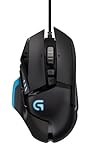
※実際は↑こんなに高くないです
このラインナップの中で「【期間限定】LOGICOOL G502 チューナブル ゲーミングマウス G502(ゲーミングマウスパッドG240 + オリジナルTシャツ(M)セット)」というものが販売されていたので、このセットを購入しました。
他にも2点ほど商品を購入したのですが、そちらは後ほど…。
今回の梱包が巨大な箱になったのは主にこの子がスペースを取っていたわけです(^_^;)

※パッケージ前面

※後ろ

※開いた
商品はこんな感じのパッケージに梱包されております。
個人的にはゲーミングマウスといえば「Mad Catz」のR.A.T7とかその辺りが連想されるのですが、色々と吟味した結果、コチラのLogicool製ゲーミングマウスをチョイスいたしました。

※Mad Catz R.A.T.-7
ちなみに、Mad CatzのR.A.T.シリーズってのはコチラ。
見た目のインパクト最強クラスのゲーミングマウスで有名ですよね(*‘ω‘ *)
通称=ガンダムって言われてるゲーミングマウスです(笑)
RATシリーズの売りは、各部数種のパーツが同梱されており、細部に渡るギミックにより「可変式」の構造をも持っています。
これらのパーツや構造を使って、自分の手に合ったサイズ感、さらには「重さ」も同梱されているウェイトを加えることで調節が可能という本格派ゲーミングマウスです。
ただ、↑のRAT7とかは意外と…「割当可能なボタンの数が少ない」というゲーミングマウスとしては本末転倒な弱点も持ちあわせているので注意。
そういえば、デジモノ系YouTuberのメグミさんもこの弱点で参ってたような気がします(^_^;)
他に推しメンとしてよく名が出てくるのは、Razerのデスアダーとか、SteelSeriesのRIVALですよね。
これらはもうゲーミングデバイスとしてはあまりにも有名です。
が。
ここ最近、ゲーミング界を揺らしに揺らしまくっているのが今回ご紹介する製品メーカーである「Logicool」さんです。
正直、自分は以前からLogicool=安価にPC周りの機器を販売しているメーカーという認識だったのですが。
ある時期から「G」シリーズの進撃が目立ち始め、もはやGシリーズはゲーミング界スターであるRazerやSteelSeries、Mad Catzと言った強豪メーカーと同等クラスの地位確立を果たしているようです。
※カッコいい
Logicoolのゲーミングデバイスには「G」のロゴが入ってるのが特徴です。
※コレひとつで全てがわかる
- 主なスペックは以下の通り。
ーーーーーーーーーー
- ボタン数:12(左右メインボタン,チルト&センタークリック機能付きスクロールホイール,ホイール手前×2,左メインボタン脇×2,左サイド×3)
- トラッキング速度:300IPS(≒7.62m/s)
- 最大加速度:40G
- 画像処理能力:未公開
- フレームレート:未公開
- DPI設定:200~12000 DPI(50DPI刻み)
- ポーリングレート:125/250/500/1000Hz
- データ転送フォーマット:16bit
- 実測本体サイズ:約75(W)×132(D)×40(H)mm
- 実測重量:約168g(※ケーブル含む),約124g(※ケーブル抜き)
- ケーブル長:約1.9m
- マウスソール:動摩擦係数 -μ(K)0.1,静止摩擦係数 -μ(S)0.15
- 製品保証:3年間
ーーーーーーーーーー
ゲーミングマウスも非常に多数の製品が世に出ていますが、性能としてはかなり高い方に位置するモノといえるのではないかと思われます(*‘ω‘ *)
なお、本製品もMad CatzのRATシリーズのように「ウェイト」も調整することが可能となっています。
※ウェイト調整用アイテムが専用ケースに同梱されてきます
※本体裏蓋を開けたトコロ
マウス本体の底面を開閉することができ、内部に↑のウェイトを好みでセットしていくことが可能です。
少しズッシリとしたスペックで使いたい時、軽やかに使いたい時もこのマウスが叶えてくれるというわけです。
また、今回購入したセットには「G240」という同社製のマウスパッドも付いてきます。
実はこちらも事前のリサーチがあってのチョイスでした。
その辺についてもご紹介。
※ユーティリティ
LogicoolのGシリーズはこういった専用のユーティリティで細部の設定が可能となっております。
ゲーミングデバイスって、何気にゲームだけではなく数多くの「作業」にも相当な活躍を見せてくれるのも見逃せないポイントです。
ちょっと使用例をご紹介してみます。
※ゲーム用の設定
プロファイルも複数登録しておくことが可能なので、マウス本体に内蔵されたCPUが用途別に自動で検出して「今は○○モード」といった使い方も可能。
↑みたいに黒い砂漠用のプロファイルを自由に作成することなどが可能です。
マウスひとつでマップを開く「M」キーや、アイテムバッグを開く「I」キーを好みのボタンに割り当てておけば、ワンタッチで操作していけます。
※クリックで拡大
ゲーム以外の用途としてもこのようにホットキーの割当も可能なので、実はゲーミングマウスって「CAD」を使っている方々や、動画編集ソフトなどを利用しているユーザーさんたちにもかなり愛用されているデバイスでもあるんですよね(*‘ω‘ *)
もちろん、このキー設定については我々のようなPC作業の多いブロガーにも激しくオススメな機能です。
※合わせ技とか炸裂する
例えば以前ご紹介いたしました多機能ランチャーソフトの「CLaunch」をボタンにショートカット登録しておけば、このようにデスクトップ画面に戻ってダブルクリックをせずともブラウジング中でもCLaunchを呼び出して、そのまま別のソフトを起動したりすることが可能になったり。
※最前面ポーズソフト
こちらも以前ご紹介した最前面に指定のウィンドウを固定させるソフトの機能を活用するため、「Pause」キーをマウスのボタンに割り当てておけば、↑のようにボタンひとつで固定、解除操作をおこなうことが可能となり、CLaunchとpauseソフトのW攻撃で作業が激しく捗ります(^_^;)
コレがキーボードを触ったり、ブラウザの終了、最小化などのボタンを触らずとも片手で操作できるのは非常にスマートです。
※DPI感度レベル設定
また、最近のマウスにはほぼ標準搭載されてきている「DPI」の感度レベルに関しても、完全に好みのレベルで切り替えをおこなうことが可能となります。
※イルミネーションの設定も
ゲーミングデバイスに多い「ライト」の発光パターンなども細かく設定していくことが可能だったりします(笑)
※キーボードとお揃いカラーにしてみた
G502のライトカラーは変更することができなかったので、ワタシの場合はPC側のキーボードKLMを使ってお揃いのブルーカラーにしてみました(*‘ω‘ *)
こういった視覚的な楽しみも増えていくのがゲーミングデバイスの特徴でもあります。
※マウスパッドとの表面チューニングも
そしてコチラがマウスパッドもセットで購入した理由のひとつ。
体感できるようなレベルなのかはわかりませんが、マウスのセンサー感度をマウスパッドのチューニングで調整することも可能だそうで、プリセットに「G240」が含まれていることを事前に調べていたので、一緒に揃えてみました(^_^;)
効果のほどはよく分からんです(笑)
ご紹介するにはあまりにも項目が多いため、今回もあのデジモノ詳細大御所サイトさんのリンクを貼っておきます。
4gamer.netさんのG502レビュー記事リンクここまで多機能なゲーミングマウスを持ったのがワタシもコレが初なので、これから使いこなしていきたいと思います。
それでは…。
オマケの方もご紹介してみたいと思います(笑)
■Havit 吸気型冷却ファンを買ってみた
あまりにも未知数なアイテムです(^_^;)
ノートの天敵である「熱持ち」対策として購入してみたのですが、レビューの方が意外と好評価だったんです。
購入したのはコチラ↓
Havit ノートパソコン用 CPU クーラー 吸気型 冷却ファン USB接続 ブラック G&.../JVICE 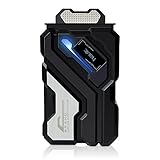
- ¥価格不明
- Amazon.co.jp
普通、ノートの熱持ち対策で使用する外部空冷ファンといえば。
STRIKE 15.6インチ対応ノートPC用冷却台 クーラー 2ファン STP-11/STRIKE(ストライク)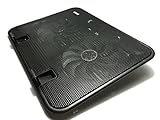
- ¥5,424
- Amazon.co.jp


この子は「ファン排気口から冷却バキュームする」という一風変わった方法でPCの本体の熱持ちを回避させるという製品になっています。
たぶん見た方が早いです(笑)

※安っぽい梱包w
Logicoolとは打って変わって、こちらは非常にチープな梱包。
何が入ってんのか完全にわからん仕様となっております(笑)

※本体
こちらが製品本体となっています。
内容物は本体と電源用のUSBケーブルと吸気口に取り付けるシリコン質のアタッチメントが数個。
これで自身のPCに合ったモノを選んで使ってね!ってことだと思います。
そんで。

※こんな感じになるよ!
実際にセッティングするとこんな感じになります(´・ω・`)
本来排気される箇所をこいつで塞ぐ形でセットするんで、本当に大丈夫か!?って心配になりますが。
実際に使ってみたところ…。
「すげえええ冷えるwww」
ということが判明しました( ;∀;)
レビューのは全員サクラかと思ってましたが、マジでした…orz
コレ、意外にアタリかも知れんのです。
ちょっとこれからゲームとか起動しながら経過報告していきたいと思いますm(_ _)m

※SATA変換ケーブル
最後に、今回購入した最後の品がこの変換ケーブルです(*‘ω‘ *)
以前活躍していた音楽編集用PCで使っていたHDDを再利用できるようにAmazonのセールを待って購入しました。
- Cyberplugs SATA-USB 3.0 変換アダプタ 2.5インチ HDD SSD な.../Cyberplugs
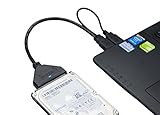
- ¥価格不明
- Amazon.co.jp
↑こちらの商品です。
同じようなHDD持ちの方にはオススメです~m(_ _)m
と、今回はこんな感じでデジデジしてみました。
Amazonの商品レビューは自分が一番楽しいようなので、また何か面白いモノを見つけたらご紹介していきたいと思います(笑)
それではまた。
おしまい
ーーーーーーーーーー
以下、ロキブロ関連ページのリンクまとめです。
フォローや共有はご自由にどうぞ~(*‘ω‘ *)
・Amebaブログ:ロキブロ
本体です。デジモノやMMORPGなどのプレイ日誌など綴っております。
・ツイッター:@Lokius_Channels
各種コンテンツの運用報告・共有連動や、その他ゲーム情報などをリツートしたりしています。
・YouTube:ロキちゃんねる
動画コンテンツの本軸としてチャンネル開設しています。
※カスタムURL「http://www.youtube.com/c/LokiusOAC」となっております。
・ライブ:ロキちゃんねる(生放送枠)
YouTubeで生放送をしている時はこちらから観覧可能です。
現在は突発的に放送しておりますが、定期的なスケジュールで配信できるよう調整中。
※Twitterに配信開始時ツイートが流れます。
※PCの方は「https://gaming.youtube.com/c/LokiusOAC/live」からゲーミング放送向けのレイアウトで観覧できます。
・Google+:Loki Channel
ググタスにも各種コンテンツの共有をしておりますので、ググタス使いの方はコチラ。
・Twitch:LokiBlo
YouTubeのLive Streamが出来てからは若干放置気味であります。。。
ーーーーーーーーーー