
Wi-FiモデルのタブレットPCを自宅だけじゃなく、外出先や職場でも使いたいけど、モバイルルーターを持っていないから、ネットに接続できません。そこで、今回はiPhone のテザリング機能を使って、Wi-FiモデルのタブレットPCを自宅以外でネットに接続する方法をご紹介します。
iPhone、iPadのテザリング設定方法は基本的には同じですので、今回はiPhone5C ( iPhone5Cケースはこちらへ ) とNexus Wi-Fiモデルを例として介绍します。
1. iPhone 5cの「設定」をタップする
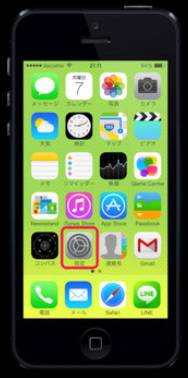
iPhone 5cの「設定アプリ」を開きます。
2. iPhone 5cの「モバイルデータ通信」をタップする
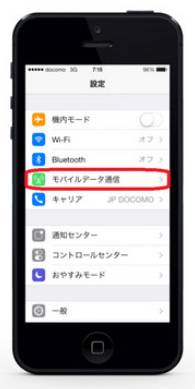
次に「モバイルデータ通信」をタップします。
3. iPhone 5cの「インターネット共有」をオンにする
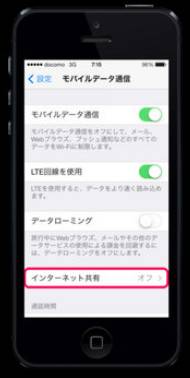
「インターネット共有」をタップして「インターネット共有」をオンにします。
4. iPhone 5cの「Wi-FiとBluetoothをオン」をタップする
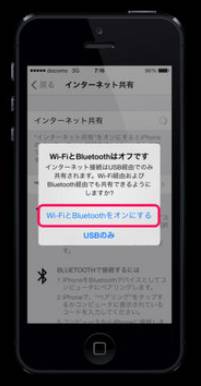
「Wi-FiとBluetoothはオフです」とポップアップが表示されるので、「Wi-FiとBluetoothをオン」をタップします。
5. iPhone 5cのネットワーク名とパスワードが表示される
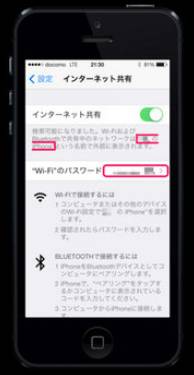
タップするとネットワーク名とWi-Fiのパスワードが表示されます。
6. iPhone 5cのパスワードを変更する(任意)
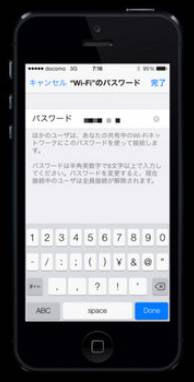
Wi-Fiのパスワードについて、初期値は英数字がランダムに設定されているので、変更したい場合は「"Wi-Fi"のパスワード」をタップして任意のパスワードに変更します。
7. Nexus7の設定にiPhone5Cで設定したWi-Fiを接続
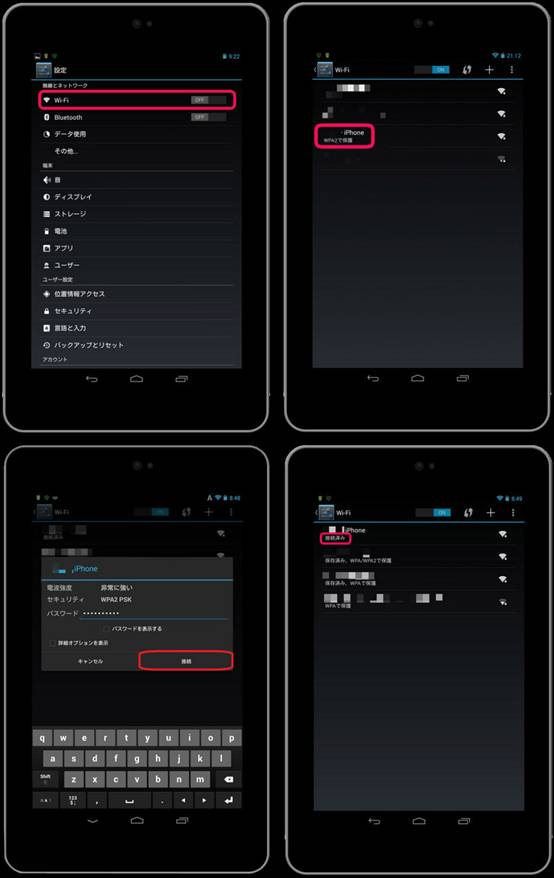
Nexus 7 ( Nexus 7ケースはこちらへ ) の「Wi-Fi」メニューにiPhone5Cで設定したネットワーク名をタップして、パスワードを入力して「接続」をタップします。では、ネットワーク名の下に「接続済み」と表示されたら接続成功です。
これで、モバイルルーターがなくても、iPhone 5cのテザリングを利用して外出先や職場でNexus7 Wi-Fiモデルをネットに接続できます。
もちろんiPad Air ( iPad Airケースはこちらへ ) など他のタブレットPCのWi-Fiモデルを外にネットに接続したい時には、上記の手順を参考にしてNexus 7を活用して下さい。