
元帳ライブ で Cardano (ADA) をステーキングしてネットワークを保護することで、競争力のある報酬と信頼できるバリデーターを獲得でき、コインの所有権を維持できます。 元帳デバイスのセキュリティを活用しながら。 カルダノ (ADA) の現在の利回りは約 3% です。
ノート: 元帳ライブ でカルダノ (ADA) をステーキングするには、いくつかの方法があります。 ただし、元帳ライブ で Cardano (ADA) をステーキングする 2 つの方法について説明します。 ヨロイウォレットまたはAdaLiteを通じて。
最新版のLedger Liveを このリンク からダウンロードしてインストールする
1. Ledger Live for Windows 10/11
2. Ledger Live for MAC
3. Ledger Live for Android
Adalite を使用した 元帳ライブ でのカルダノ (ADA) のステーキング
始める前に
-
元帳デバイスで 元帳ライブ をセットアップします。
-
元帳ライブ の最新バージョンを実行していることを確認します。
-
元帳デバイスに Cardano (ADA) アプリの最新バージョンがインストールされていること
-
元帳デバイスが最新のファームウェア バージョンを実行していることを確認します。
-
競合が発生する可能性があるため、元帳と Adalite を接続するときは、必ず 元帳ライブ を閉じてください。
1. 開始するには、コンピューターで 元帳ライブ アプリを開き、最新バージョンに更新されていることを確認します。
2. 元帳デバイスをコンピューターに接続し、元帳ライブ アプリによって検出されるのを待ってから、デバイスのロックを解除します。
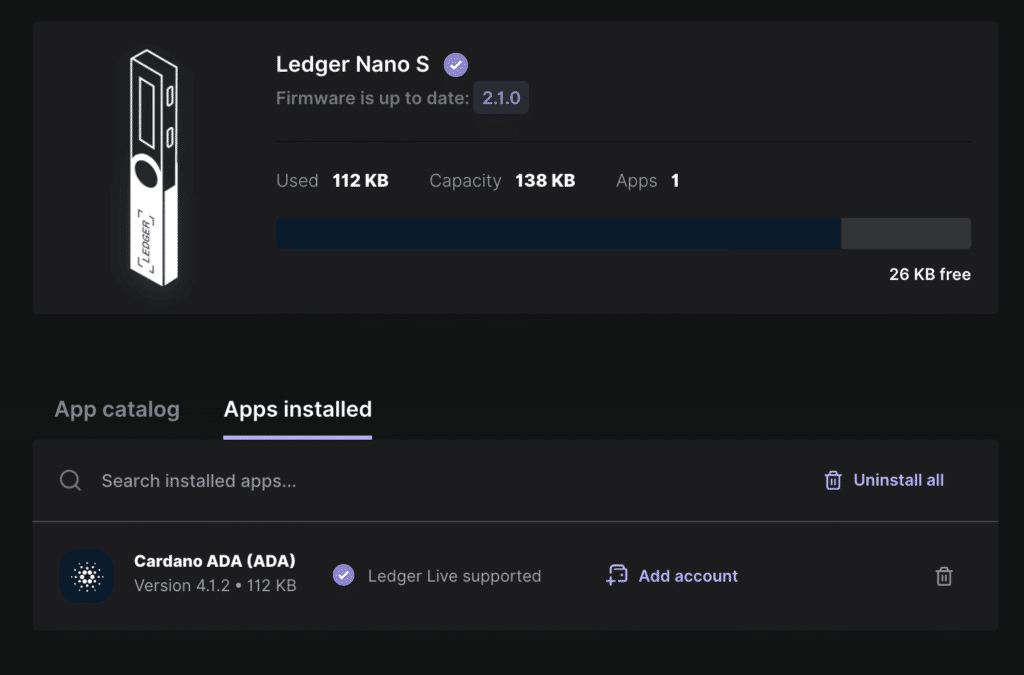
3. アプリ カタログに移動し、元帳に Cardano アプリをインストールします。 次に、元帳から Cardano アプリを開きます。
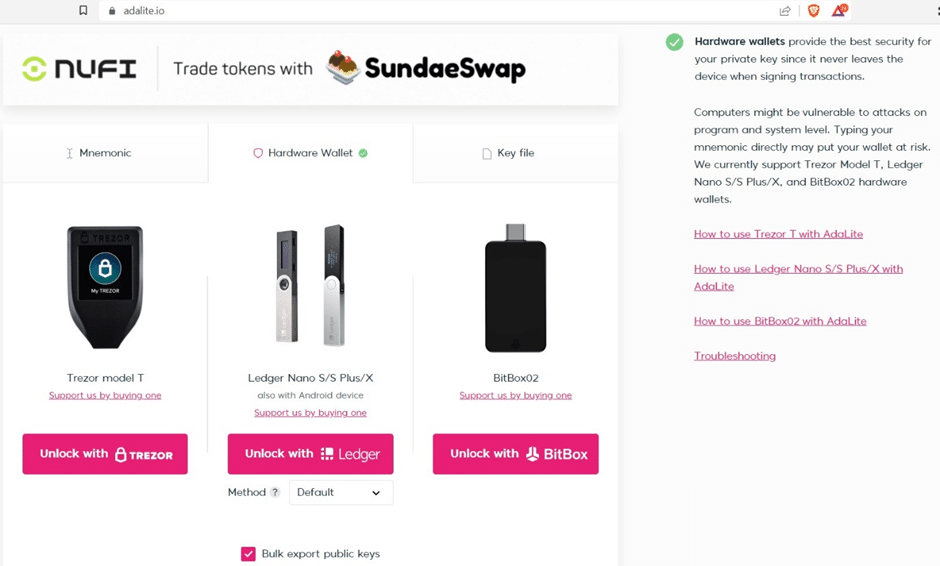
4. 次に、adalite.io に移動し、「ハードウェア ウォレット」オプションを選択します。.
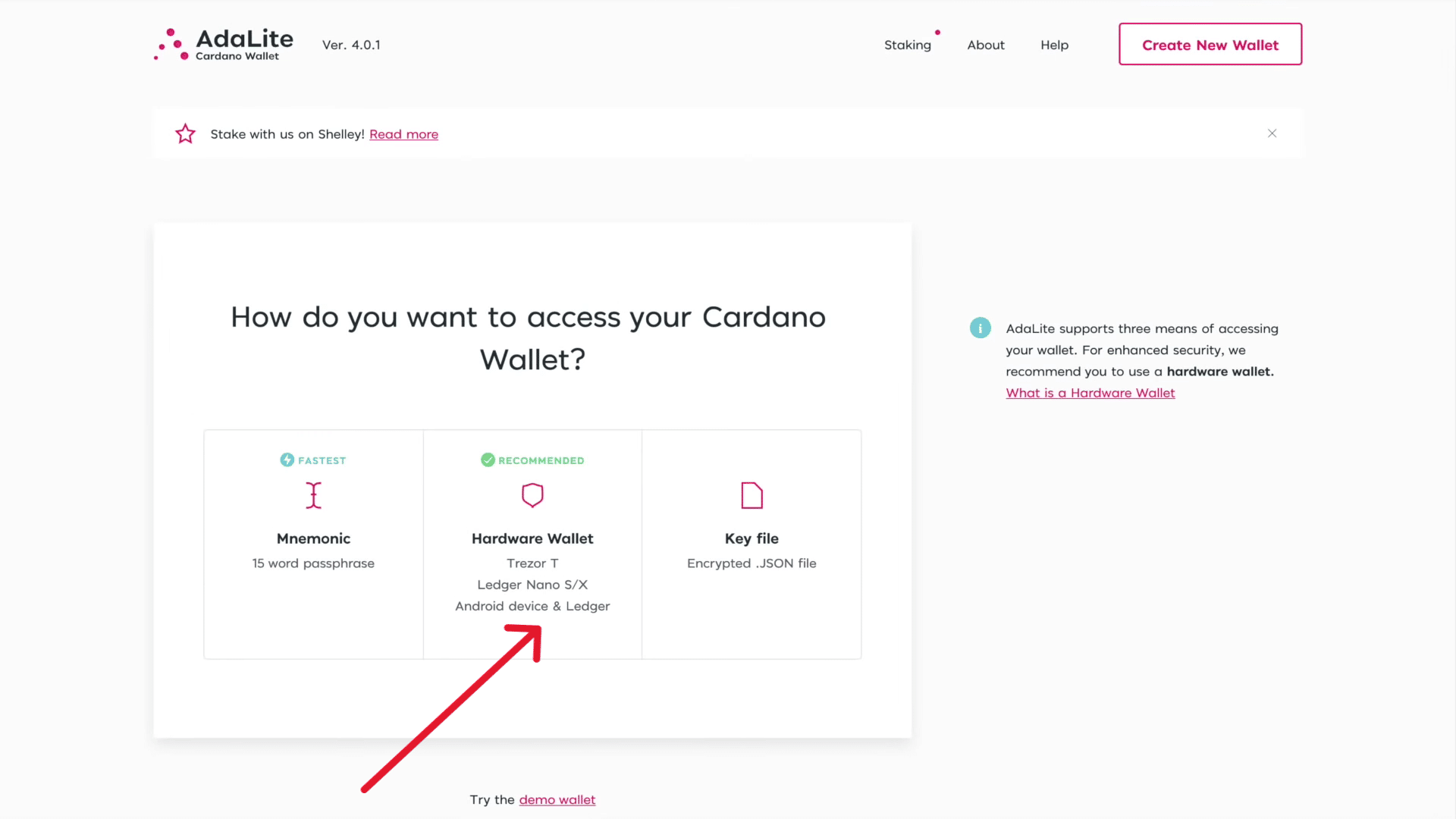
5. ハードウェア ウォレットを選択すると、ポップアップ ウィンドウが表示され、元帳デバイスを選択して接続できます。 元帳デバイスが認識されるのを待ってから、次のステップに進みます.
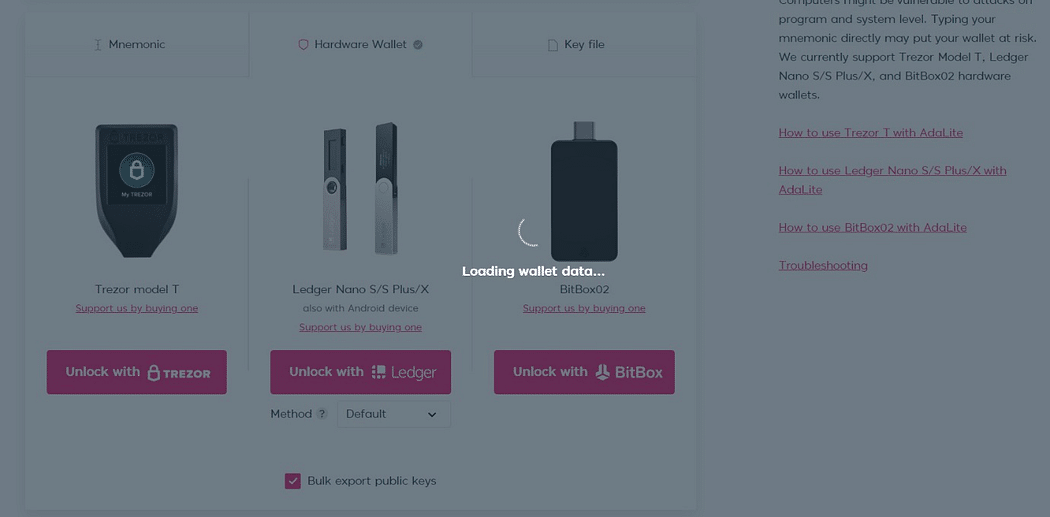
6. 元帳が正常に接続されると、「loading wallet data」を示す画面が表示され、Ledge デバイスでプロセスを確認するよう求められます。
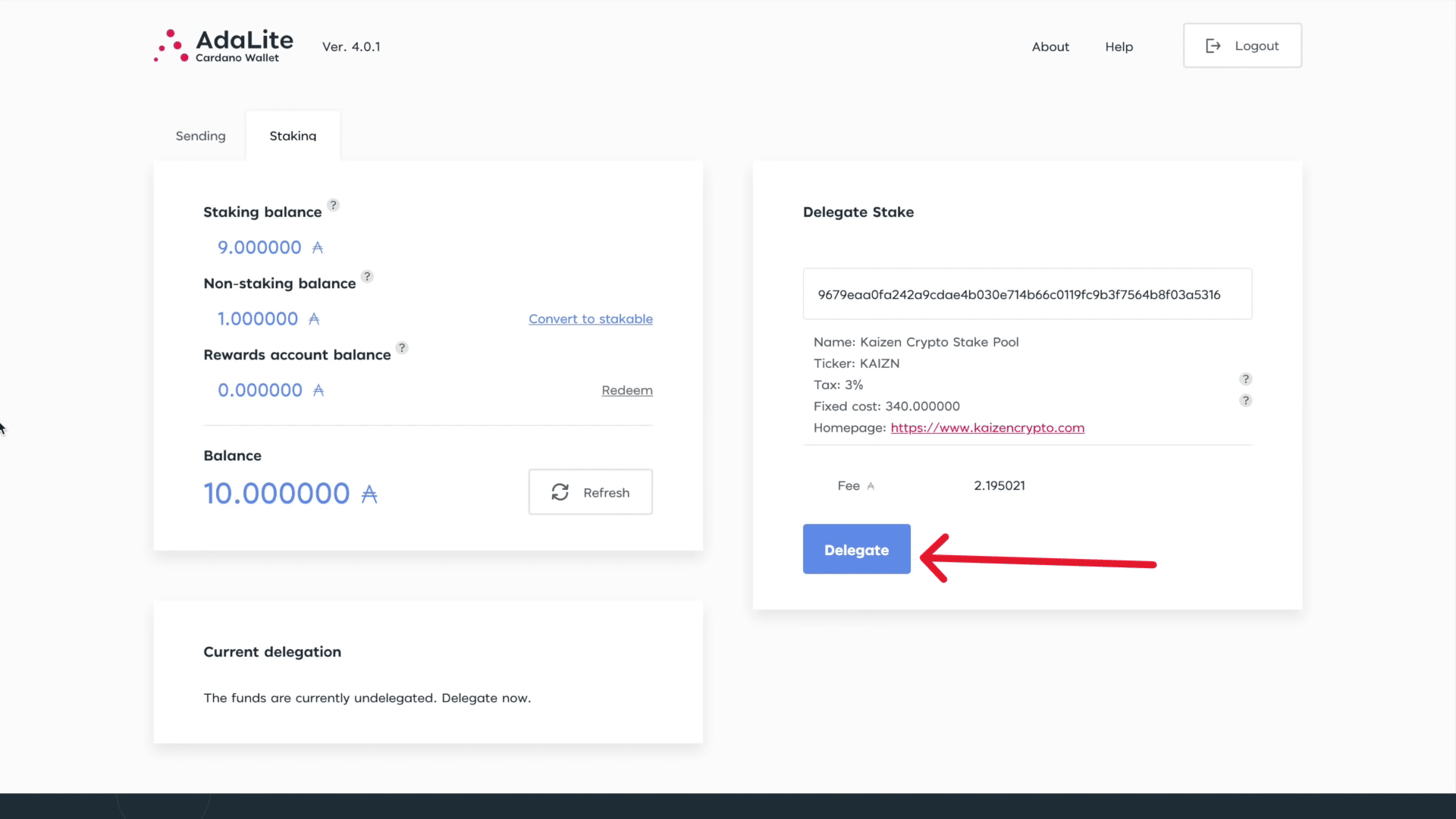
7. 元帳デバイスでプロセスを確認すると、接続が確立され、画面に ADA の残高が表示されます。 カルダナのステーキングを続行するには、「ステーキング」タブに移動してクリックします。
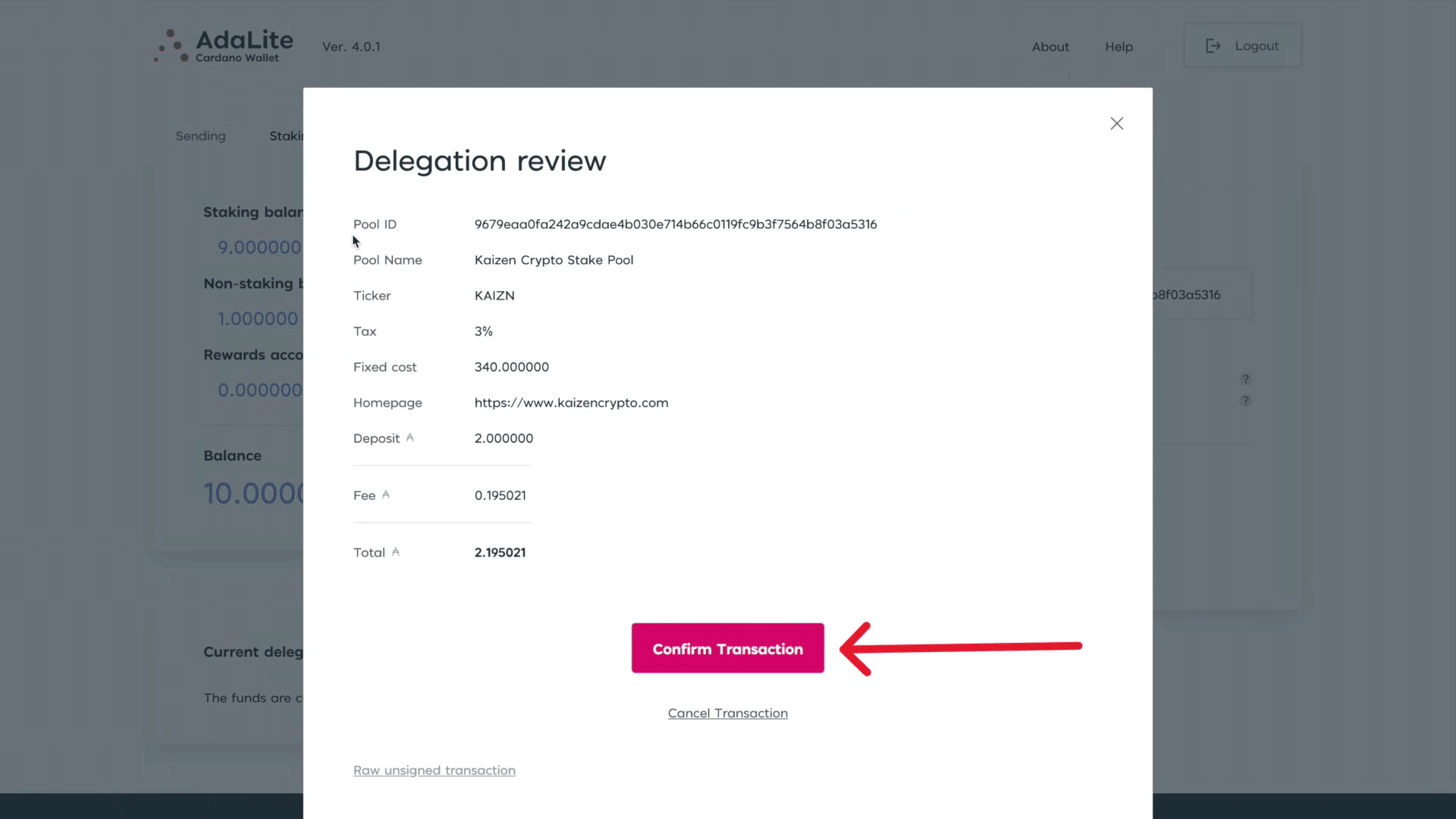
8. 次に、[取引の確認] をクリックします。
9. 元帳デバイスでトランザクションを確認して確認すると、ページの右上隅にトランザクションの成功通知が表示されます。
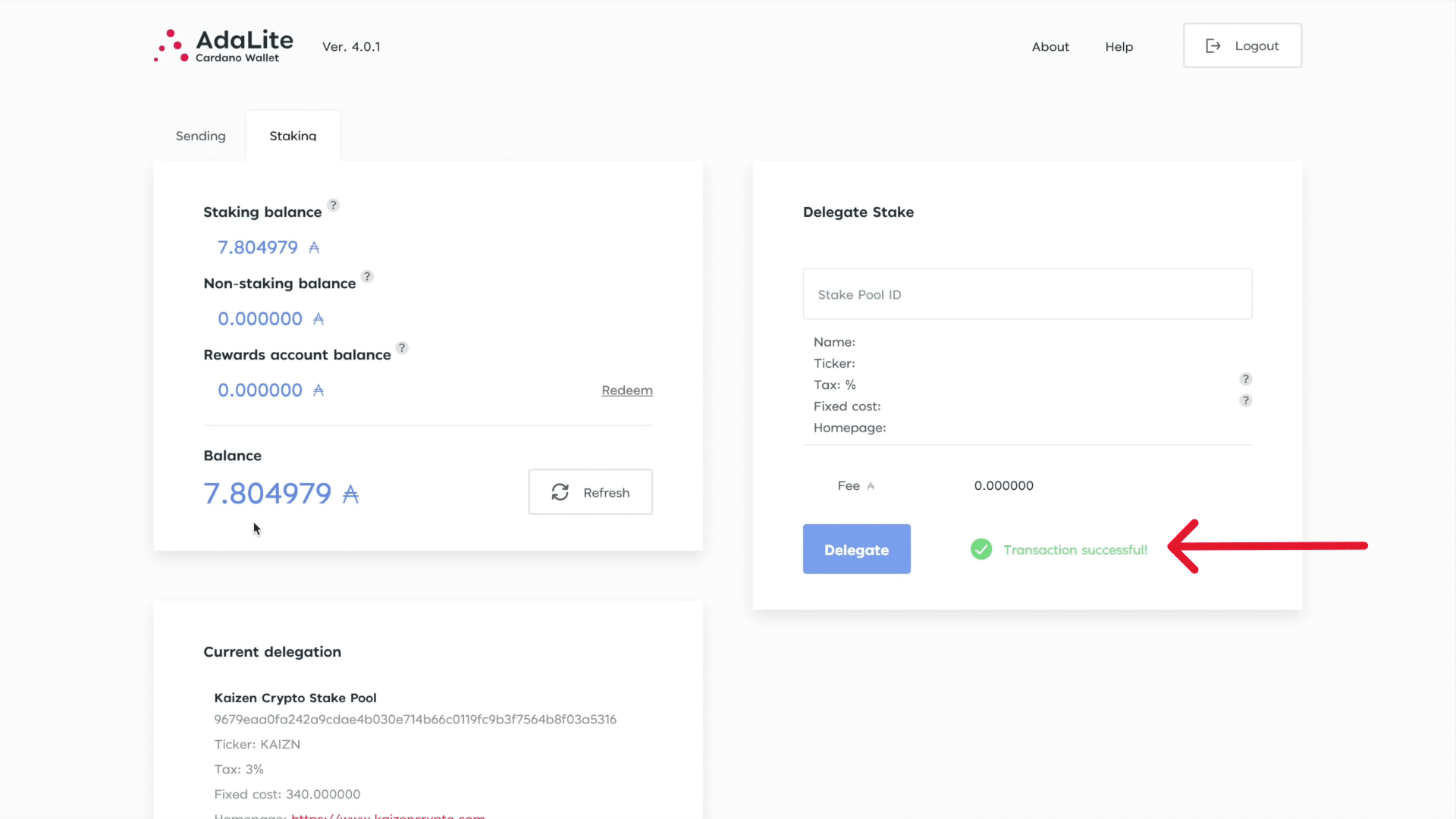
元帳デバイスでトランザクションを承認した後、トランザクションの確認に時間がかかる場合は、オンチェーンのトラフィックが多く、混雑していることが原因である可能性があります。 トランザクションが完了するまで数分待つ必要があります。
これで、Adalite を使用して 元帳ライブ でカルダノ (ADA) をステークすることに成功しました。
元帳ライブ でヨロイとカルダノ (ADA) をステーキングする

元帳ライブ で Yoroi を使用してカルダノ (ADA) をステーキングするのは、迅速かつ簡単です。以下の手順に従って、ヨロイで ADA を正常にステーキングし、報酬をお楽しみください。
始める前に
-
元帳デバイスで 元帳ライブ をセットアップします。
-
元帳ライブ の最新バージョンを実行していることを確認します。
-
元帳デバイスに Cardano (ADA) アプリの最新バージョンがインストールされていること
-
元帳デバイスが最新のファームウェア バージョンを実行していることを確認します。
-
元帳と Yoroi を接続する際は、競合が発生する可能性があるため、必ず 元帳ライブ を閉じてください。
1. に行く Yoroi website Yoroi ブラウザ拡張機能をインストールします。
2. ブラウザで Yoroi 拡張機能を開き、言語を設定して続行します。
3. 利用規約に同意します。
4. 次に、ハードウェア ウォレットへの接続を選択します。
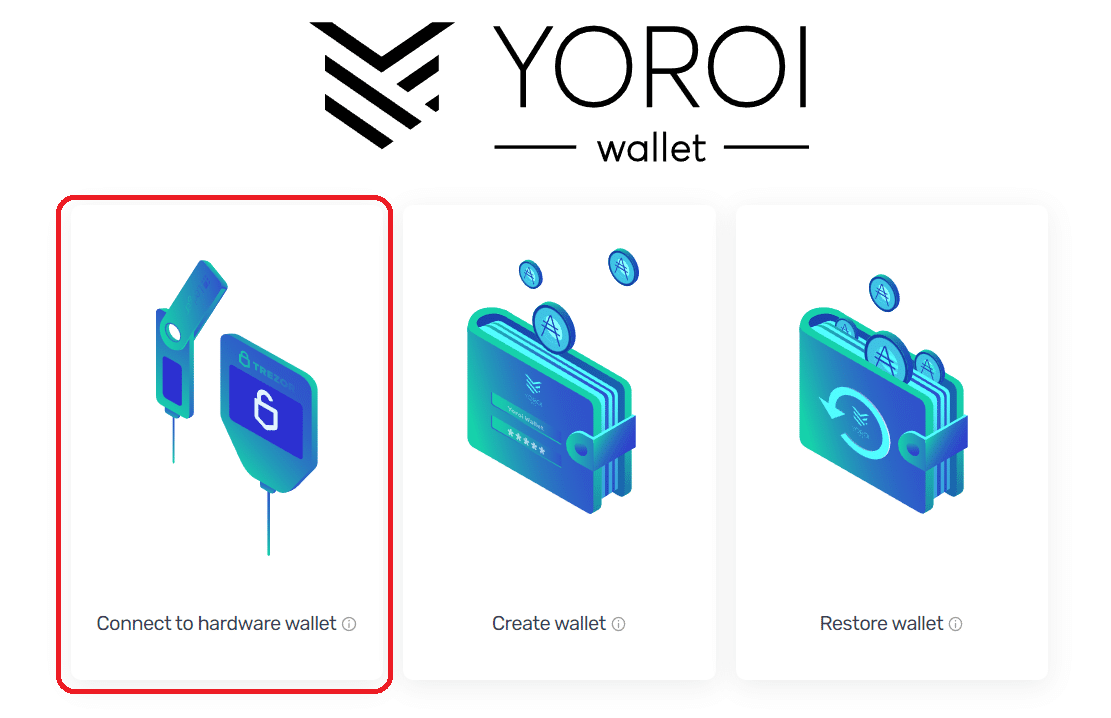
5. 元帳デバイスをコンピュータに接続してロックを解除するよう求められます。 接続したら、[接続] をクリックします。
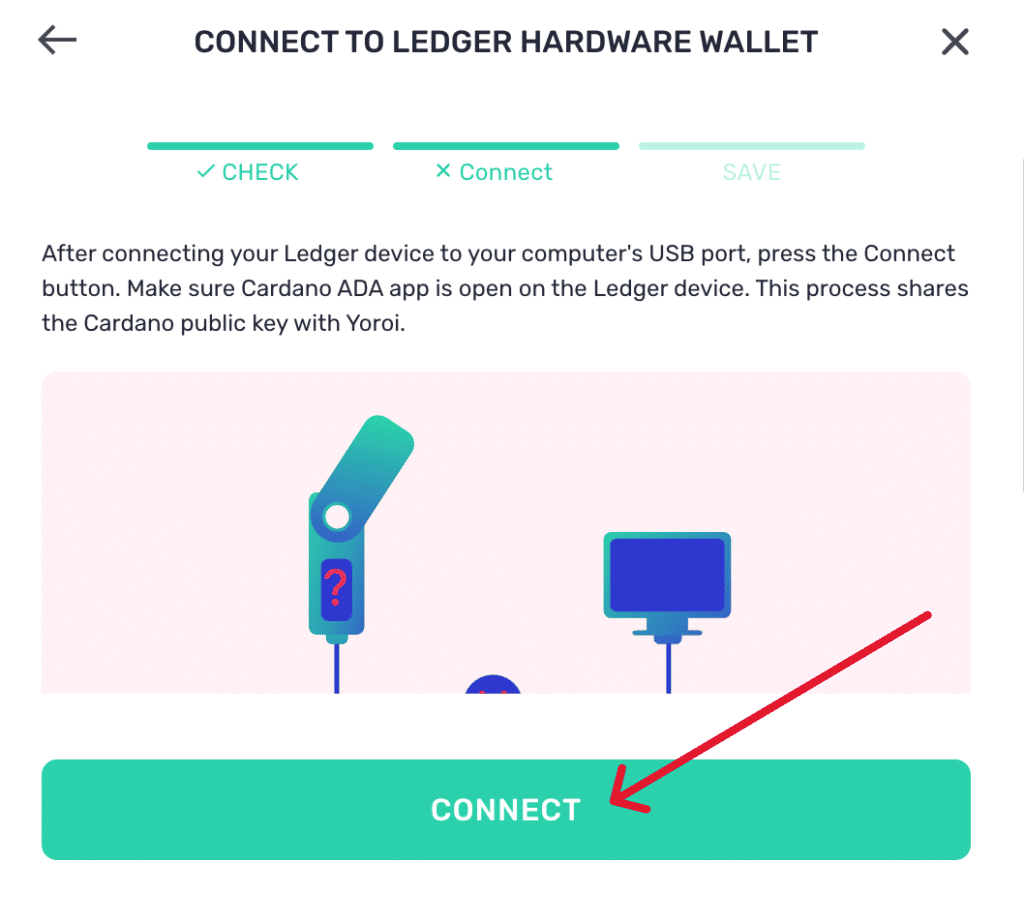
6. 公開鍵を確認するよう求められます。 元帳デバイスを正常に接続したら、[保存] をクリックします。
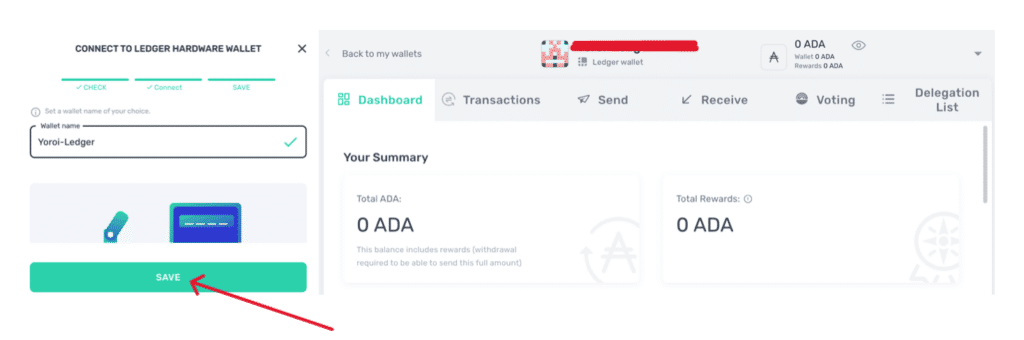
7. 次に、ADA をウォレットに追加します。
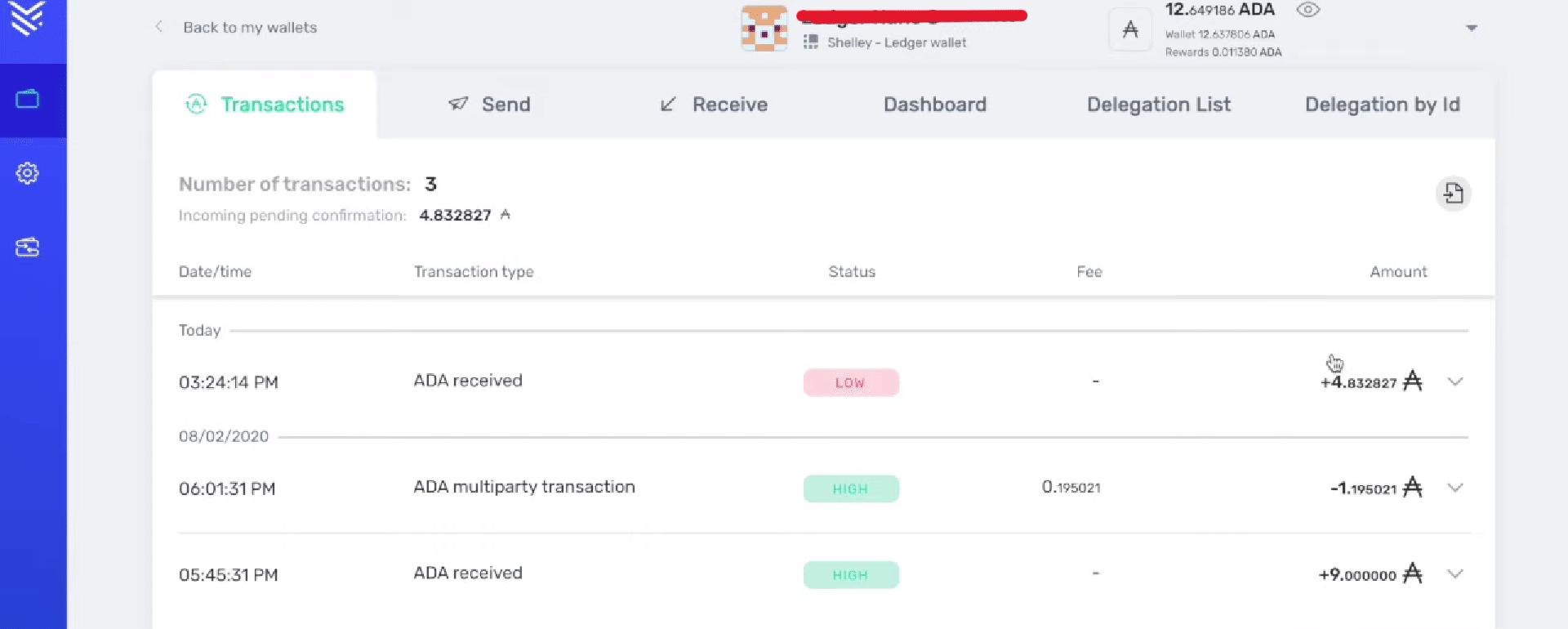
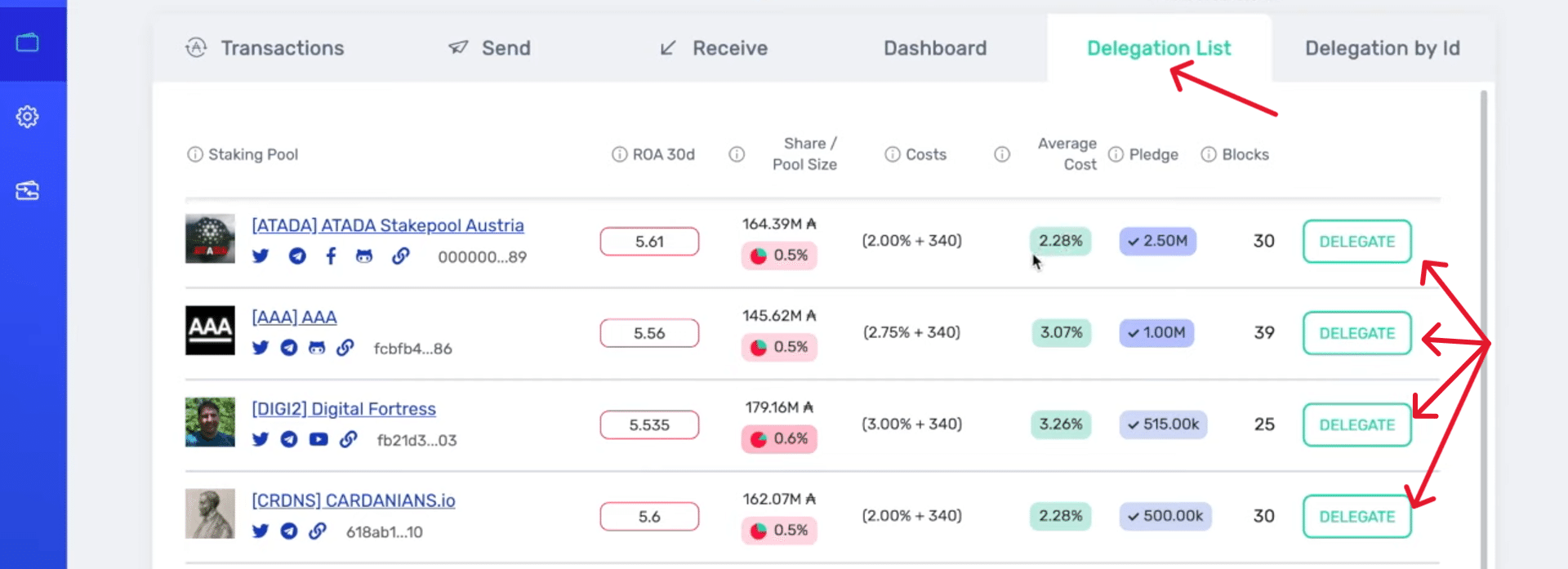
8. ADA をウォレットに追加したら、委任リストに移動します。 あなたの興味に合ったより良いステークプールを提供するデリゲートの中から選択し、「DELEGATE」をクリックしてください
9. 委任するADAの金額を入力し、「DELEGATE」をクリックします
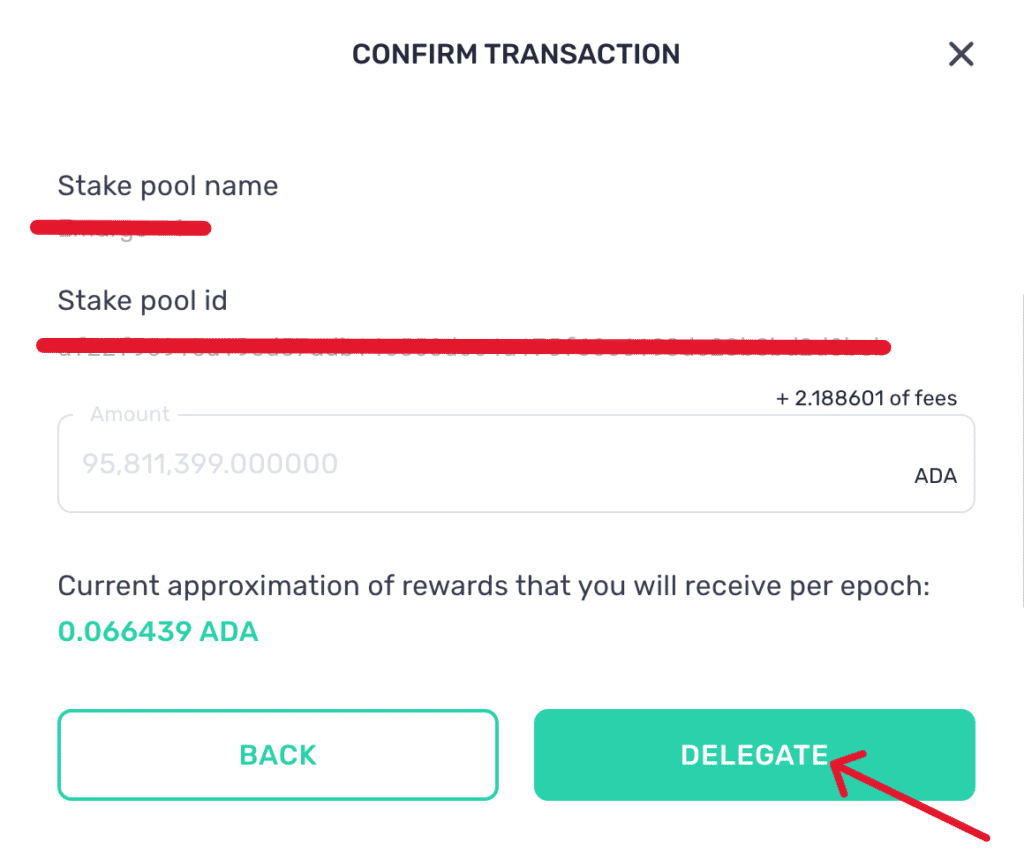
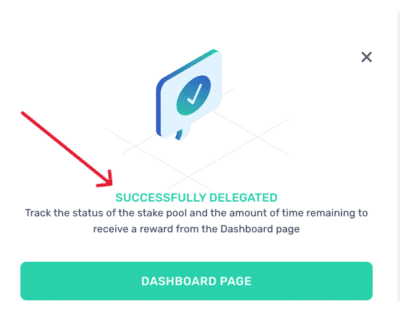
10. トランザクションを確認し、元帳デバイスでトランザクションを確認します。 すべてが検証されたら、ヨロイの元帳で ADA を正常にステークしました。
カルダノ(ADA)のステーキングを解除する方法 — 元帳ライブ
カルダノ(ADA)のステーキングは非常に有益ですが、コインを使いたい時があるかもしれません。 Adalite と Yoroi の両方で、ステークされた ADA のアンステークが可能です。
ヨロイでカルダノ(ADA)のステーキングを解除する方法は次のとおりです
1. に行く Yoroi website Yoroi ブラウザ拡張機能をインストールします。
2. ブラウザで Yoroi 拡張機能を開き、言語を設定して続行します。
3. 利用規約に同意します。
4. 次に、ハードウェア ウォレットへの接続を選択します。
5. これで、元帳デバイスが接続されました。 ヨロイのウォレットのダッシュボードに移動します。 「出金」をクリック
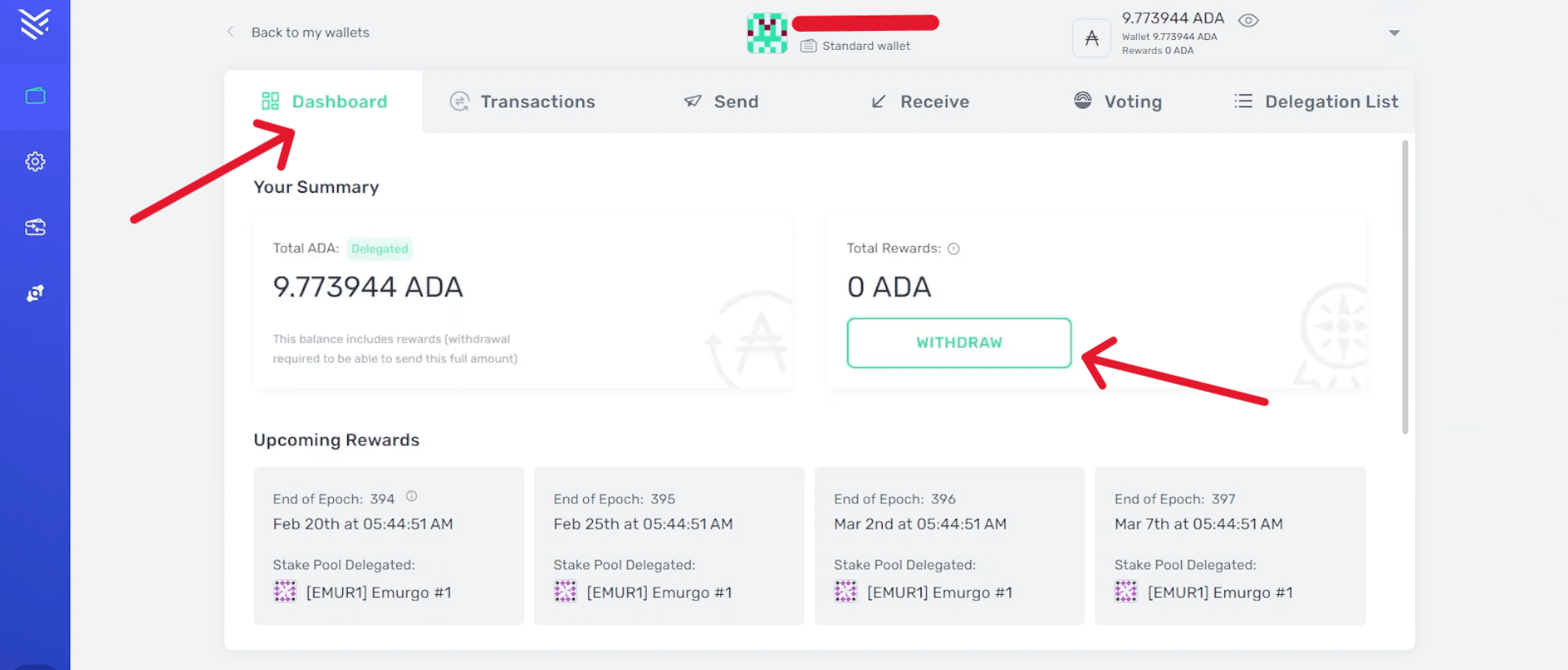
6. 表示された情報を読み、「理解しました」ボックスにチェックを入れ、「登録解除」をクリックします。
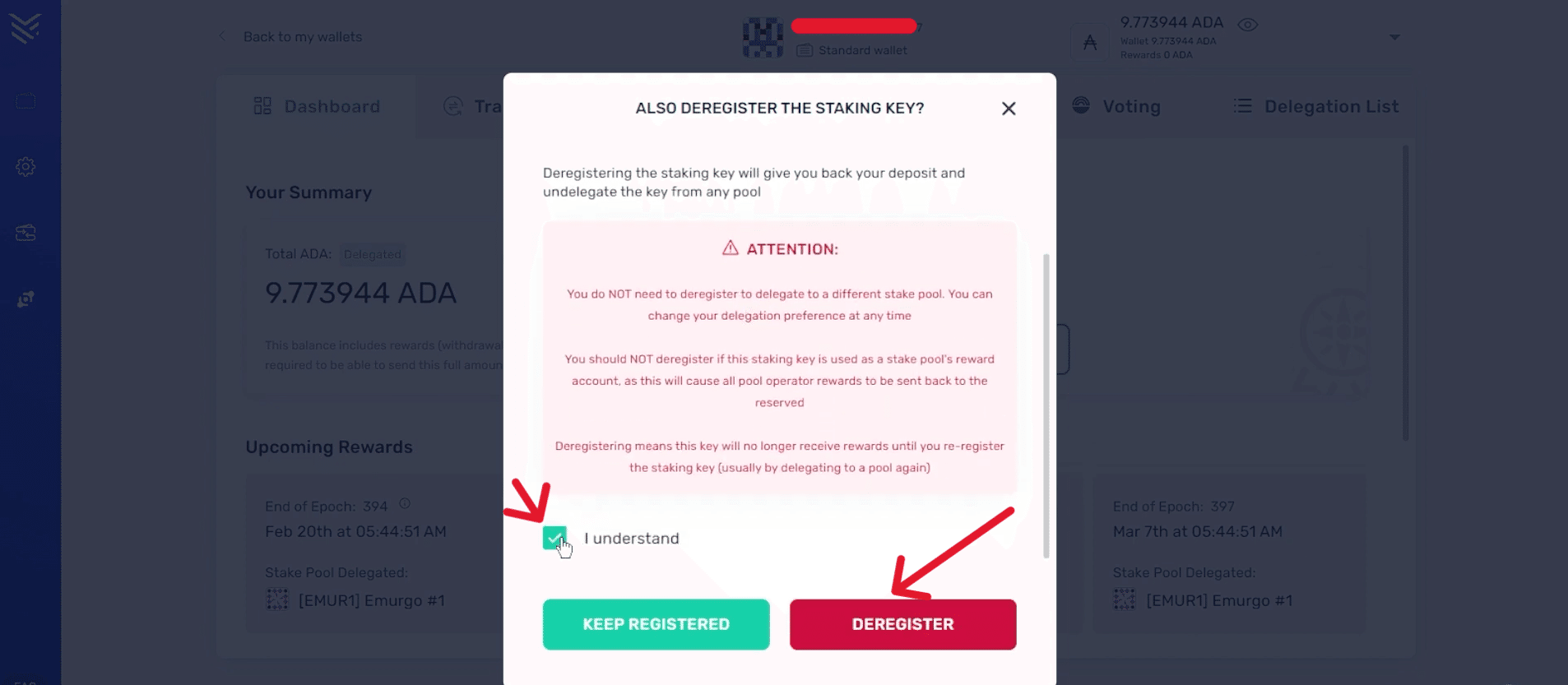
7. 元帳デバイスでトランザクションを確認して確認します。 これで、報酬を「運用」ウォレットに移動し、現在のステーク プールをアンステークすることで、Yoroi で ADA のステーク解除に成功しました。 また、プロセス後に 2 Ada が返されます。
ヨロイでカルダノ(ADA)のステーキングを解除する方法は次のとおりです。
1. 開始するには、コンピューターで 元帳ライブ アプリを開き、最新バージョンに更新されていることを確認します。
2. 元帳デバイスをコンピューターに接続し、元帳ライブ アプリによって検出されるのを待ってから、デバイスのロックを解除します。
3. 次に、adalite.io に移動し、[Hardware Wallet] オプションを選択して 元帳デバイスを接続します。
6. 元帳が正常に接続されると、「loading wallet data」を示す画面が表示され、Ledge デバイスでプロセスを確認するよう求められます。
7. ウォレット ダッシュボードに移動し、[送信] をクリックします。
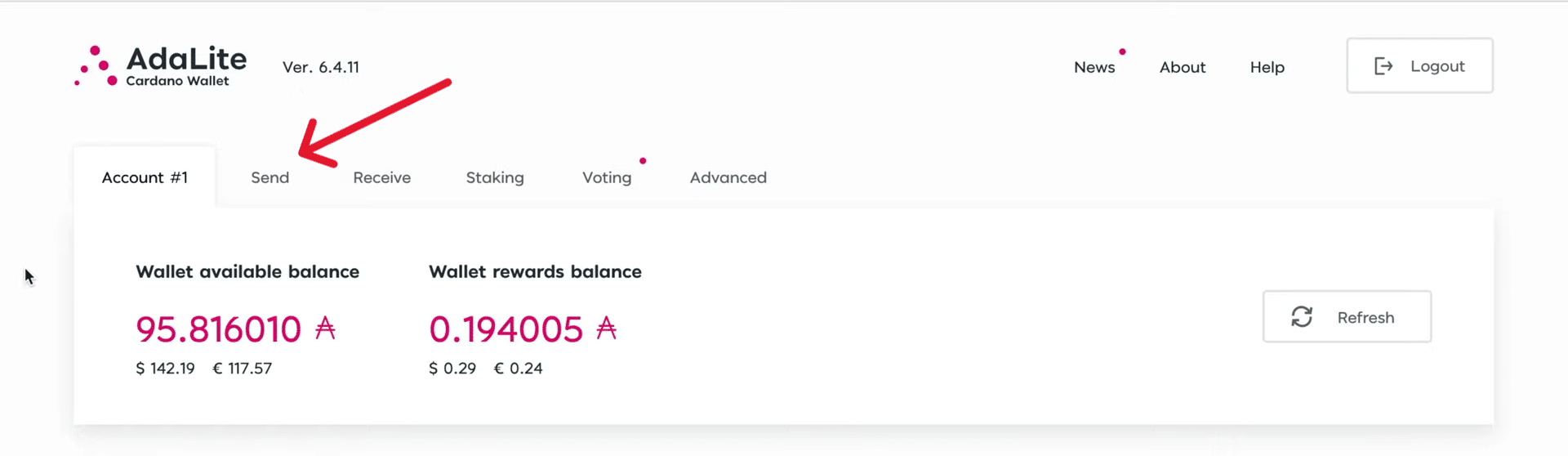
8. 送金するADAの金額を入力します。 ADAを受け取りたいウォレットのカルダナ(ADA)アドレスを入力します。
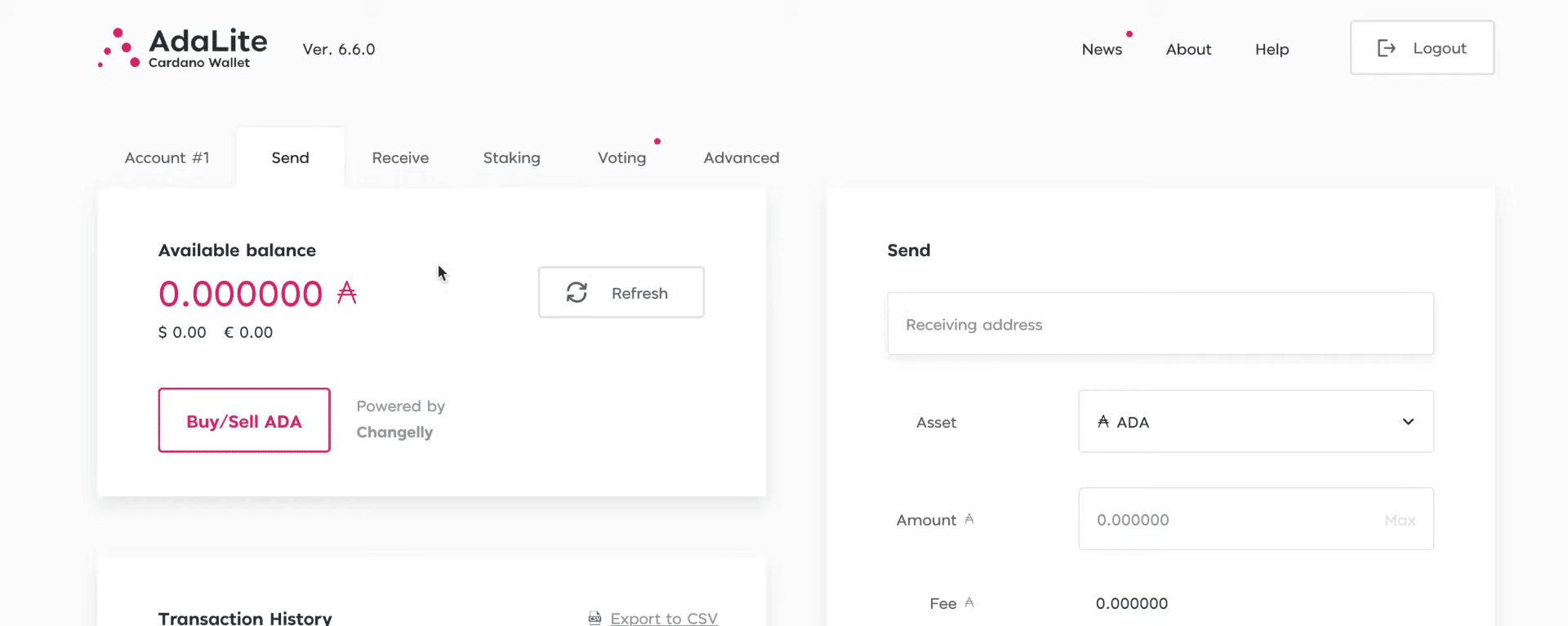
9. 必要な情報を入力したら。 「送信」をクリックして、元帳デバイスでトランザクションを確認します。
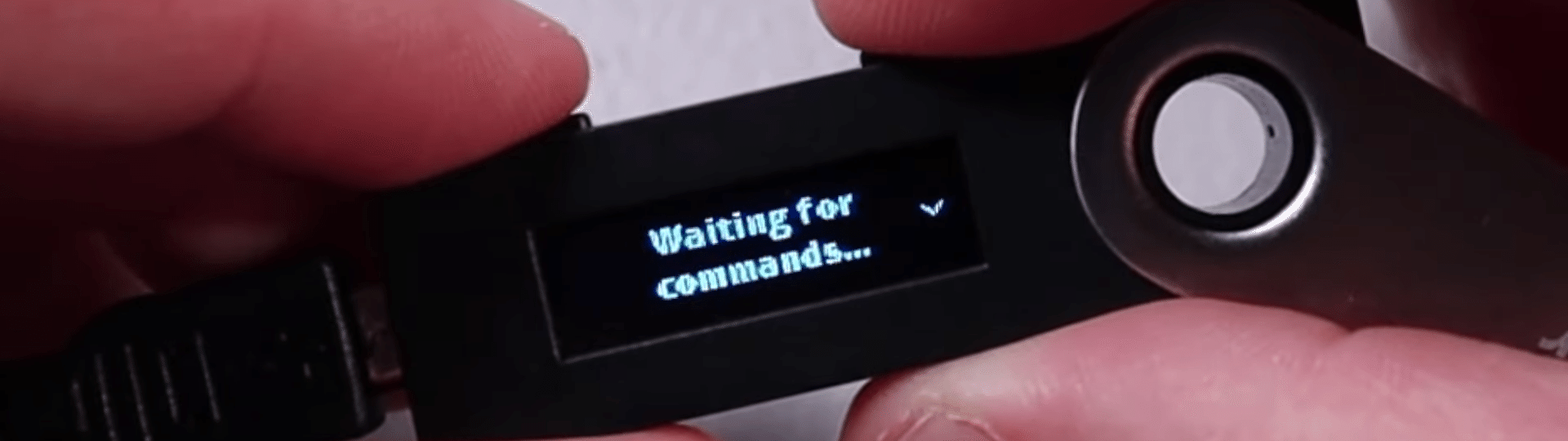
10. これで、Adalite で ADA のステークを解除できました。
カルダノ (ADA) を Adalite にステークしている場合は、簡単に別のウォレットに送信して、コインを使用可能にすることができます。 これは、コインがロックされていないためです。
Adalite で ADA を委任すると、選択したプールに Ada をブロック生成に使用する機能が与えられ、必要なときにいつでも移動できます。