
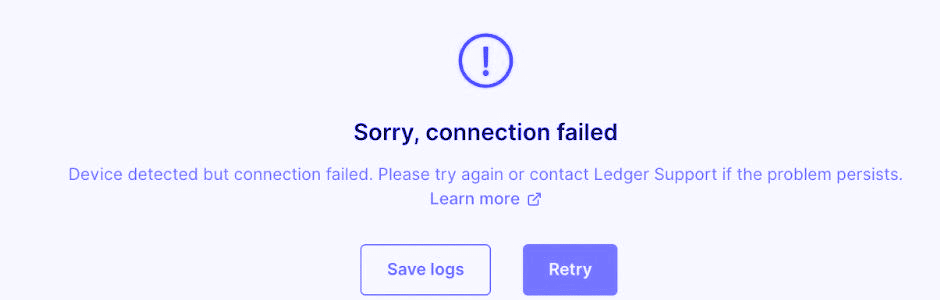
Ledgerデバイスを元帳ライブに接続しようとしているときに、「申し訳ありませんが、接続に失敗しました - エラー」というメッセージが表示されたり、その他のUSB接続の問題が発生した場合は、このソリューションが解決に役立ちます。
最新版のLedger Liveを このリンク からダウンロードしてインストールする
1. Ledger Live for Windows 10/11
2. Ledger Live for MAC
3. Ledger Live for Android
始める前に
-
元帳ライブ が最新バージョンに更新されていることを確認します。
-
元帳デバイスを最新のファームウェアにアップグレードする
-
コンピュータとLedgerデバイスの両方を休ませる
元帳ライブでのUSB接続の問題を修正する方法は次のとおりです
1. 元帳ライブ アプリを除く、開いている他のすべてのアプリケーションを閉じます
Ledger デバイスをコンピュータに接続する前に、実行中の他のすべてのアプリが閉じていることを確認することが重要です。これにより、接続中に他のアプリが干渉を引き起こすのを防ぐことができます。
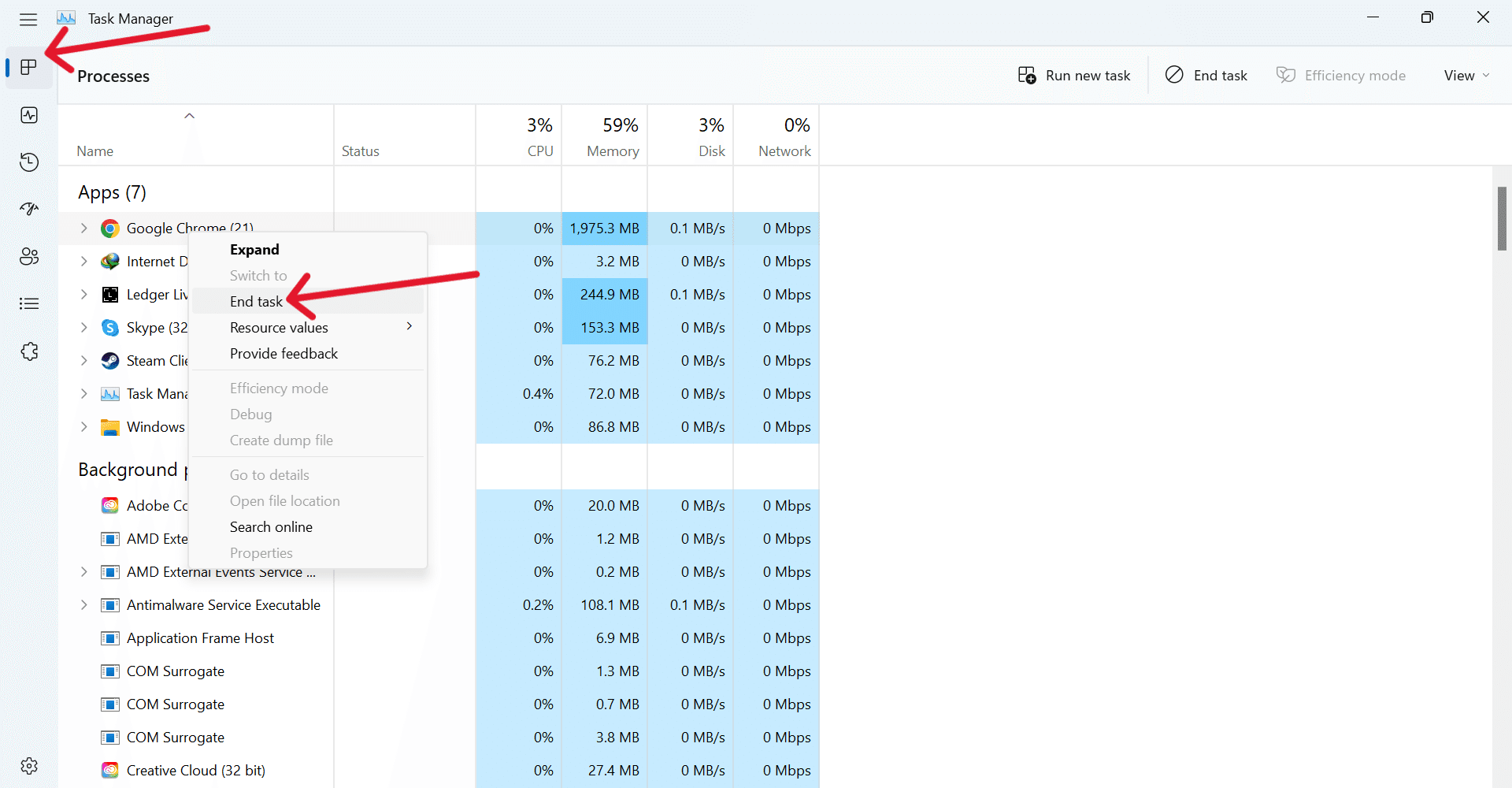
可能であれば、タスクバーとタスク マネージャーから実行中の他のすべてのプログラムを閉じます。
これをする
-
検索バーに移動します。 「タスクマネージャー」と入力してクリックします。
-
タスクマネージャーメニューに入ったら。 プロセスタブに移動してクリックします。
-
これで、実行中のすべてのプログラムを確認できます。 いずれかを閉じるには、プログラムを右クリックし、終了タスクをクリックします。
2. ドライバーを更新する
Ledger デバイスがコンピューターへの接続を拒否する場合、コンピューターに必要な USB ドライバーがないことに関連する問題である可能性があります。
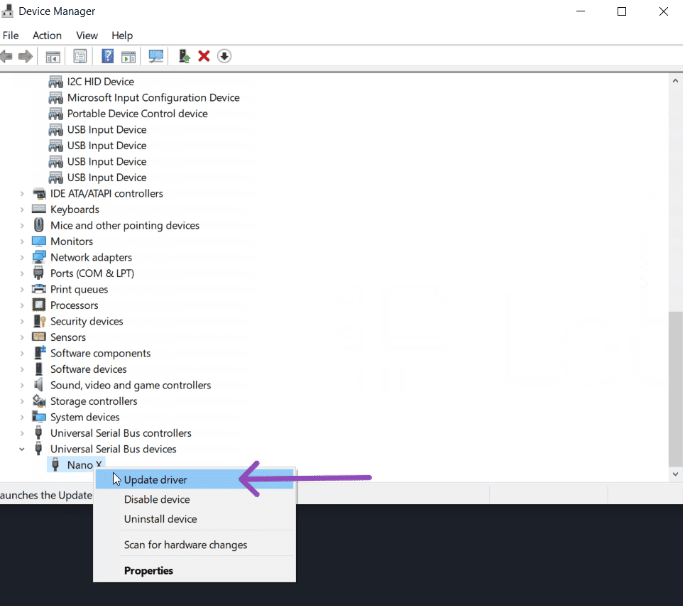
したがって、この問題を解決するには、デバイス マネージャーでコンピューターのドライバーを更新する必要があります。
これをする
-
検索バーに移動して「デバイス マネージャー」と入力し、[デバイス マネージャー] を選択します。
-
デバイスマネージャーに入ったら、下にスクロールして「ユニバーサルシリアルバスデバイス」を見つけてクリックすると、Ledgerデバイス名が表示されます.
-
Ledger デバイス名を右クリックし、[ドライバーの更新] を選択し、[自動検索] を選択します。
-
ドライブの更新がある場合は、それを選択し、ドライバーが更新されるのを待ってから、Ledger デバイスをコンピューターに再度接続してみてください。 成功しない場合は、次の解決策に進みます。
3. コンピューターで実行中の VPN プログラムを無効にする
コンピューターのバックグラウンドで実行されている VPN ソフトウェアは、Ledger デバイスと 元帳ライブ 間の接続に干渉を引き起こす可能性があります。
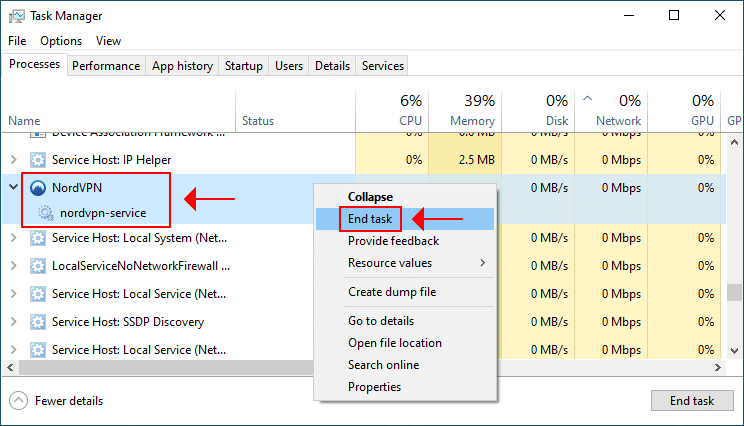
これを回避するには、元帳ライブ アプリに接続しようとするときに、コンピューターで VPN を実行しているソフトウェアを無効にするか、閉じることが重要です。
これをする
-
タスク マネージャーに移動します。
-
プロセスのリストで実行中の VPN プログラムを見つけます。
-
次に、それを右クリックして、終了タスクをクリックします。
-
元帳ライブ に再度接続してみます。 成功しない場合は、次の解決策に進みます。
4. ウイルス対策ソフトウェアを無効にする
コンピューターのバックグラウンドで実行されているウイルス対策ソフトウェアは、Ledger デバイスと 元帳ライブ 間の接続に干渉を引き起こす可能性があります。
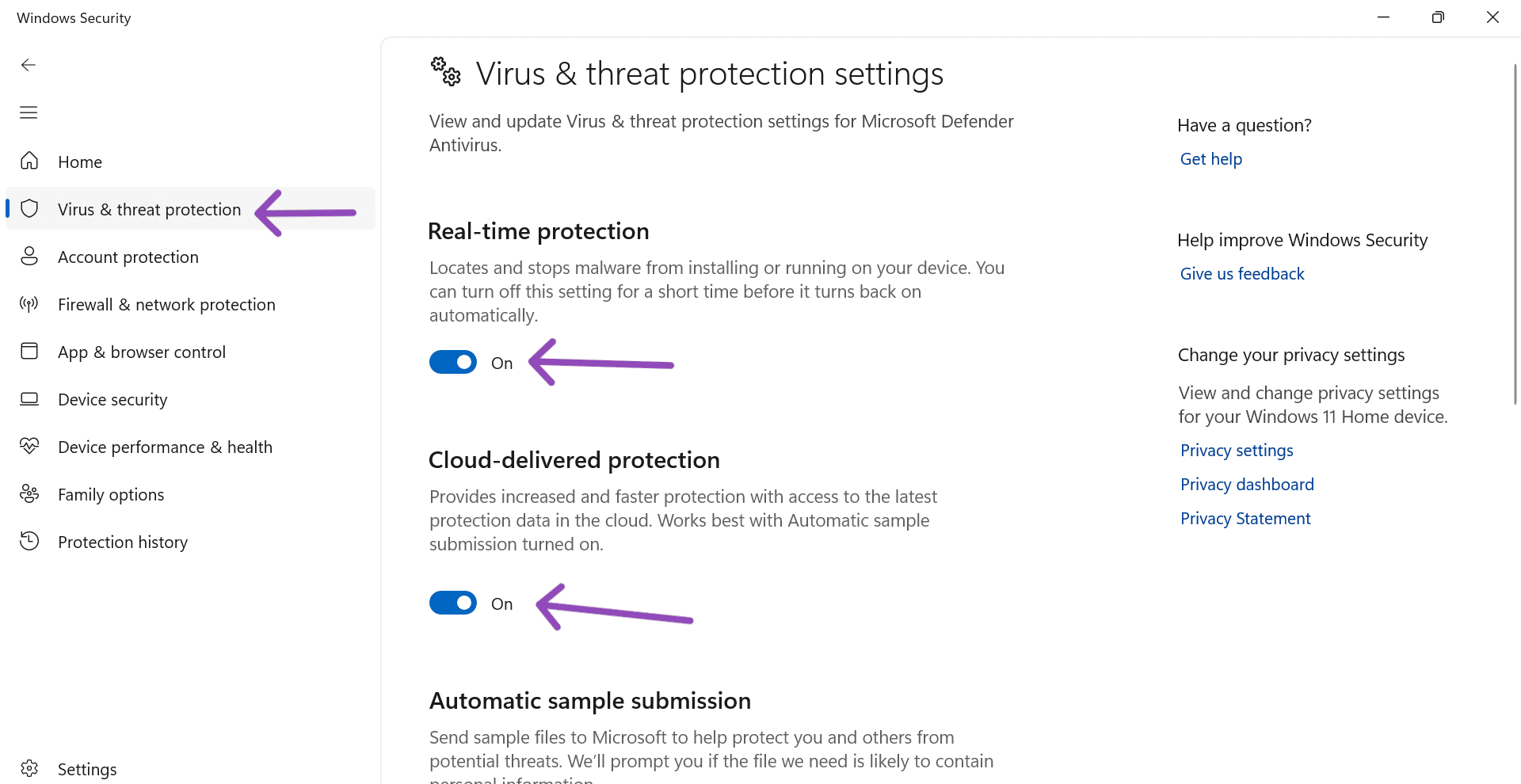
これを回避するには、元帳ライブ アプリに接続しようとするときに、コンピューターで実行されているウイルス対策ソフトウェアを無効にするか、閉じることが重要です。
これをする
-
アンチウイルスを見つけて開きます
-
それを開く。 ウイルスと脅威の防止セクションに移動します。
-
リアルタイム保護とクラウド保護を無効にします。
-
元帳ライブ に再度接続してみます。 成功しない場合は、次の解決策に進みます。
5. 別のケーブルまたはコンピュータの USB ポートを試してください
USB ケーブルまたは USB ポートが、元帳ライブ で接続の問題が発生している理由である可能性があります。 Ledger デバイスには、デバイスと一緒にボックスにケーブルが付属していることが理想的です。
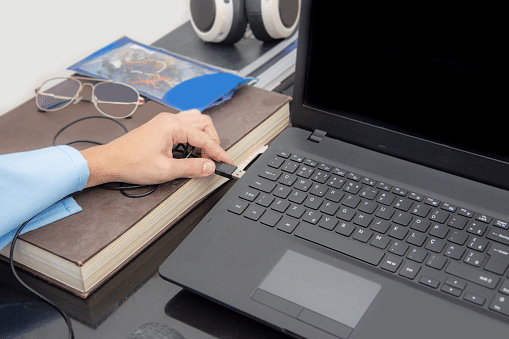
ただし、Ledger デバイスが 元帳ライブ への接続を拒否する場合は、新しい USB ケーブルを試す必要があります。 可能であれば、データ通信が可能な新しい USB ケーブルを注文し、Ledger デバイスを再度接続してみてください。
うまくいかない場合は、コンピュータの他の USB ポートを試してください。 その際、USB ケーブルが完全にフィットし、USB ポート内でのアクセスを妨げているものが何もないことを確認してください。
6. 元帳ライブ アプリを削除して再インストールする
上記の解決策をすべて試しても問題が解決しない場合は、元帳ライブ アプリを削除して再インストールしてみてください。
これをする
-
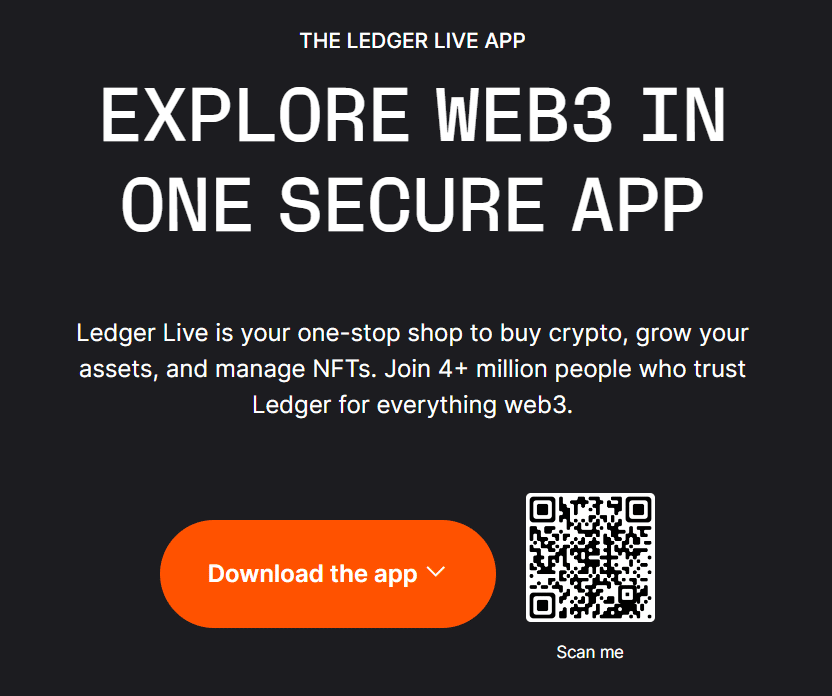
コンピューターから既存の 元帳ライブ アプリを削除します。
-
次に、 Ledger website オペレーティングシステムに応じて元帳ライブアプリの新しいバージョンをインストールします.
-
元帳ライブ アプリの新しいバージョンをコンピュータに正常にインストールしたら、Ledger デバイスをもう一度接続してみてください。
上記の解決策を試しても USB 接続の問題が解決しない場合は、お問い合わせください。 Ledger support さらなる支援のために。