
元帳ライブ モバイル アプリの更新は、iOS や Android などのオペレーティング システムを搭載したモバイル デバイスを使用する場合の簡単なプロセスです。 アップデートがあれば、AppStore と Google Play で 元帳ライブ モバイルを簡単にアップデートできます。
ただし、デスクトップ ユーザーの場合、元帳ライブ アプリを更新するプロセスは少し複雑かもしれませんが、以下の詳細情報がプロセスをガイドします。
注: このプロセスを開始する前に、インターネット接続が安定していることを確認してください。
最新版のLedger Liveを このリンク からダウンロードしてインストールする
1. Ledger Live for Windows 10/11
2. Ledger Live for MAC
3. Ledger Live for Android
元帳ライブ アプリの自動更新
「アップデートのダウンロード」通知をクリックします
コンピューターで 元帳ライブ アプリを更新する最初の方法は、アプリ内の自動更新通知オプションを使用することです。

元帳ライブ の新しいバージョンがリリースされると、アプリを開くたびにアプリ上部の通知から自動的に利用できるようになります。
そのため、元帳ライブ アプリ内でこの通知が表示された場合は、[更新のダウンロード] をクリックして、新しいバージョンの 元帳ライブ アプリをコンピューターにダウンロードしてインストールできます。
-
「今すぐインストール」通知をクリックします

一度、ダウンロード更新をクリックしました。 元帳ライブ アプリのダウンロード プロセスが開始され、完了すると、[今すぐインストール] ボタンが表示されます。それをクリックして、元帳ライブ アプリの更新バージョンをデバイスにインストールします。
-
インストールプロセスが完了するのを待ち、「完了」をクリックします
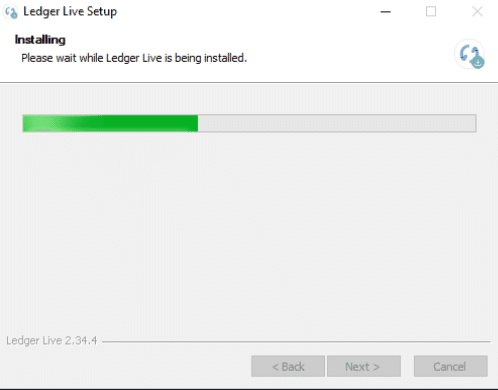
ここで、元帳ライブ アプリが閉じ、インストール プロセスが開始されます。 プロセスを待ち、「元帳をライブで実行」を示すボックスにチェックを入れ、"終了」をクリックしてプロセスを終了します。
-
元帳ライブ アプリが再開するまで待ちます
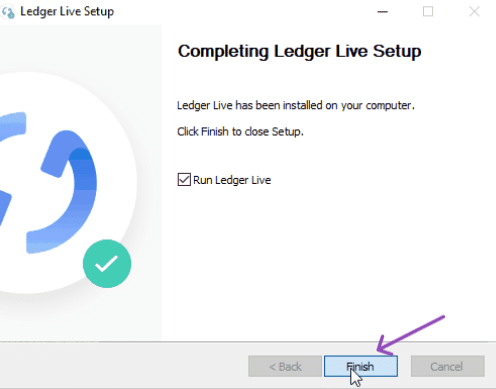
元帳ライブ アプリが自動的に再開します。 これで、元帳ライブ アプリが最新バージョンに自動更新されました。
手動台帳ライブアプリ
コンピューターのマニュアルで Ledge Live アプリを更新する 2 つ目の方法。 この場合、元帳ライブ アプリ内で自動更新通知が表示されないのは、コンピューターに既にインストールされているバージョンが古いか、その他の理由による可能性があります。
元帳ライブ アプリの更新バージョンを手動でダウンロードする必要があります。 Ledger website.
注: このプロセスでは、コンピューター上の既存のバージョンの Ledge Live アプリをアンインストールする必要はありません。アンインストールすることで、すべての設定とアカウントを最新バージョンの 元帳ライブ に残すことができます。
これが何をすべきかです
-
ブラウザを開いて、 Ledger website.
-
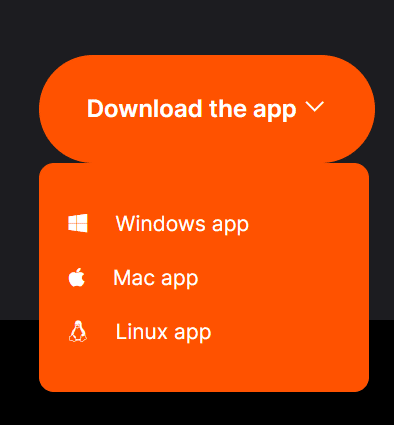
ページのダウンロード ボタンをクリックし、オペレーティング システムを選択します。
-
ドロップダウン リストからオペレーティング システムをクリックすると、ダウンロード プロセスが開始されます。
-
ダウンロードした 元帳ライブ ソフトウェアをコンピュータに見つけてインストールします。
-
これで、元帳ライブ アプリが手動で更新され、最新バージョンが実行されます。
上記の解決策を試して 元帳ライブ アプリを更新しても問題が解決しない場合は、お問い合わせください。 Ledger support さらなる支援のために。