
Ledger デバイスを最新のファームウェアに更新すると、Ledger ウォレットにセキュリティの改善と新機能が追加されます。

最新版のLedger Liveを このリンク からダウンロードしてインストールする
1. Ledger Live for Windows 10/11
2. Ledger Live for MAC
3. Ledger Live for Android
始める前に
-
元帳ライブをコンピュータにインストールします。
-
何か問題が発生した場合に備えて、回復フレーズがバックアップされ、アクセスできることを確認してください。
-
このプロセスには、Ledger デバイスと USB ケーブルが必要です。
-
Ledger デバイス上のアプリケーションは、プロセス全体の後に自動的にアンインストールされる可能性があることに注意してください。
注: ファームウェアの更新プロセスは、Ledger Nano S、Ledger Nano S Plus、および Ledger Nano X デバイスで同じです。
1. Ledger Liveをインストールして実行する
コンピューターで 元帳ライブアプリを開きます。
2. 元帳デバイスを接続する
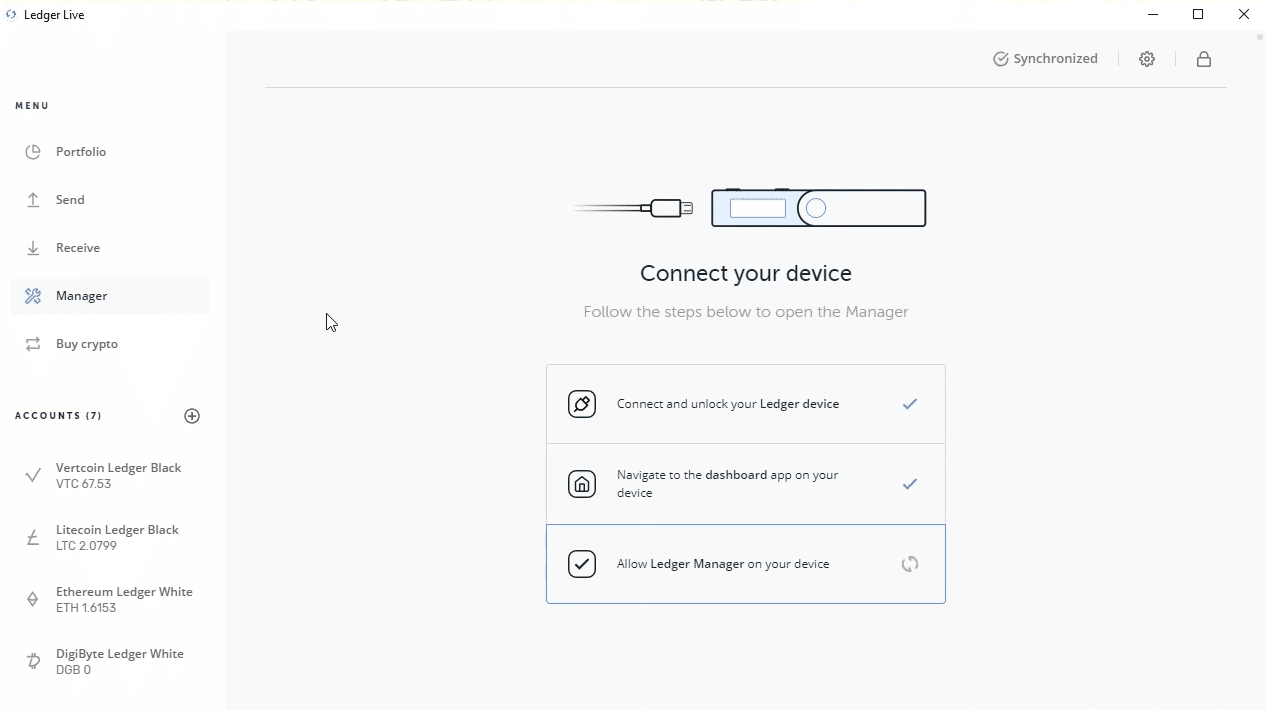
Ledger デバイスをコンピュータの USB ポートに接続し、PIN ロック解除を入力します。
3. 管理人メニューをクリック
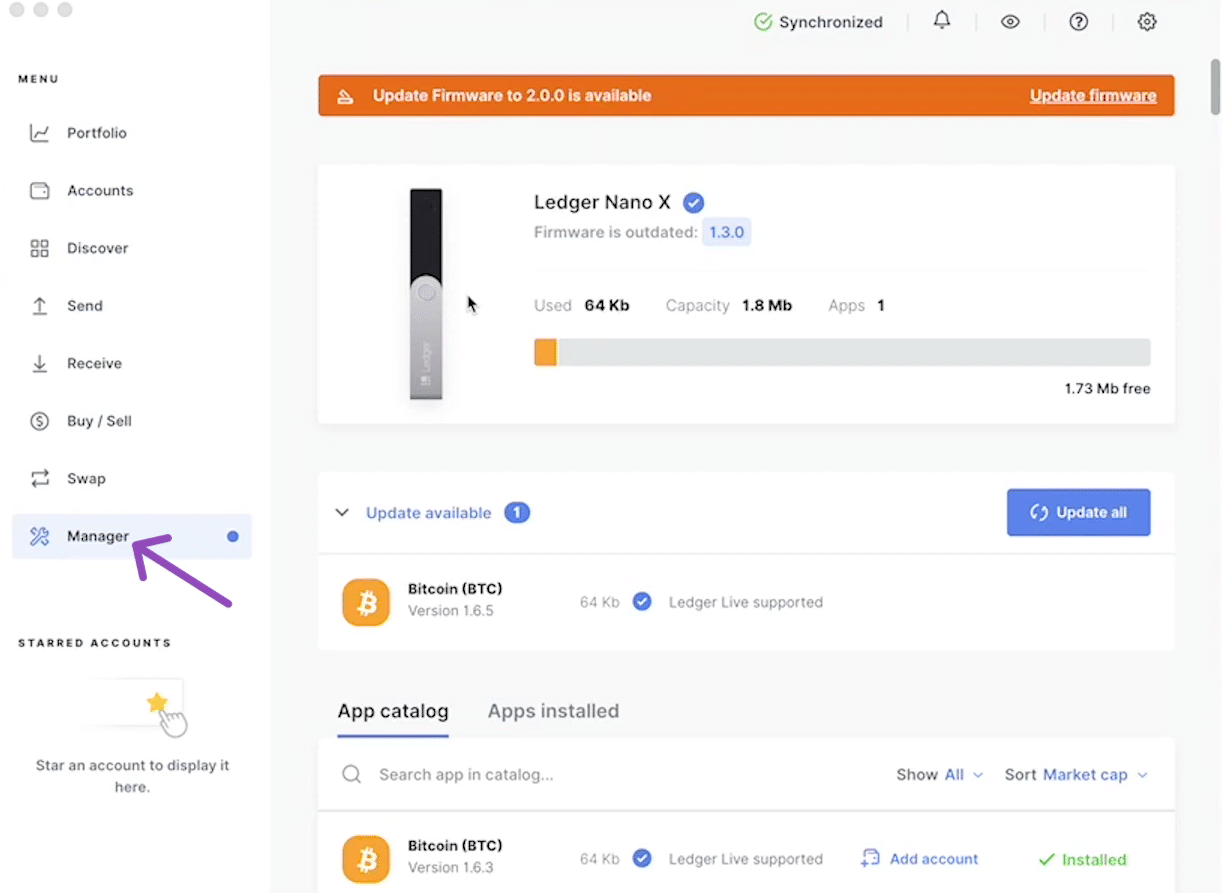
Ledger デバイスが正常に接続されたら、[マネージャー] メニューに移動してクリックします。
4. ファームウェアの更新ボタンをクリックします
画面上部に通知バナーが表示されます。 画面の右上隅にある「ファームウェアの更新」をクリックします。

5. 復元フレーズのバックアップ
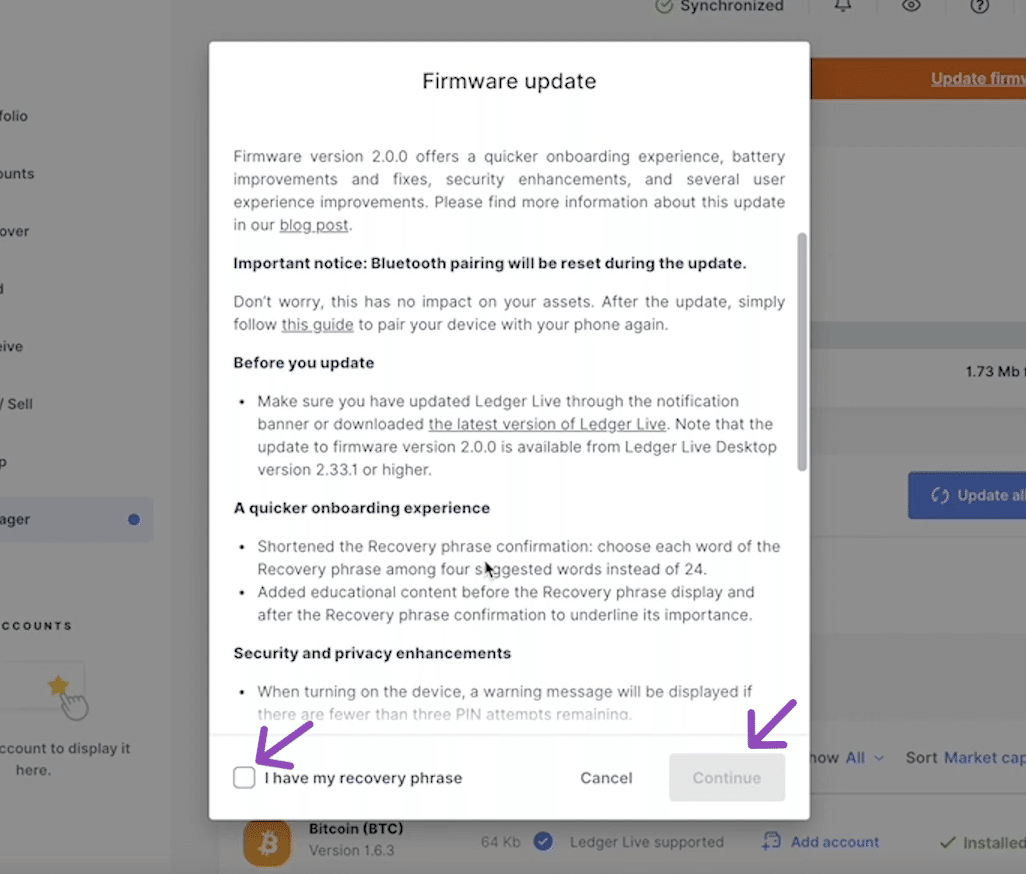
表示された情報を読み、ボックスにチェックを入れて「リカバリ フレーズがバックアップされている」ことを確認し、[続行] をクリックします。
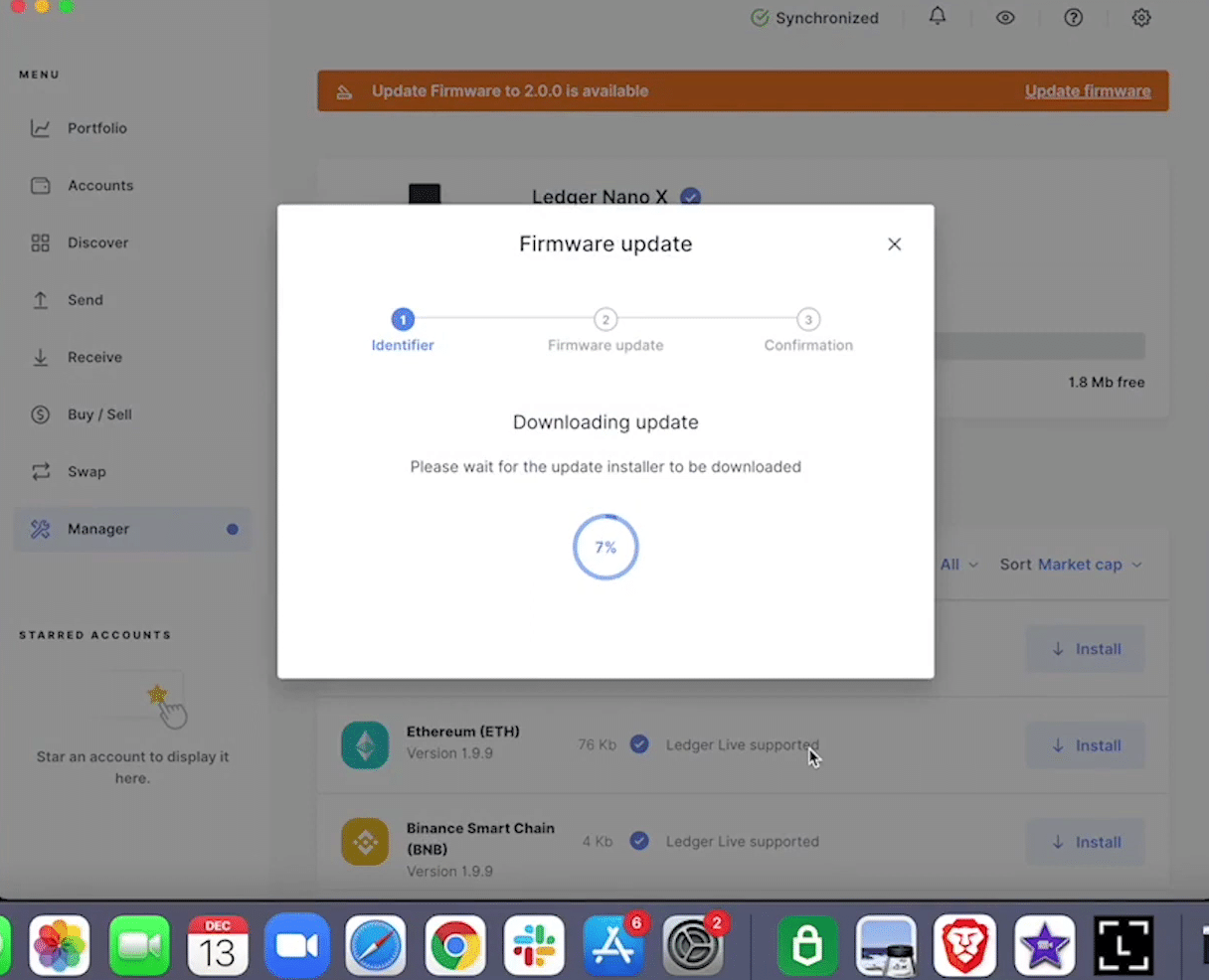
6. ファームウェアアップデート
ファームウェアの更新は、0% から 100% までのダウンロードを開始します。
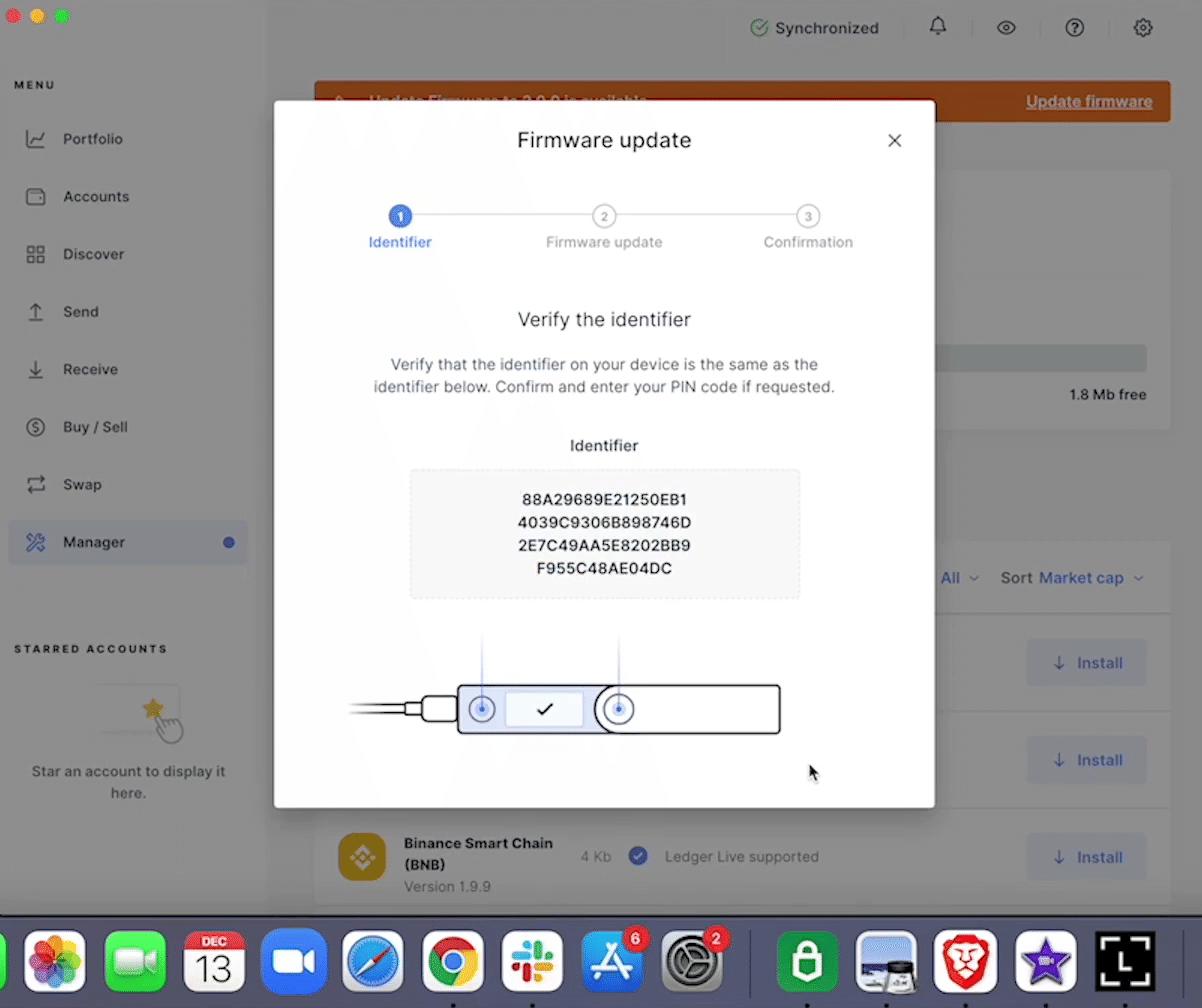
7. 識別子を確認する
プロセスが完了したら、コンピューター画面の識別子番号を元帳デバイスの番号と一致させる必要があります。
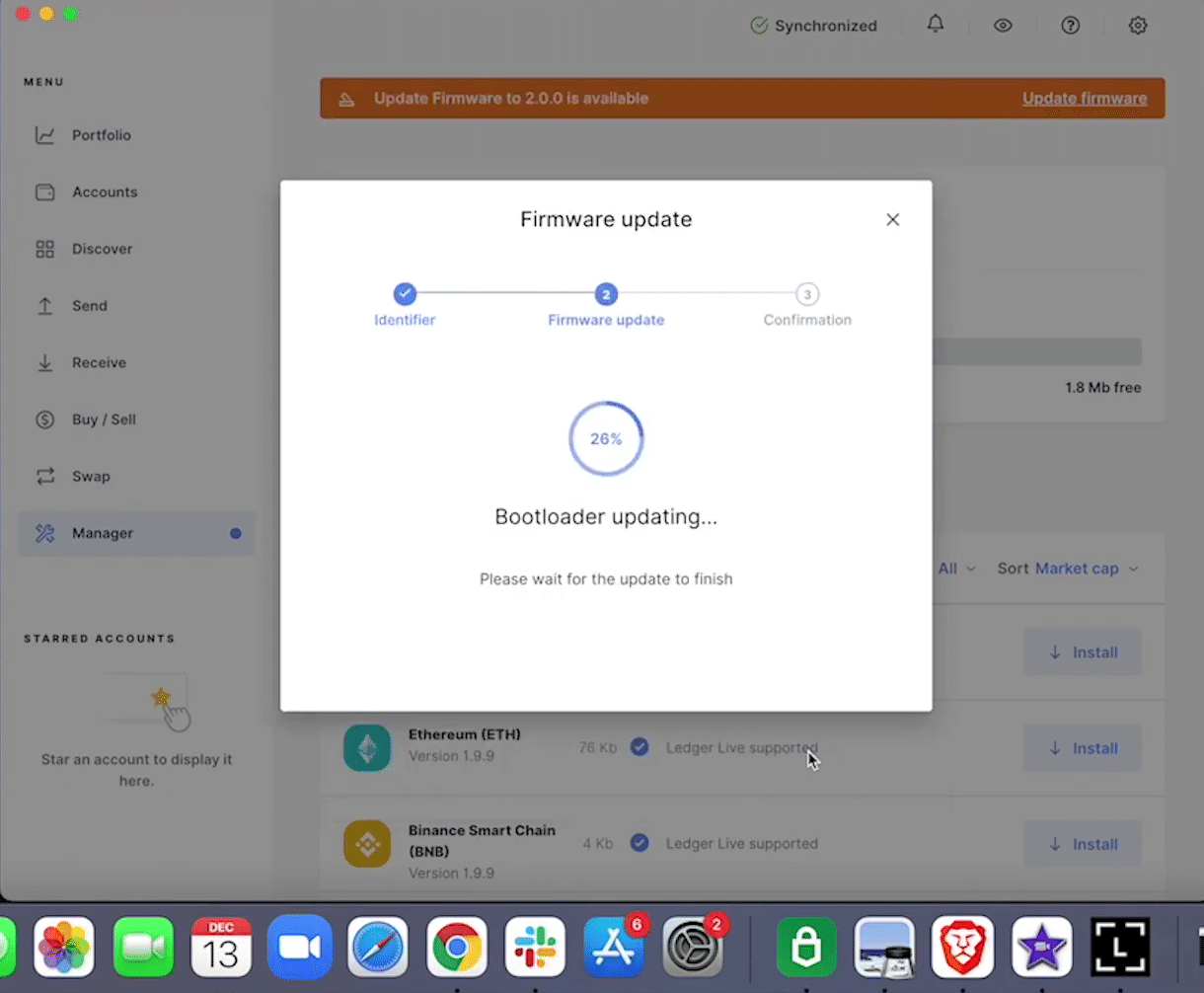
8. ブートローダーの更新プロセスが完了するまで待ちます
画面に示されているようにボタンを押して、Ledger デバイスで確認したら。 ピンを入力します。 Ledger デバイスがブートローダー モードで再起動します。 ブートローダーが更新を開始します。 ブートローダーの更新プロセスが完了するまで待ちます。
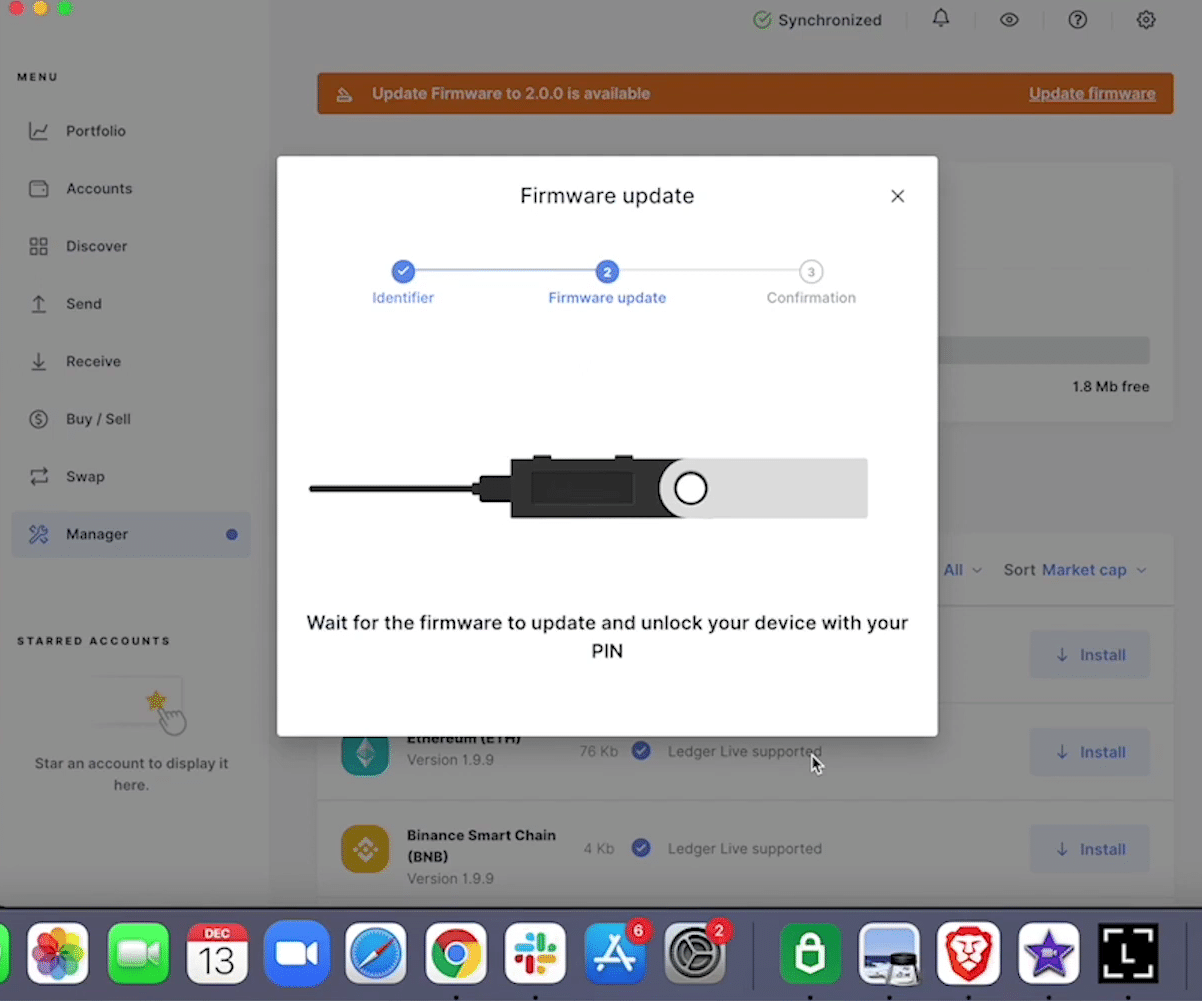
9. ファームウェアの更新が完了するまで待ちます
ブートローダーが更新されたら、ファームウェアの更新プロセスが完了するまで待ちます。 その後、Ledger デバイスが再起動します。 PIN を入力してデバイスのロックを解除します。
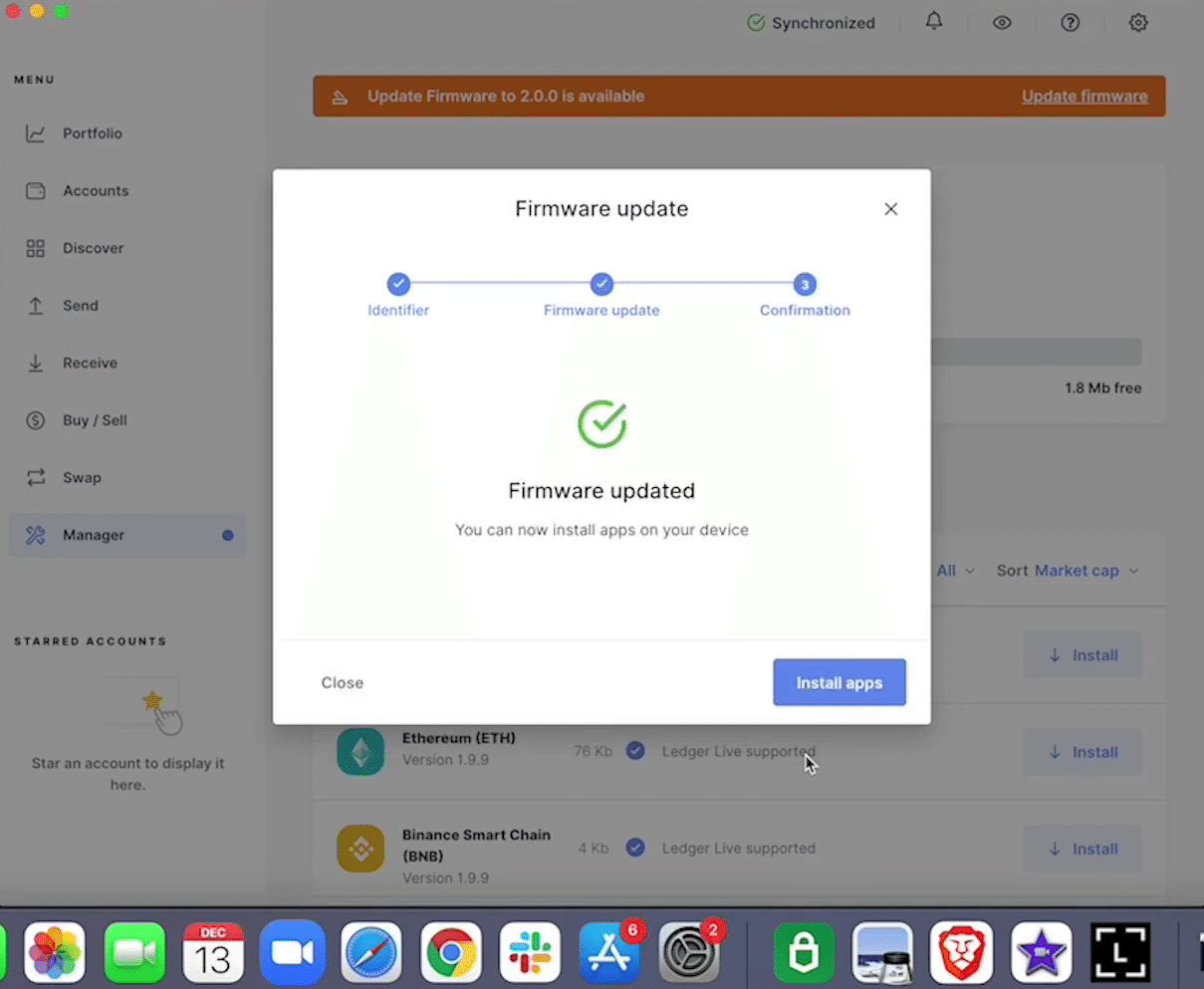
10. ファームウェアの更新に成功しました
これで、Ledger ファームウェアが正常に更新されました。 元帳デバイスにアプリのインストールを再開できます。 「アプリのインストール」をクリックして次に進みます。
注: ファームウェアの更新後にデバイスが表示される場合。 リセットされました。 しかし、あなたの資産はすべて安全なので心配しないでください。 バックアップ リカバリ フレーズを使用して秘密キーを復元し、アセット アプリを再インストールするだけです。
また、まれに、ファームウェアの更新後に Bluetooth ペアリングの問題が発生した場合は、スマートフォンで Ledger デバイスを忘れて、デバイスに再度接続します。
Ledger ファームウェアの更新中に問題が発生した場合 — に連絡してください。Ledger support さらなる assistance.