
Ledger Live では、暗号資産ごとに複数のアカウントを作成し、それらに異なる名前を割り当てることができます。 追加するアカウントごとに、Ledger Live は Ledger デバイスから公開鍵を取得します.
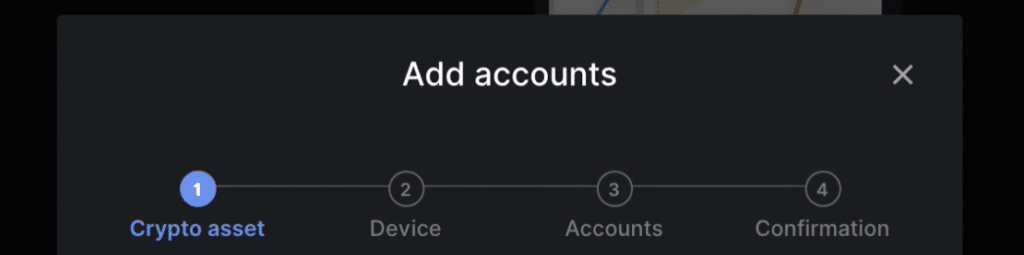
これにより、Ledger Live アプリを実行する際に使用するデバイス (コンピューターまたはスマートフォン) に公開アドレスが保存されるため、必要なときにいつでも簡単に残高を確認できます。
最新版のLedger Liveを このリンク からダウンロードしてインストールする
1. Ledger Live for Windows 10/11
2. Ledger Live for MAC
3. Ledger Live for Android
始める前に
-
Ledger Live をコンピュータにインストールし、使用できる状態であることを確認します。
-
暗号資産が Ledger Live でサポートされていることを確認してください。
-
Ledger デバイスに暗号資産アプリがインストールされていることを確認します。 たとえば、ERC20 トークンを保存するアカウントを作成する場合は、イーサリアム アプリが必要です。
解決策: 複数のアカウントを作成する
-
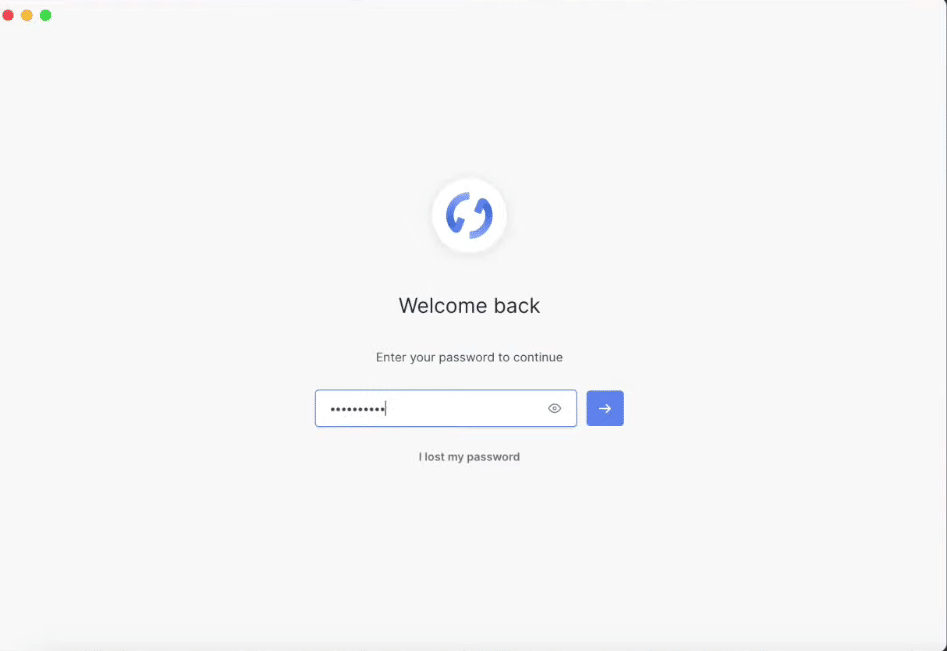
元帳ライブアプリを開く
-
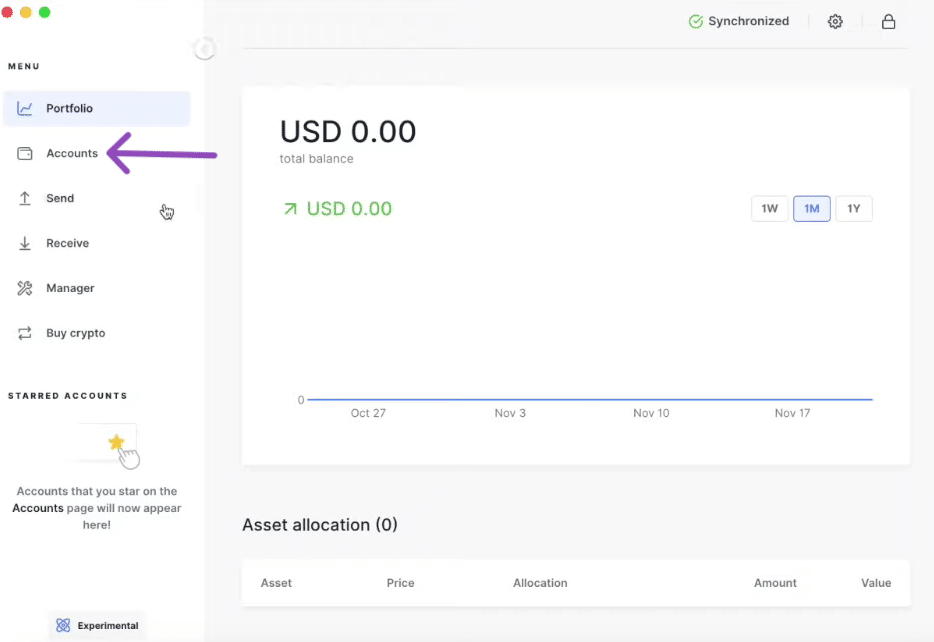
画面の左側で、[アカウント] をクリックします。
-
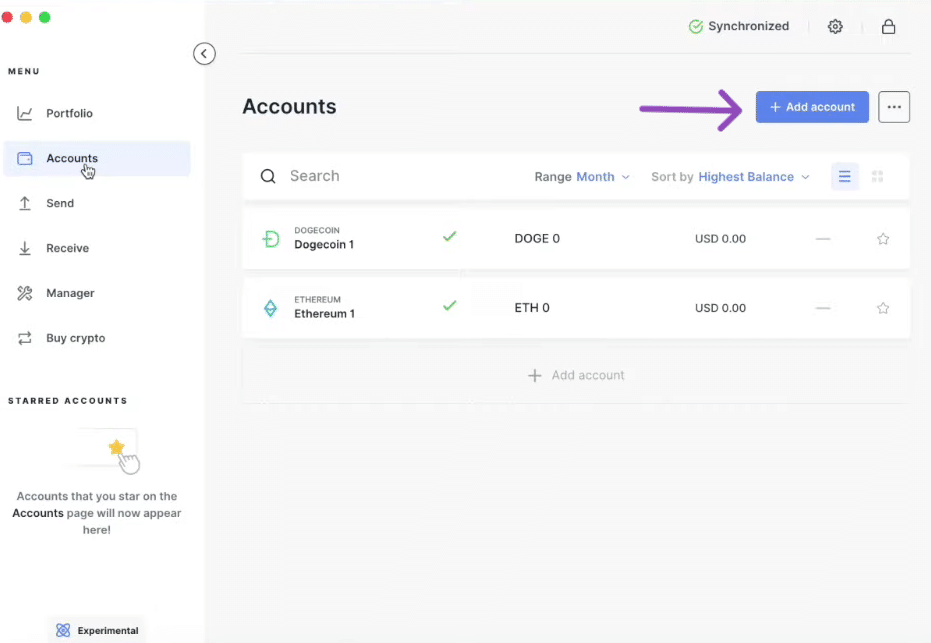
アカウントの追加をクリック
-
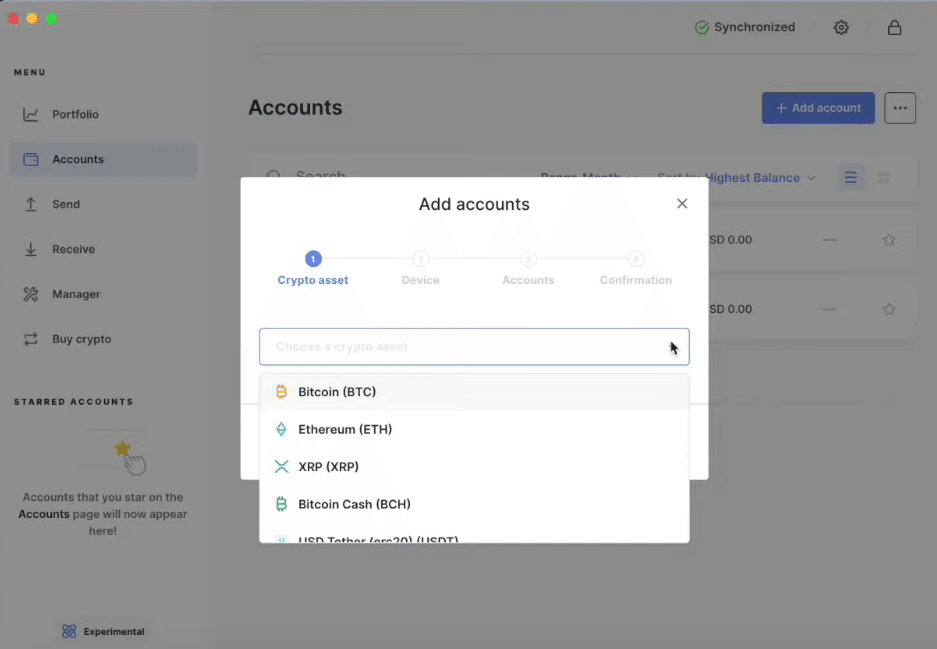
ボックスをクリックして、ドロップダウン リストを開きます。 追加したい暗号資産に移動してクリックします。 (たとえば、私はビットコインを選択します)
-
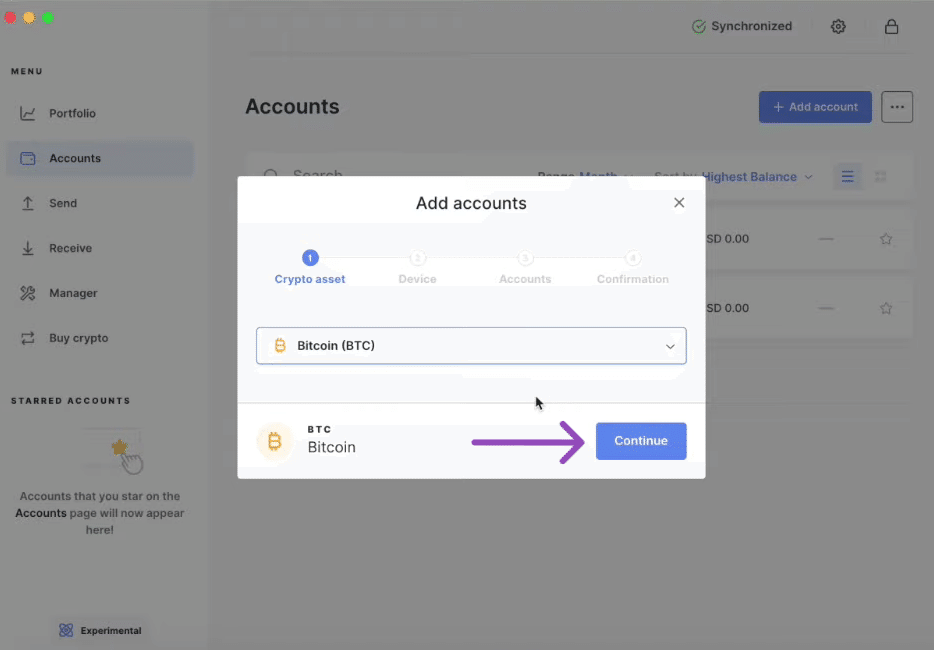
追加する暗号資産を選択したら、続行をクリックして続行します。
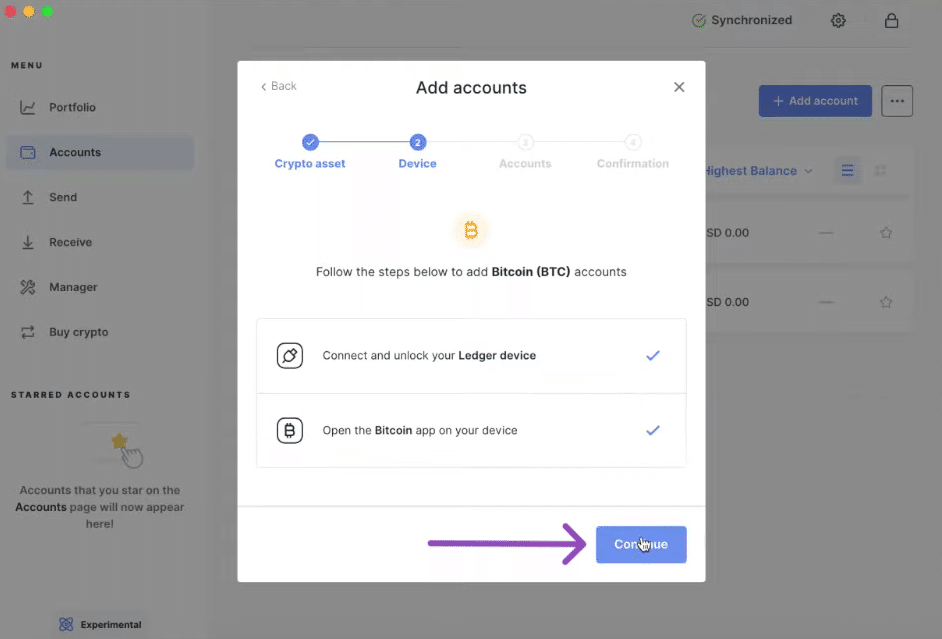
元帳デバイスを接続してロックを解除します。 プロセスの最初に選択した資産の暗号化アプリを開き、[続行] をクリックします。
たとえば、ビットコイン アカウントを追加することにしました。 それでは、Ledger デバイスで Bitcoin アプリを開きます。
-
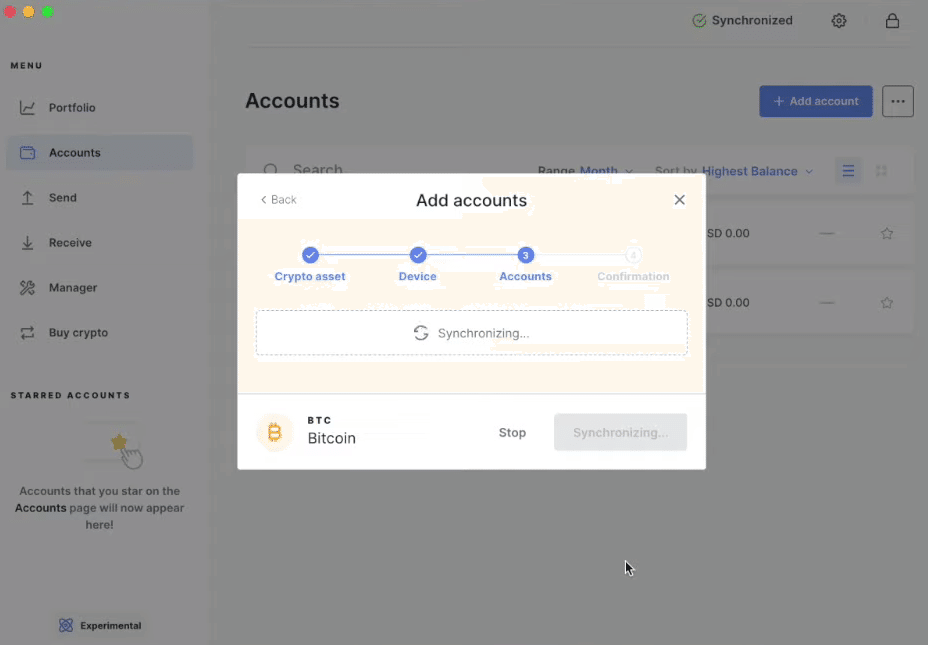
同期プロセスが完了するまで待ちます。
-
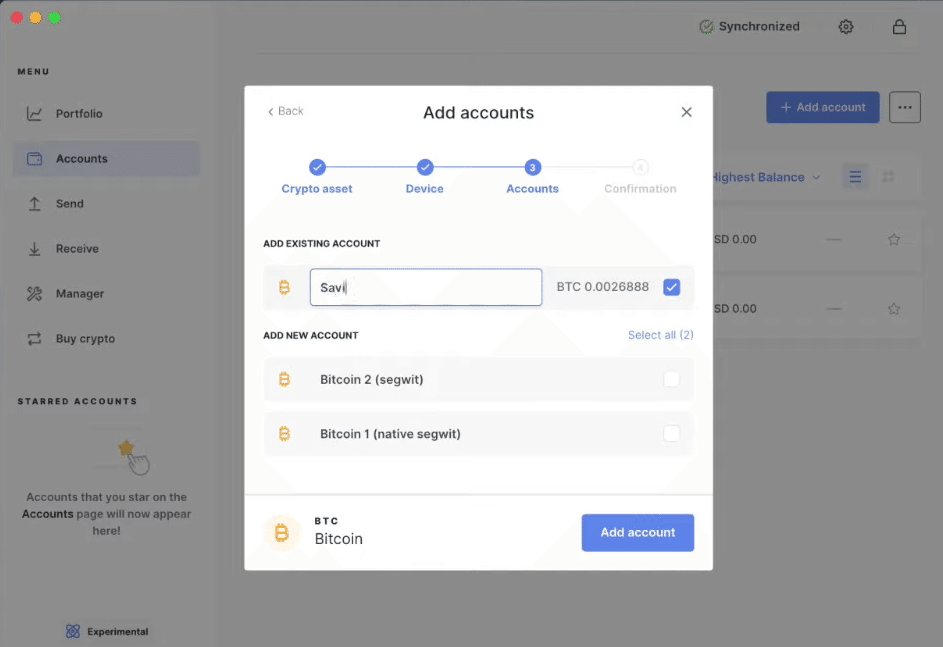
これで、Ledger Live はブロックチェーン内の既存のアカウントを探し、1 つずつ表示します。 「新しいアカウントを追加」セクションにあるアカウントの場合、新しいアカウント名の横にある小さなボックスにチェックを入れて追加できます。 次に、追加した暗号資産名をクリックして名前を変更します。
-
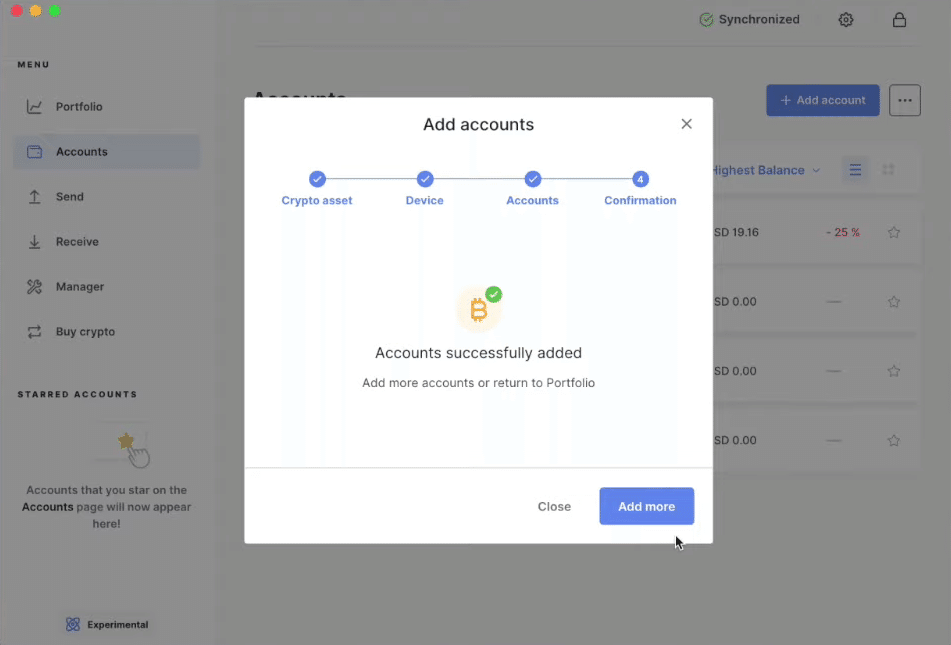
アセット名を変更したら、「アカウントを追加」ボタンをクリックしてプロセスを完了します。 これで、アカウントが正常に追加されました。
-
アカウント メニューに戻ると、新しく作成されたアカウントが表示され、そこからさらに管理できるようになります。
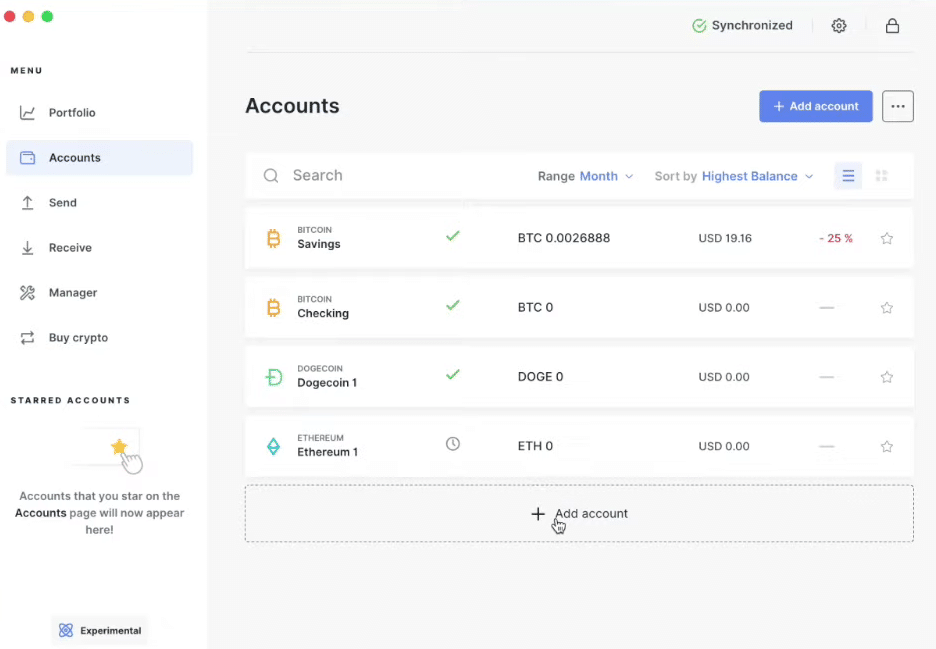
注: 暗号資産に新しいアカウントを追加したら、その暗号資産に別のアカウントを追加する前に、その資産のトランザクションを完了する必要があります。