
Ledger Liveアプリケーションは、スマートフォンやパソコンなど、複数のデバイスにインストールして同時に使用することができます。
Ledger Liveは、アカウント、パスワード、設定を各デバイスのローカルに保存することに留意してください。

そのため、新しいスマートフォンやパソコンでLedgerデバイスをセットアップするたびに、手動でアカウントを追加したり、設定を変更したりする必要があります。操作履歴や残高をブロックチェーンと同期させることができるのは、このときだけです。
つまり、新しいデバイスでLedger Liveを設定するたびに、パスワードを選択し、Ledger Liveデスクトップでアカウントを手動で追加するか、Ledger Liveモバイルで資産をインポートして、運用履歴と残高を同期させる必要があるのです。
新しいデスクトップやモバイルデバイスでLedger Liveを同期させたいですか?
最新版のLedger Liveを このリンク からダウンロードしてインストールする
1. Ledger Live for Windows 10/11
2. Ledger Live for MAC
3. Ledger Live for Android
以下youはその方法です。
-
レッジャーライブモバイル
Ledger Live desktopを使用しているが、Ledger Live mobileでアカウントを同期したい場合、アプリにインポートすることができます。
これを実現するために
-
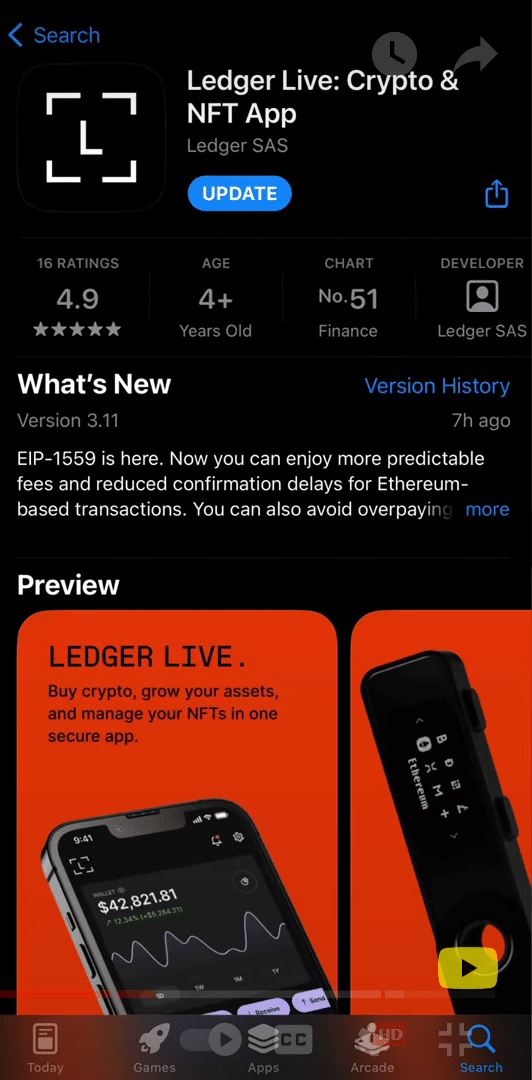
モバイル端末にLedger Liveアプリをインストールします。
-
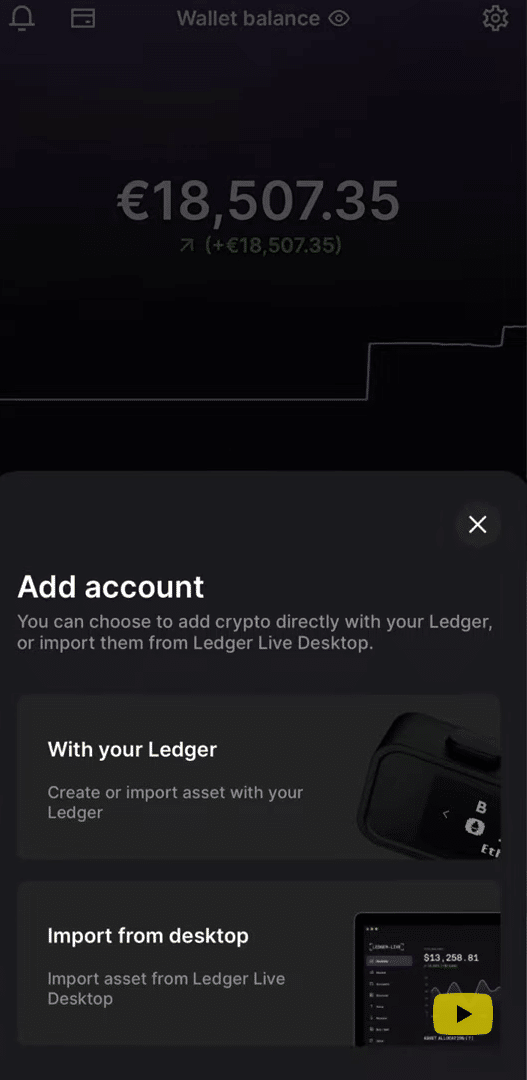
それを開き、Ledgerデバイスを接続します。資産」セクションに移動し、「さらに追加」をクリックします。Ledger Liveモバイルでデスクトップからのインポートをクリックします。
-
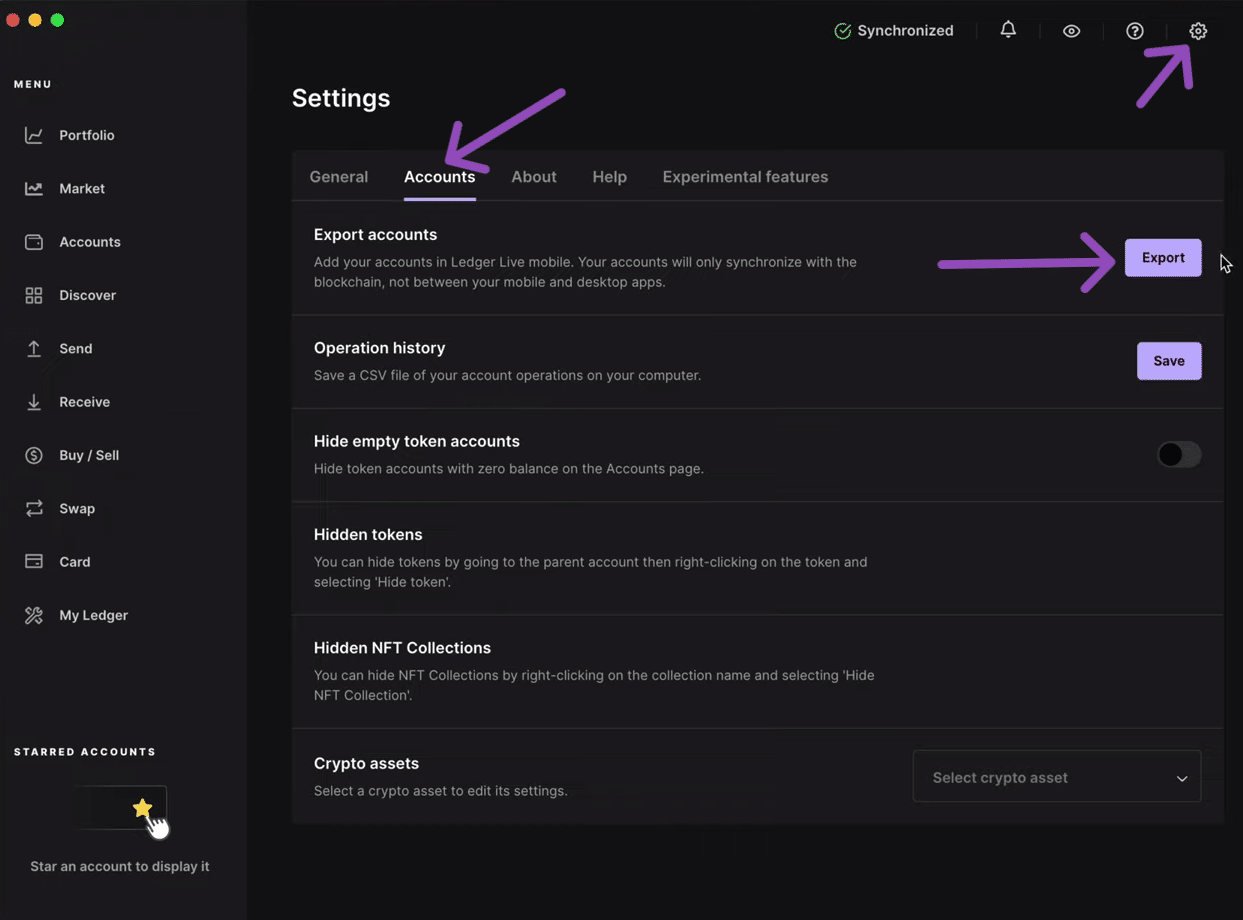
次に、コンピュータでLedger Liveのデスクトップアプリケーションを開きます。設定」から「アカウント」をクリックし、「エクスポート」をクリックします。QRコードが表示されます。
-
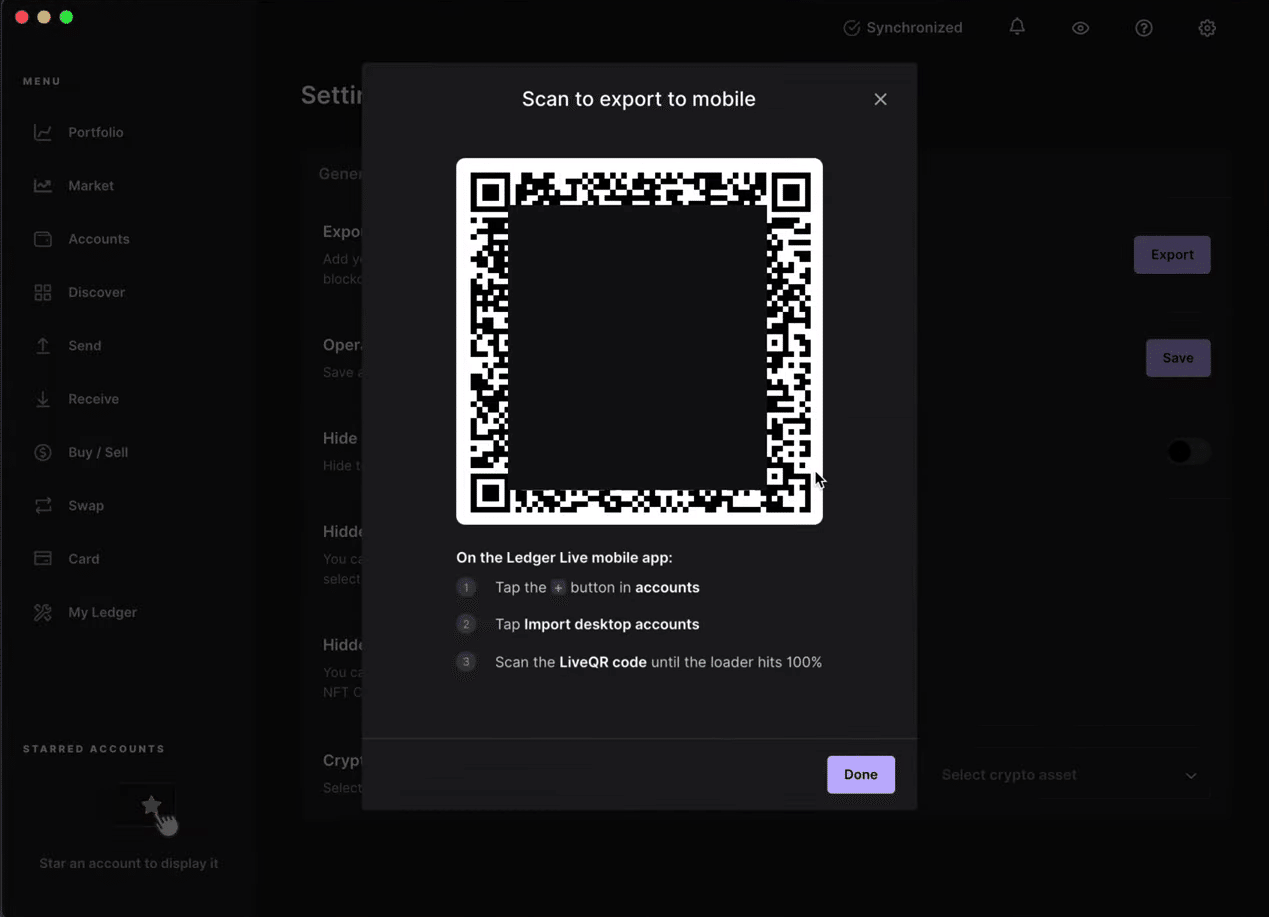
パソコンに表示されたQRコードをLedger Liveモバイルで「デスクトップからアカウントをインポートする」をクリックしてスキャンします。
-
インポートしたい勘定科目を選択し、インポートをクリックします。これで、Ledger Live mobileへの口座のインポートは完了です。
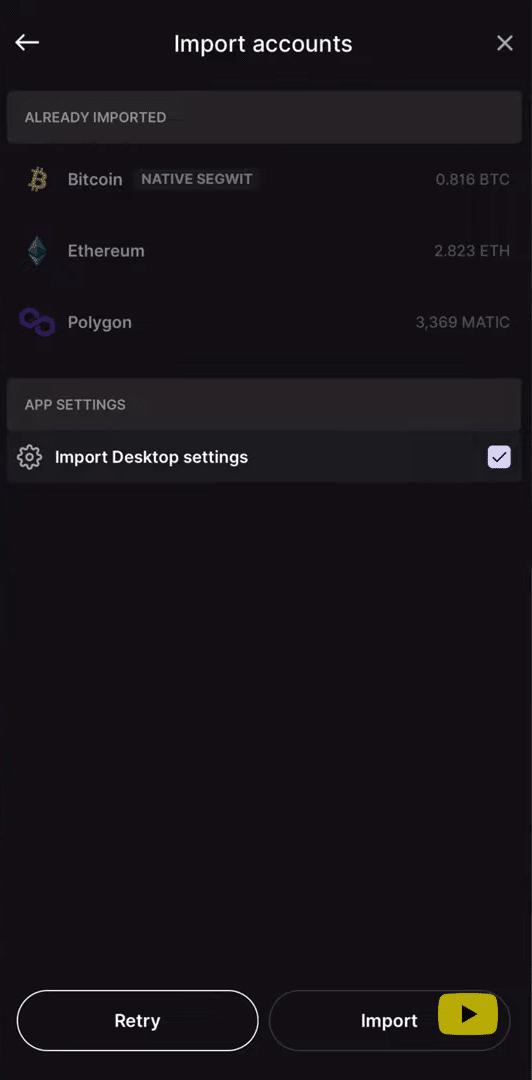
万が一、アカウントを自動的にインポートしたくない場合は、アカウントセクションから手動で追加することができます。Ledger Liveモバイルでアカウントを追加したり、設定を変更したりするときはいつでも、パソコンとモバイルデバイスで同じことを手動で行う必要があることに留意してください。
-
Ledger Live Desktop
Ledger LiveモバイルアカウントをLedger Liveデスクトップに同期させることは、現時点では不可能です。Ledger Liveのデスクトップでアカウントを使用するには、次のようにします。
-
Ledger Liveの最新バージョンをパソコンにインストールします。
-
LedgerデバイスをLedger Liveのデスクトップに接続します。勘定科目メニューから勘定科目マニュアルを追加し、操作履歴と残高を同期させます。
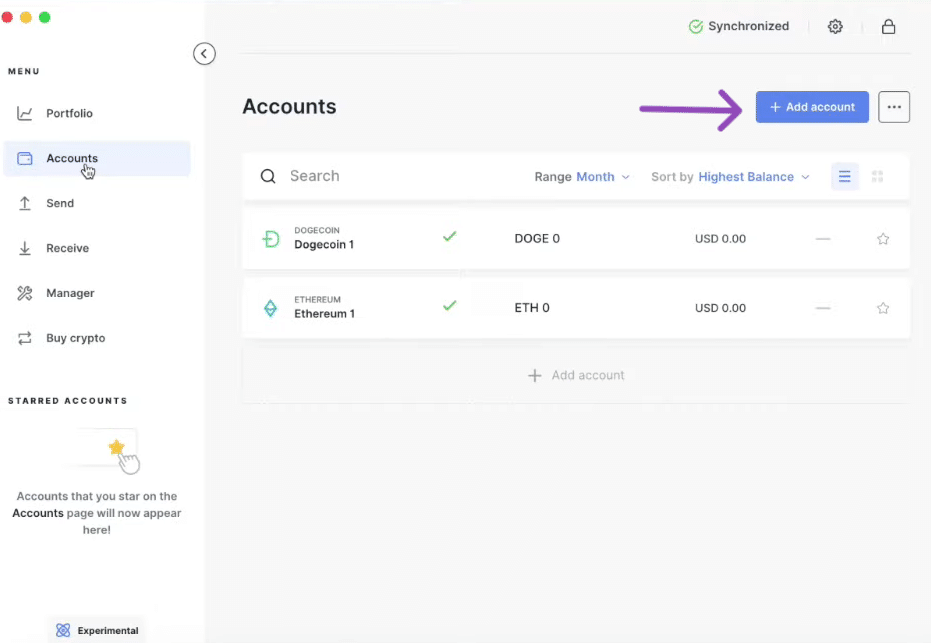
これで、Ledger Liveデスクトップへのアカウントのインポートは成功しましたが、Ledger Liveモバイルでアカウントを追加したり設定を変更したりするときは、コンピュータとモバイルデバイスで同じことを手動で行う必要があることに留意してください。