
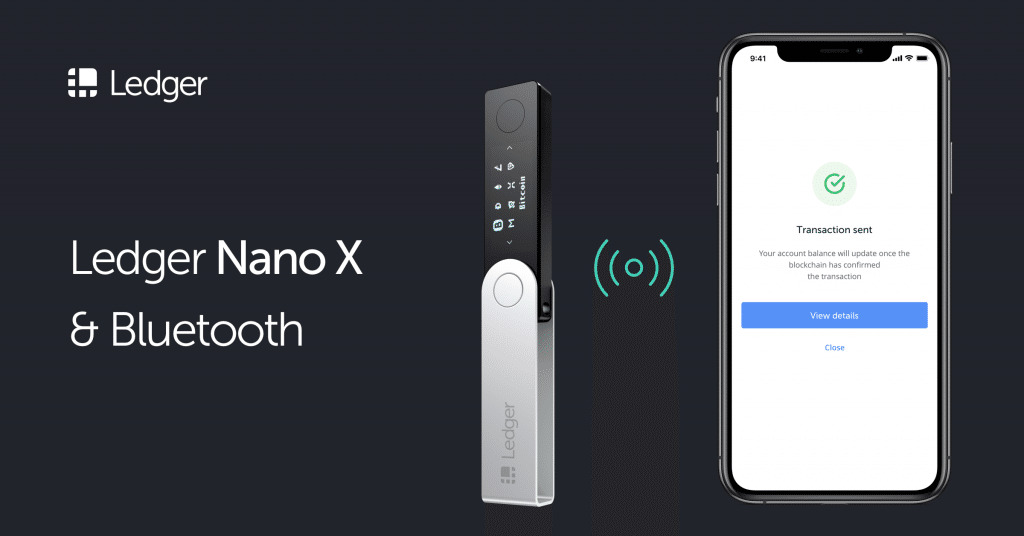
Ledger デバイスをスマートフォンの Bluetooth に接続すると、USB ケーブルを必要とせずに、外出先で暗号資産を管理できます。
Bluetooth ペアリング機能は、スマートフォンでのみ利用できます。 Ledger Live を Bluetooth で接続したくない場合でも、簡単に無効にして USB ケーブルを使用できます。
最新版のLedger Liveを このリンク からダウンロードしてインストールする
1. Ledger Live for Windows 10/11
2. Ledger Live for MAC
3. Ledger Live for Android
方法は次のとおりです
-
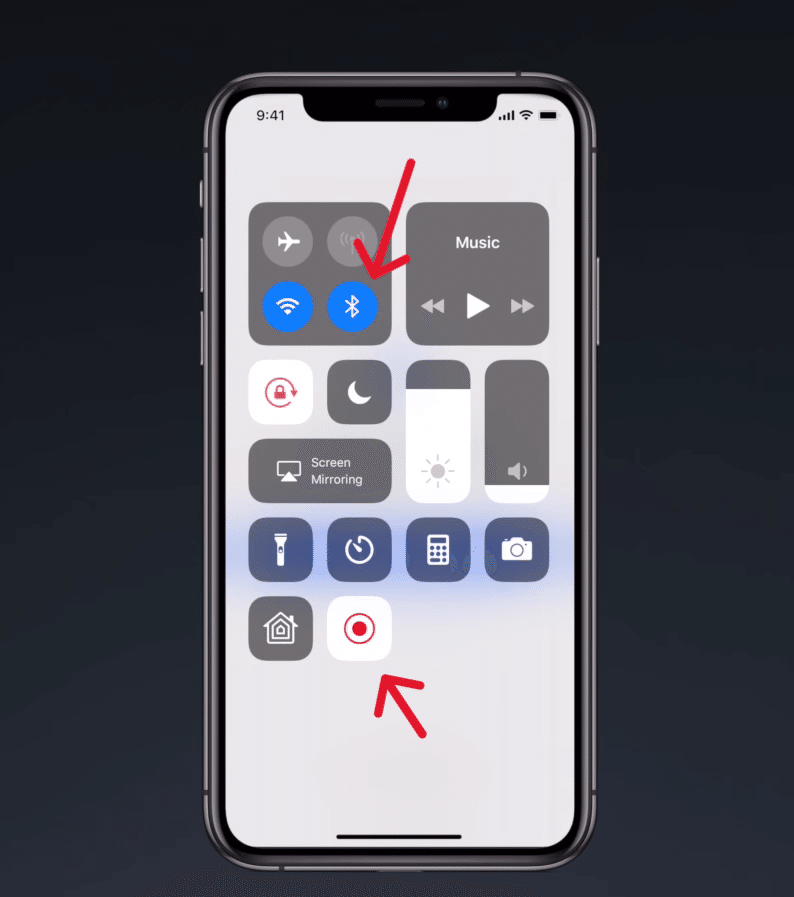
スマートフォンで Bluetooth と位置情報サービスを有効にします。
-
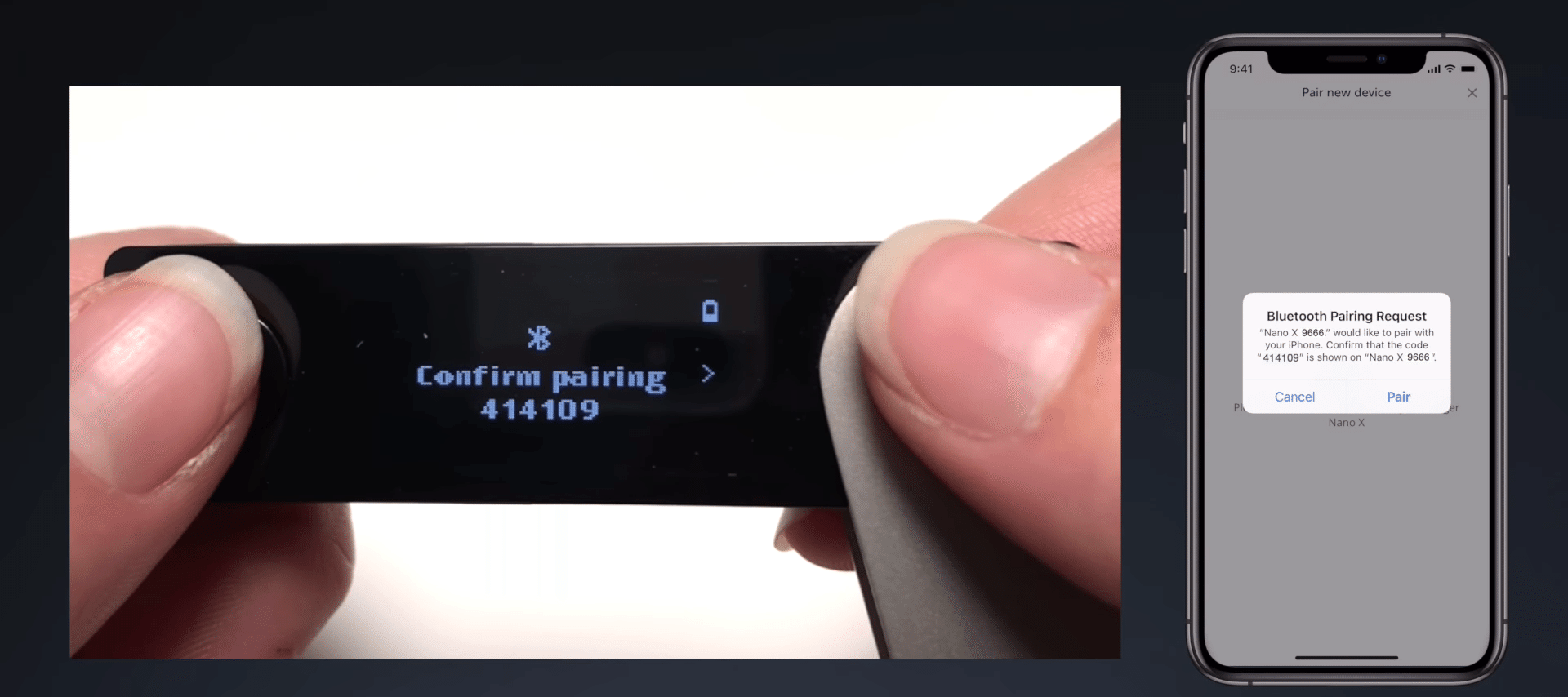
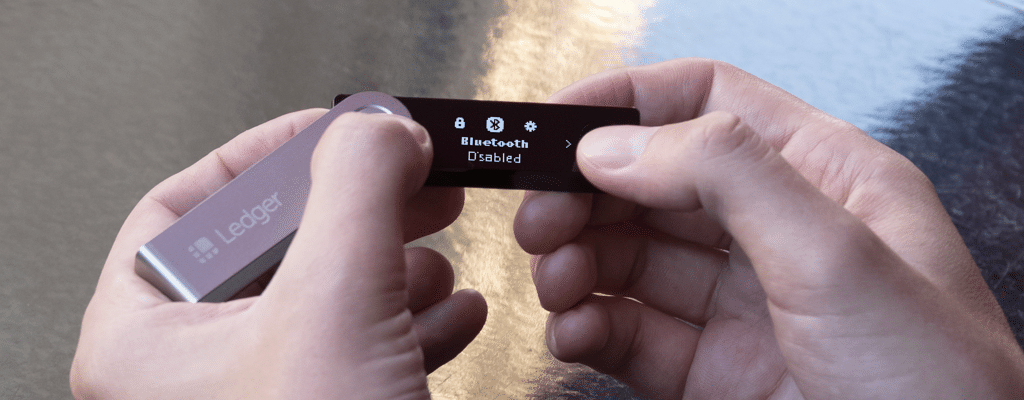
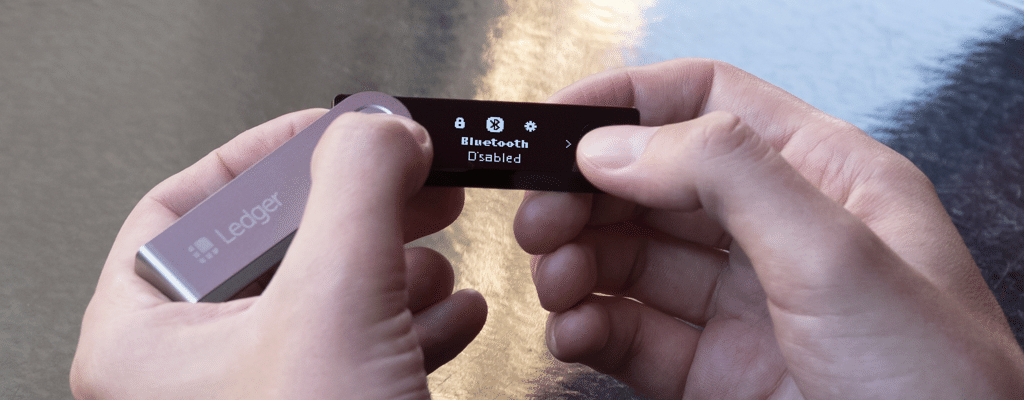
Ledger デバイスで Bluetooth を有効にします。 Ledger Live アプリを開き、ペアリング プロセスを開始します。 ダッシュボード メニューで使用可能な Ledger デバイス モデルを確認したら、 クリックして。 ペアリング コードが両方のデバイスに表示されるまで、少し時間がかかる場合があります。
-
LedgerデバイスとLedger Liveアプリの両方のコードが一致していることを確認し、スマートフォンで「ペアリング」をクリックします。 また、Ledger デバイスの両方のボタンを押して、ペアリングを確認します。
-
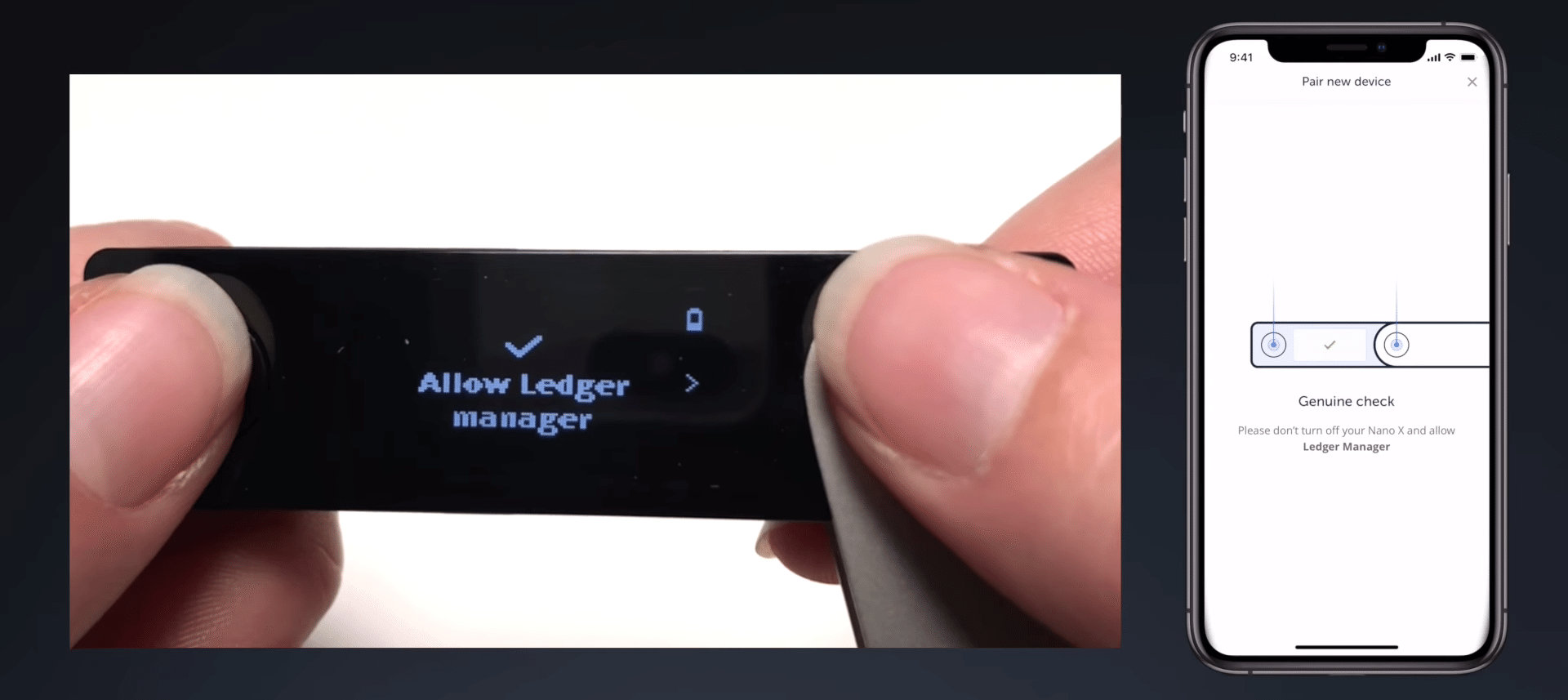
Ledger デバイスの信頼性が Ledger の安全なサーバーによってチェックされるのを待ち、ペアリング プロセスが完了します。
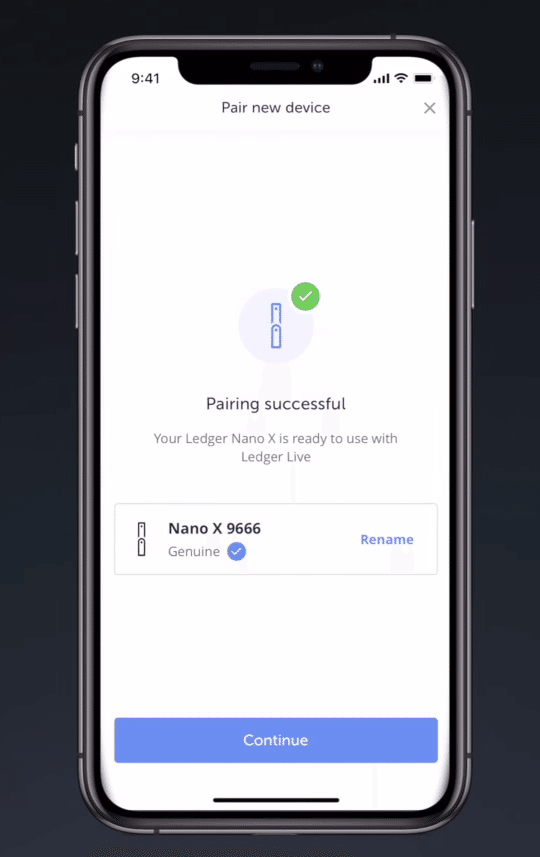
次回、Ledger Live を Bluetooth で再度接続する場合は、スマートフォンの Bluetooth 設定でデバイスを忘れない限り、ペアリング コードを再度確認する必要はありません。
注: Ledger Live への接続時に Bluetooth ペアリングの問題が発生した場合は、Ledger Live の Bluetooth 接続の問題を修正する方法について、以下のガイドを参照してください。
Ledger Live Bluetooth 接続の問題を修正する方法
Ledger Live を Bluetooth で接続しようとして、問題が発生しましたか? この問題を解決するには、以下のガイドに従ってください。
始める前に
-
Ledger デバイスが最新のファームウェアを実行していることを確認してください。
-
Ledger Live アプリを最新バージョンに更新してください。
アンドロイド
解決策 1: Ledger デバイスのペアリングをリセットする
-
Ledger デバイスの電源を入れ、ロックを解除します。
-
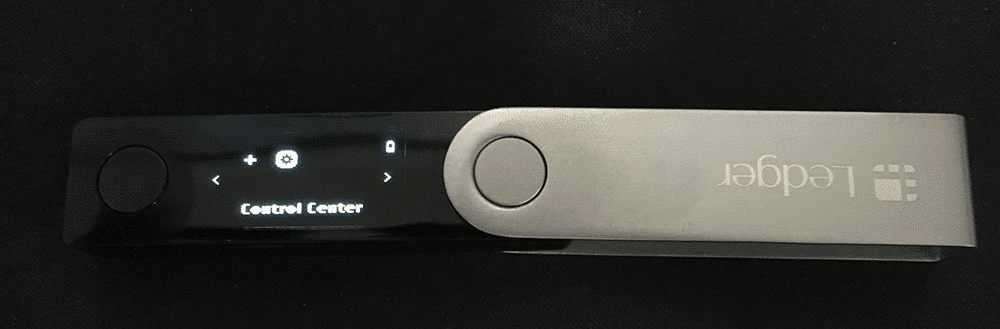
コントロールセンターに移動し、ナビゲーションボタンを使用して「設定」をクリックします
-
次に、セキュリティ メニューにアクセスして、ペアリングをリセットします。
-
ペアリングをリセットするリクエストを確認し、PIN コードで検証します。
解決策 2. Ledger デバイスを切断/再接続し、スマートフォンを再起動する
-
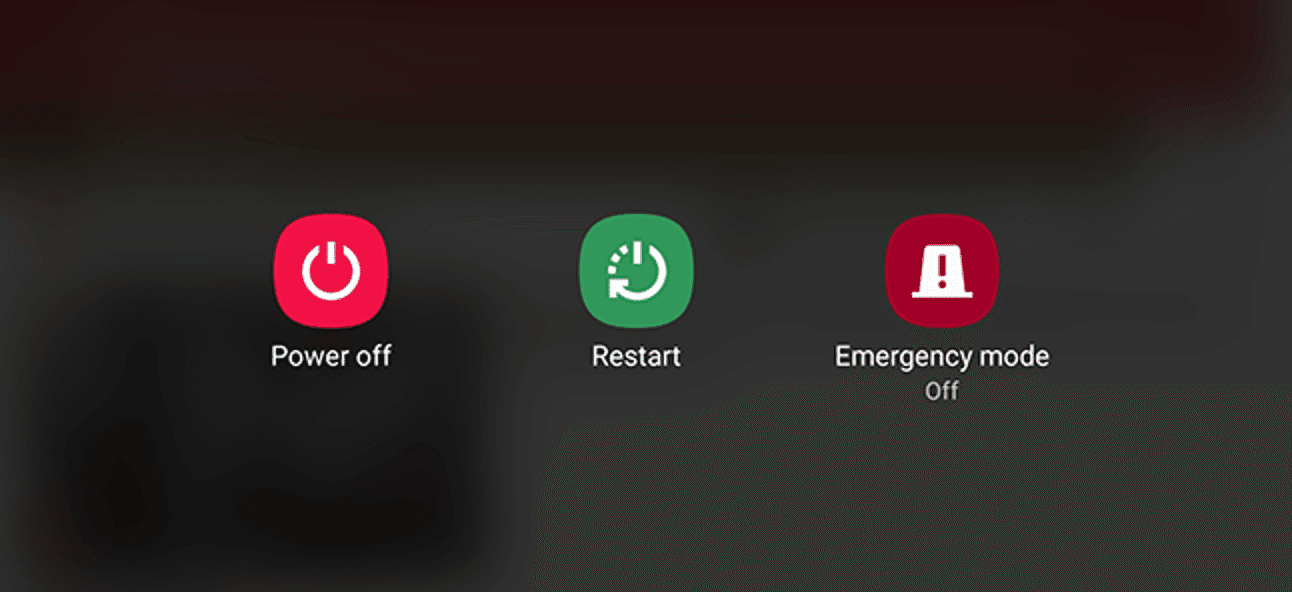
元帳デバイスを切断し、スマートフォンを再起動します
-
Ledger Live を再接続し、Ledger Live を Bluetooth で再度接続してみてください。
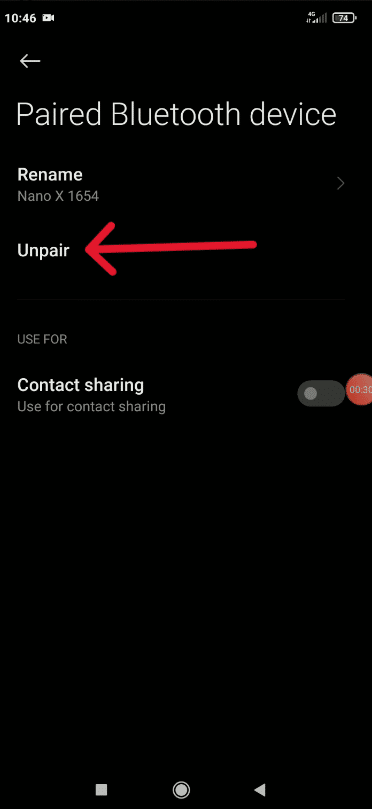
解決策 3. スマートフォンの Ledger デバイスを忘れる
-
スマートフォンの「設定」に移動してクリックします。
-
ブルートゥースを選択します。
-
ペアリング履歴に移動し、Ledger デバイス名 (Ledger Nano X など) を見つけます。
-
それをタップして、「ペアリングを解除」をクリックします
解決策 4. Ledger デバイスのペアリングを再試行する
-
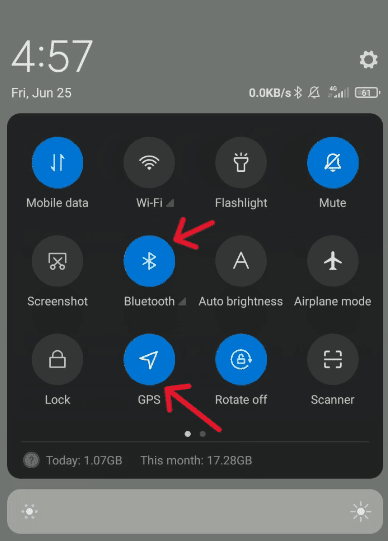
Ledger デバイスを修理する前に、スマートフォンの位置情報サービスが Ledger Live の電話設定で有効になっていることを確認してください。
注: 「Ledger Live は位置情報を使用しません。これは Android の Bluetooth の要件です。」
-
スマートフォンの Bluetooth 設定に移動し、オンにします。
-
次に、Ledger デバイスの電源を入れ、Bluetooth を有効にします。
-
Ledger Live を開き、ペアリング プロセスを開始します。
-
Ledger LiveアプリでLedgerデバイスが利用可能になったら。 スマートフォンとLedgerデバイスでペアリングコードを確認します。
-
Ledger デバイスの信頼性が Ledger の安全なサーバーによってチェックされるのを待ち、ペアリング プロセスが完了します。
iOS
解決策 1. Ledger デバイスのペアリングをリセットする
-
Ledger デバイスの電源を入れ、ロックを解除します。
-
コントロールセンターに移動し、ナビゲーションボタンの「設定」を使用してクリックします
-
次に、セキュリティ メニューにアクセスして、ペアリングをリセットします。
-
ペアリングをリセットするリクエストを確認し、PIN コードで検証します。
解決策 2. Ledger デバイスを切断/再接続し、スマートフォンを再起動する
-
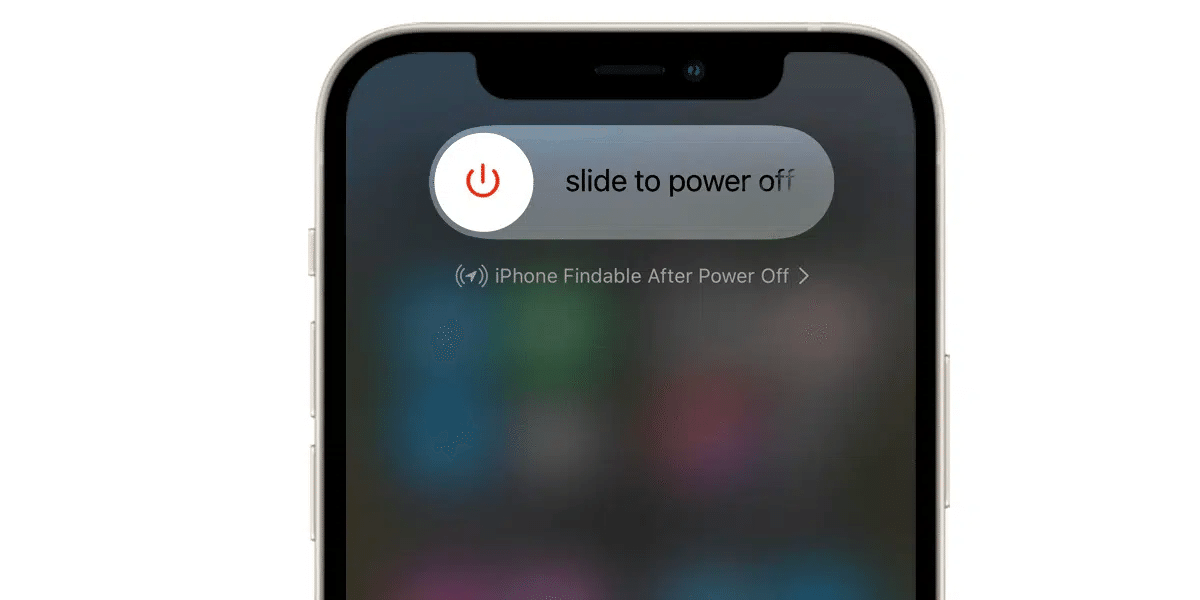
元帳デバイスを切断し、スマートフォンを再起動します
-
Ledger Live を再接続し、Ledger Live を Bluetooth で再度接続してみてください。
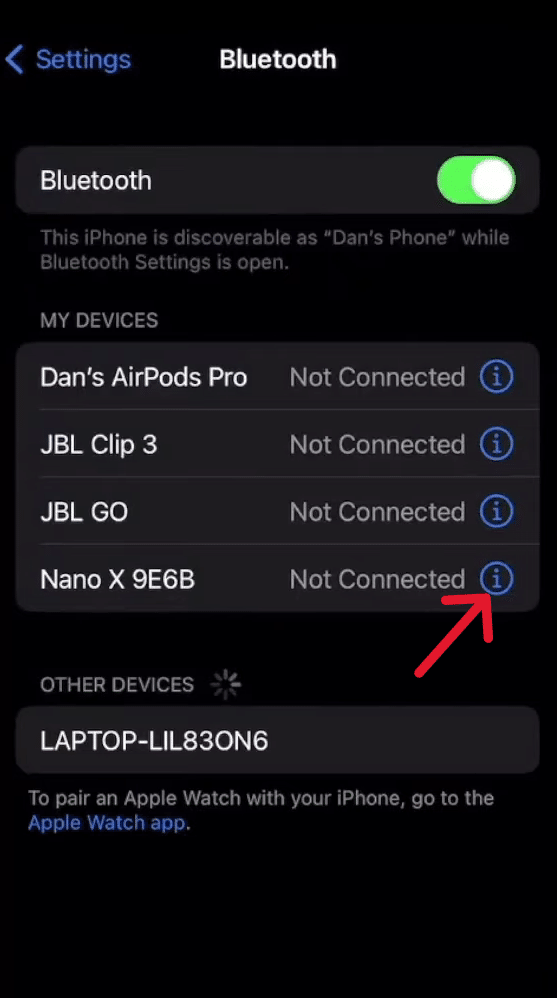
解決策 3. iPhone の Ledger デバイスを削除する
-
スマートフォンの「設定」に移動してクリックします。
-
ブルートゥースを選択します。
-
ペアリング履歴に移動し、Ledger デバイス名 (Ledger Nano X など) を見つけます。
-
名前の横にある (i) をタップし、[デバイスを削除] をクリックします。
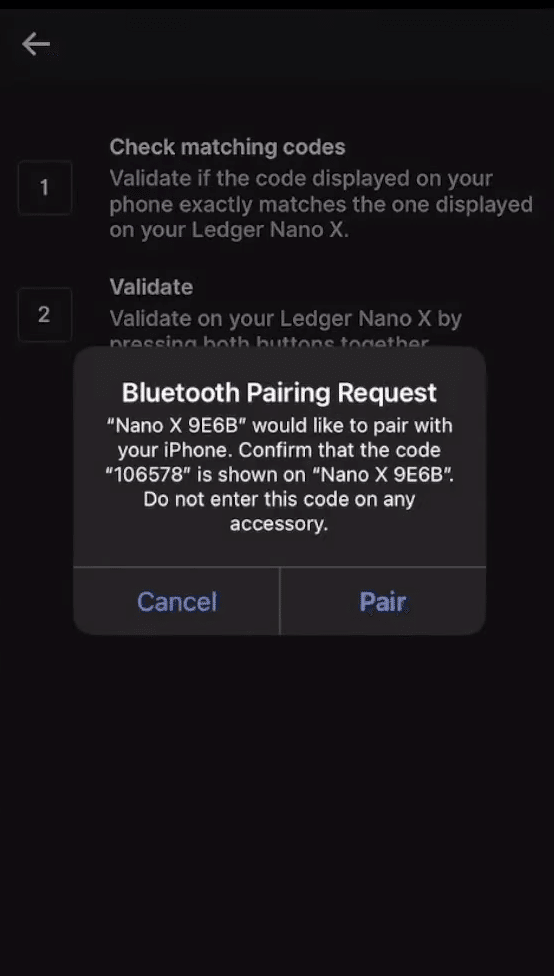
解決策 4. Ledger デバイスのペアリングを再試行する
-
スマートフォンの Bluetooth 設定に移動し、オンにします。
-
次に、Ledger デバイスの電源を入れ、Bluetooth を有効にします。
-
Ledger Live を開き、ペアリング プロセスを開始します。
-
Ledger LiveアプリでLedgerデバイスが利用可能になったら。 スマートフォンとLedgerデバイスでペアリングコードを確認します。
-
Ledger デバイスの信頼性が Ledger の安全なサーバーによってチェックされるのを待ち、ペアリング プロセスが完了します。
これで、Ledger Live との Bluetooth 接続の問題が修正されるはずです。 上記の解決策を試した後にさらに問題が発生した場合は、Ledger サポートにお問い合わせください。