
Ledger Nano X デバイスを最新のファームウェアにアップデートすることで、最適な証券と新機能を利用することができます。Ledgerデバイスをアップデートしても、暗号資産には影響がないことに留意してください。
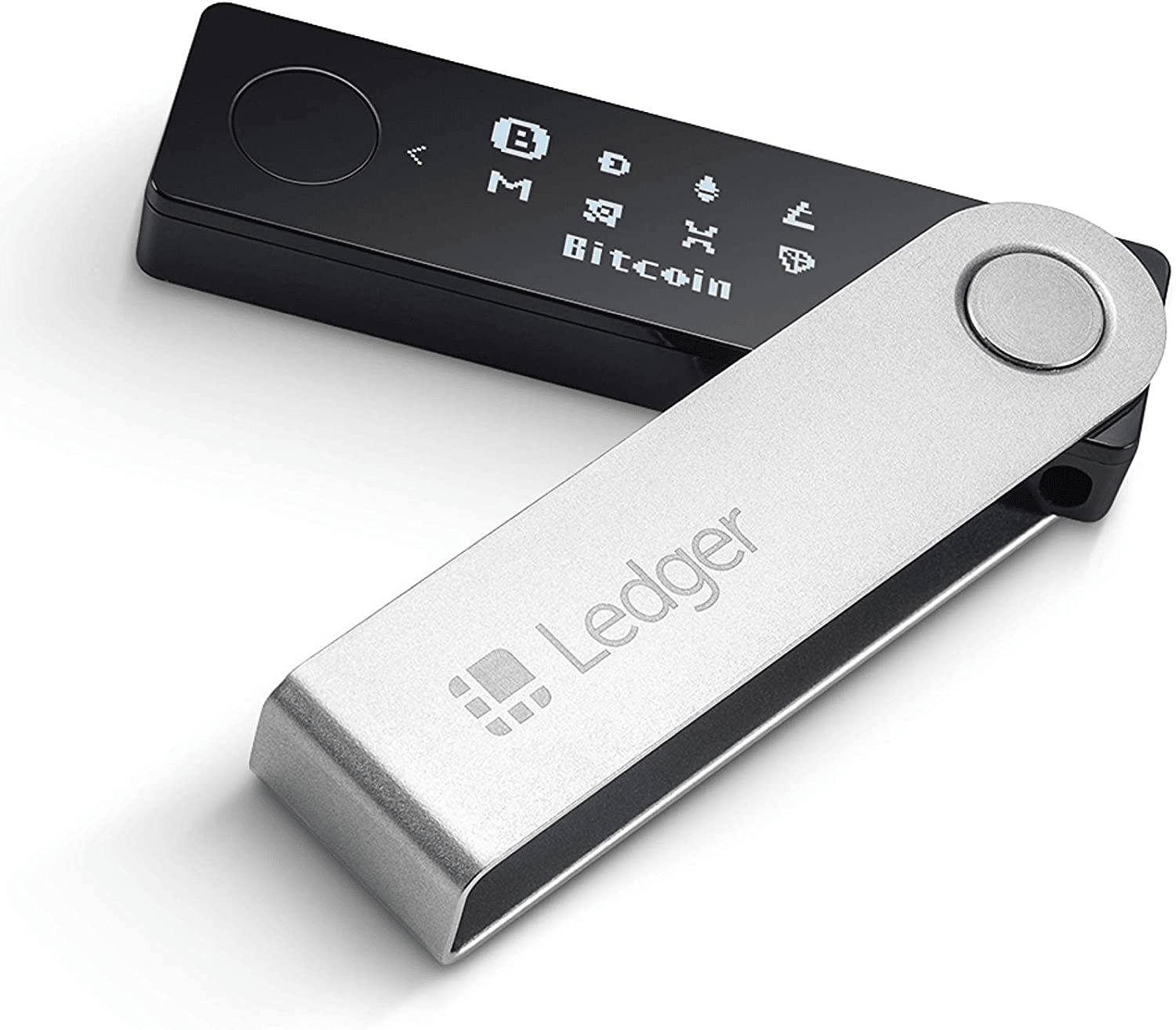
最新版のLedger Liveを このリンク からダウンロードしてインストールする
1. Ledger Live for Windows 10/11
2. Ledger Live for MAC
3. Ledger Live for Android
始める前に
-
Ledger Liveを最新バージョンにアップデートしてください。
-
シードフレーズのバックアップは必ず行ってください。
-
アップデート後、端末のアプリケーションは自動的に再インストールされます。その場合、手動で再インストールすることができます。
以下はその方法です。
Ledger Nano Xのファームウェアをアップデートする
1. Ledger Liveをインストールし、実行します。パソコンでLedger Liveアプリを開きます。
2. Ledger Nano XをコンピュータのUSBポートに接続して接続し、デバイスのPINロック解除を入力します。
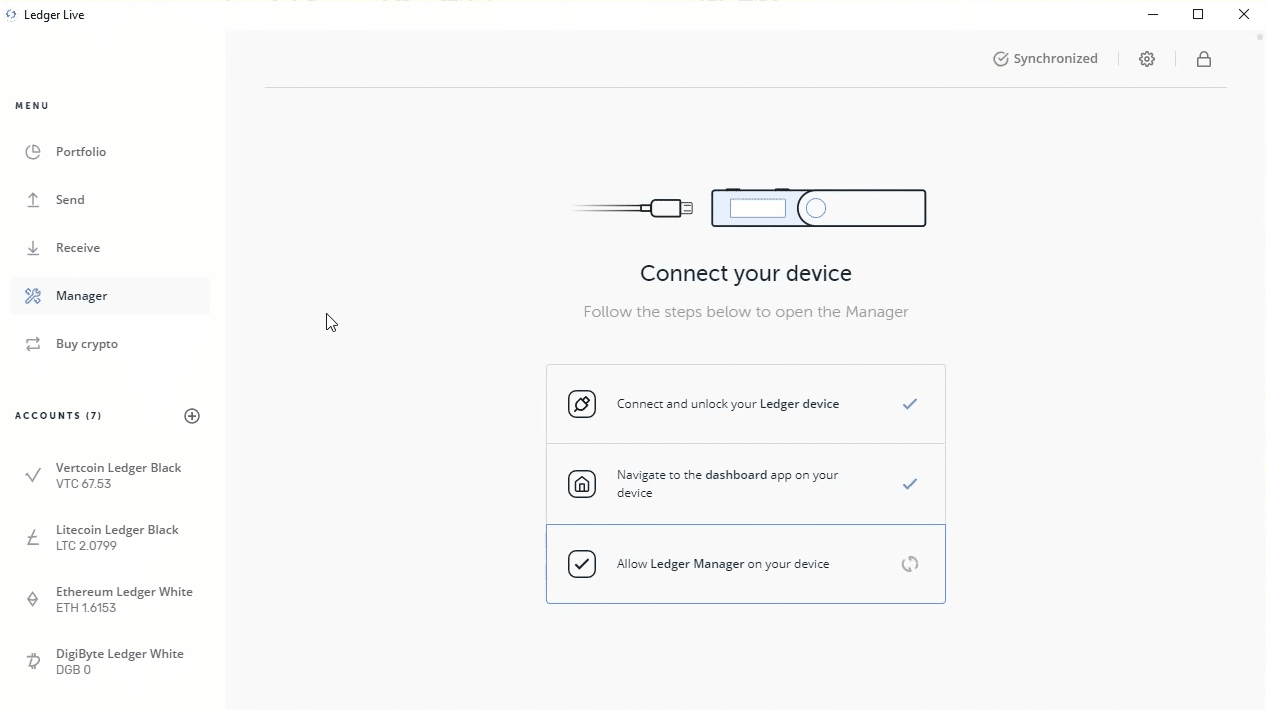
3. マネージャーメニューをクリックします。Ledger Nano Xが正常に接続されたら、マネージャーメニューに移動し、それをクリックします。
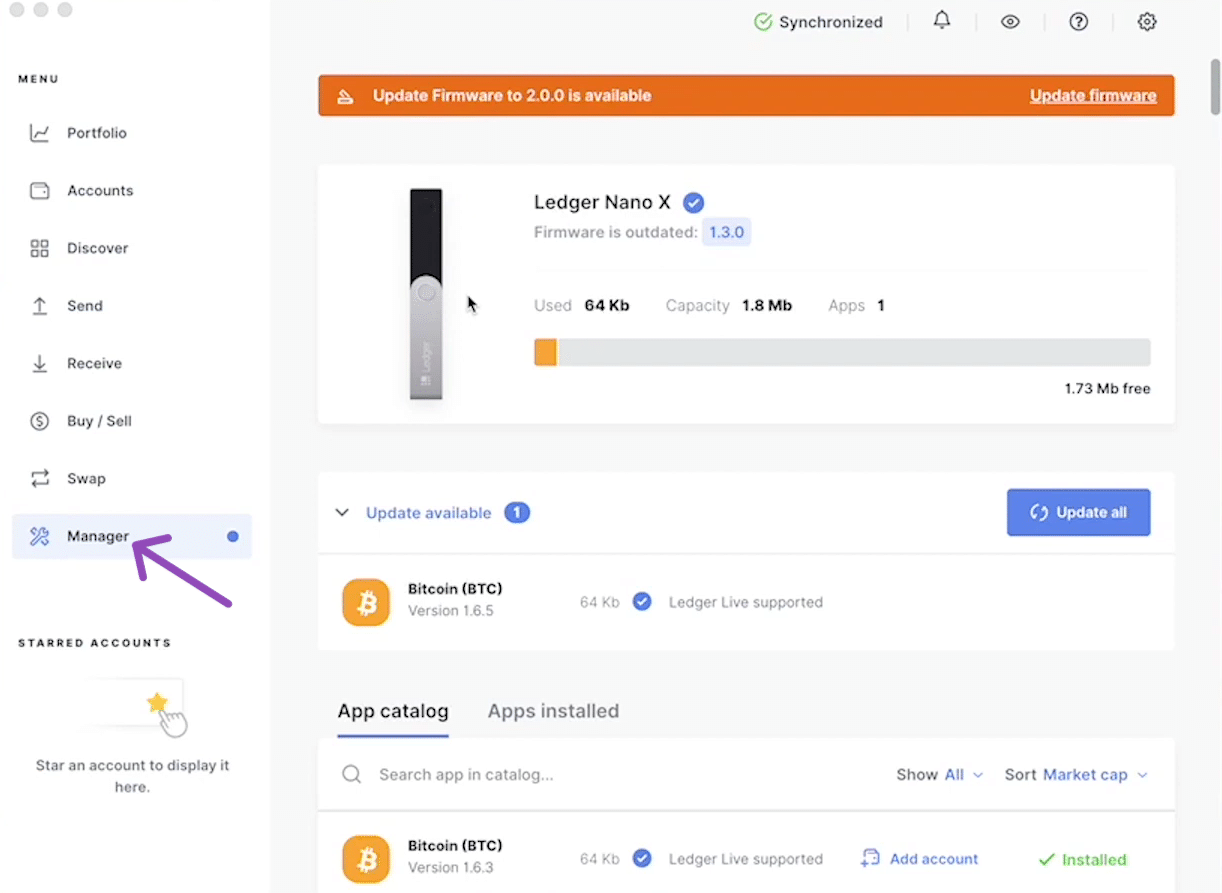
4. 画面上部に、通知バナーが表示されているのが確認できます。をクリックします “ファームウェアのアップデート” を画面右上に表示します。

5. 表示された情報を読み、以下のことを確認する“リカバリーフレーズのバックアップをとっている” にチェックを入れ、次に “続き”
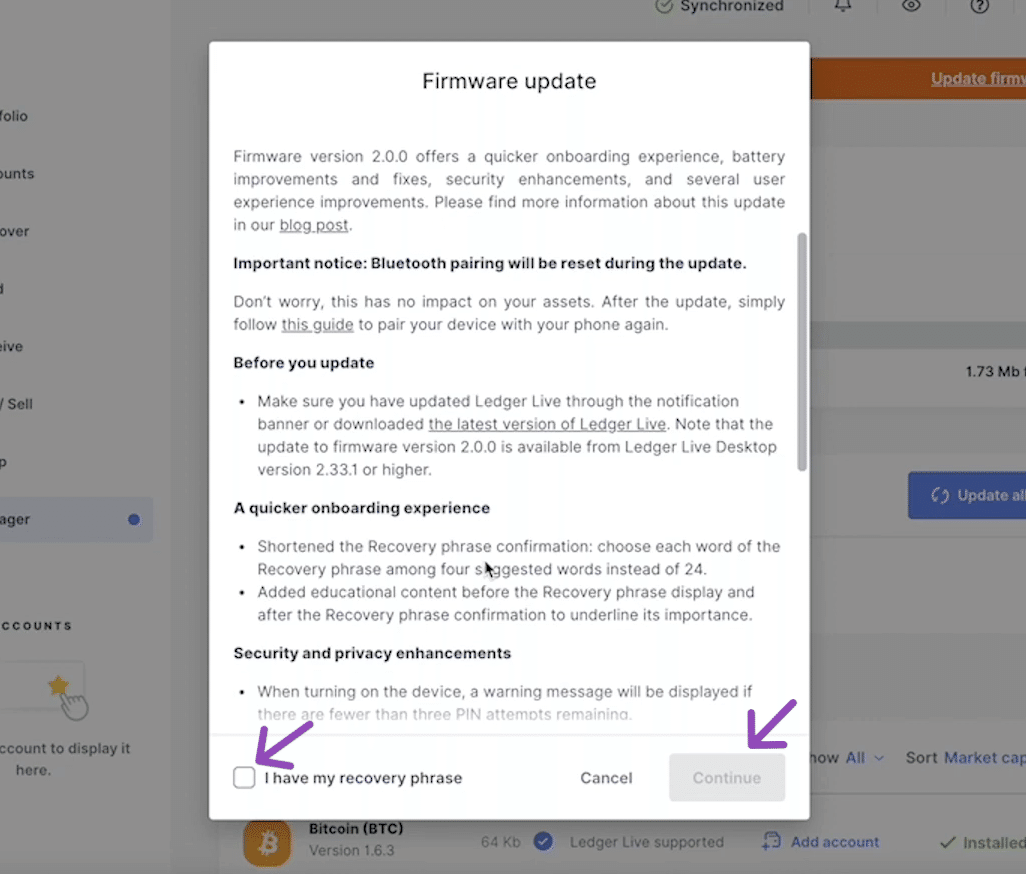
6. ファームウェアアップデートのダウンロードが0%から100%まで開始されます。
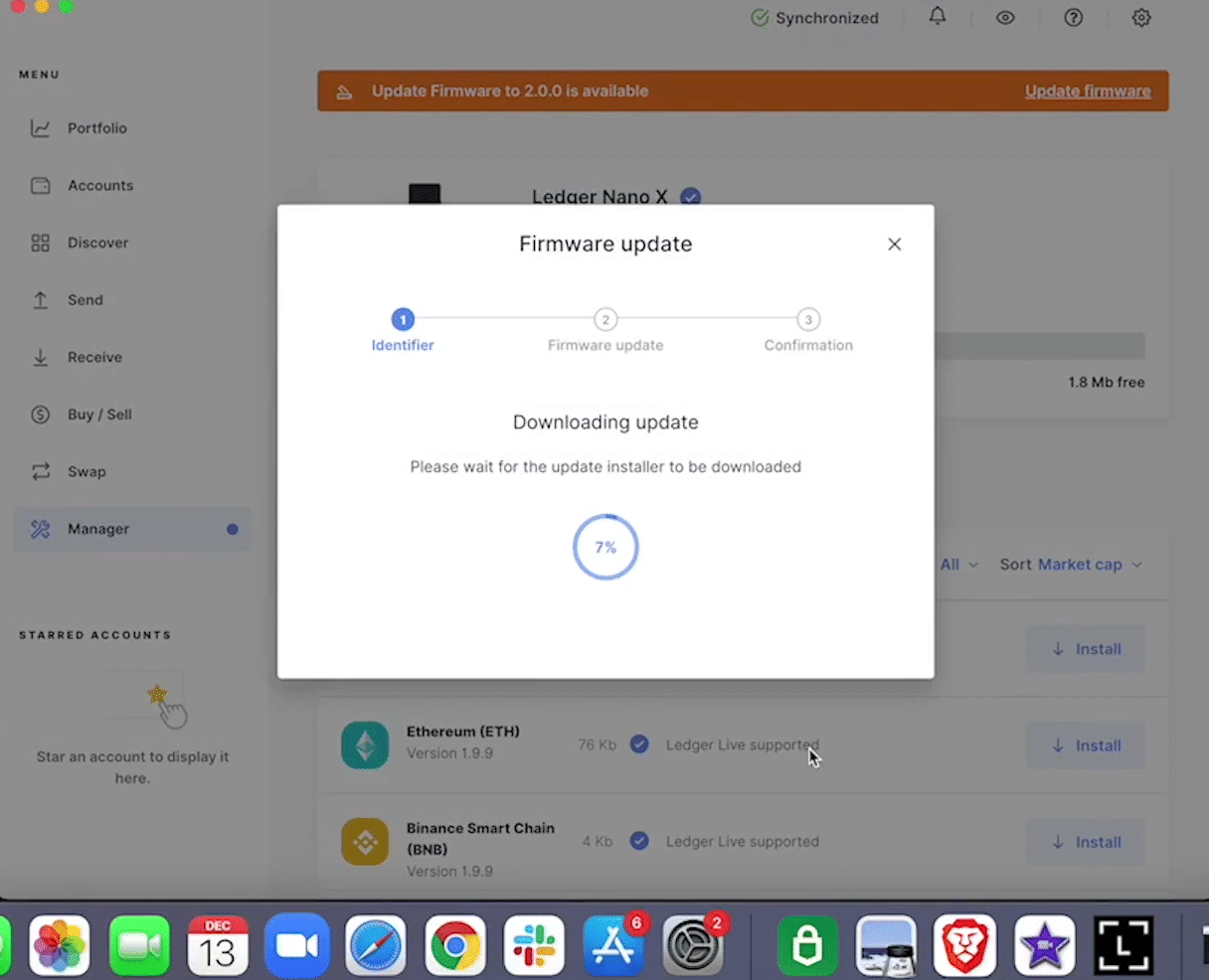
7. 処理が完了したら、コンピューター画面上の識別子の番号とLedgerデバイスの番号を照合してください。
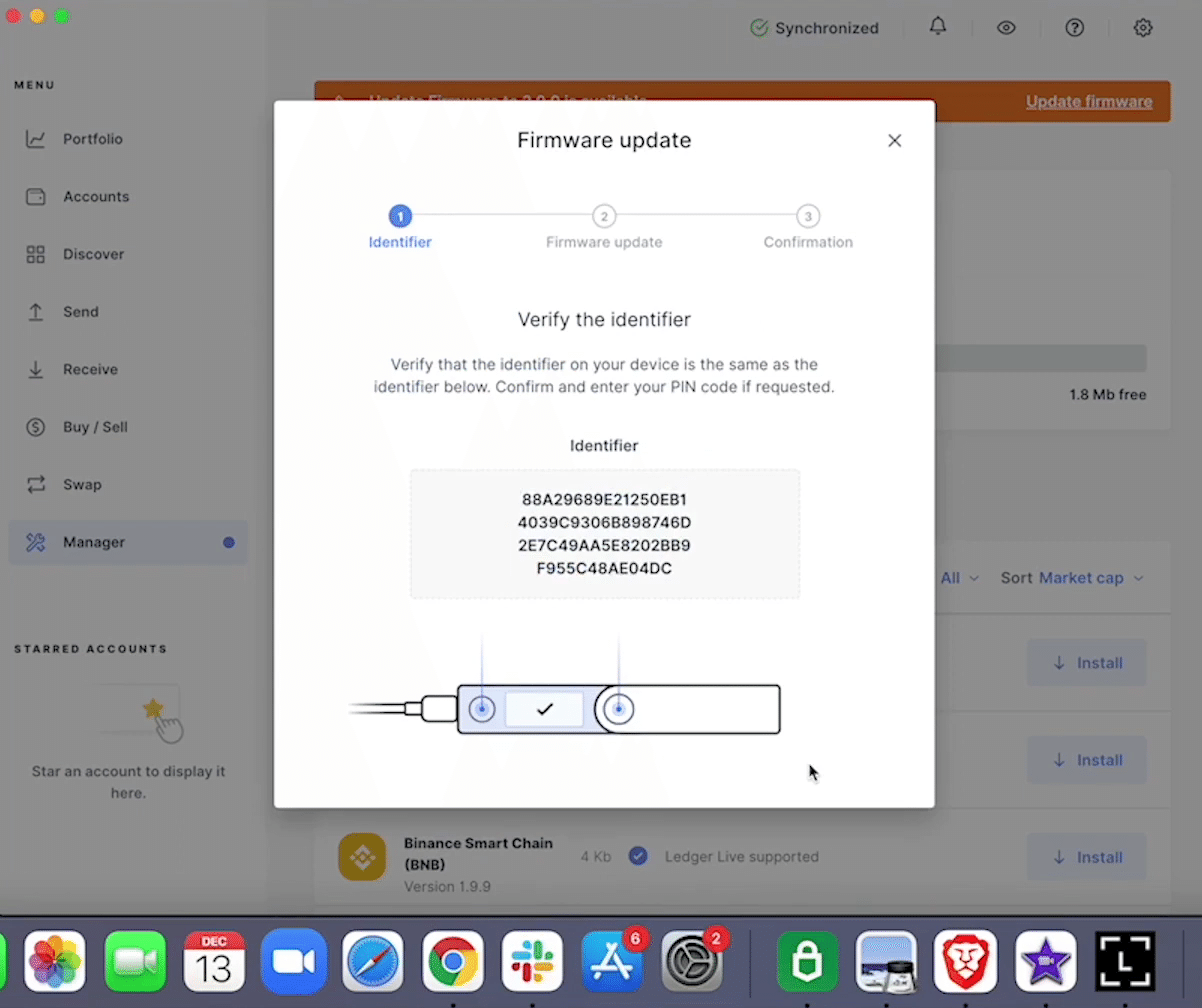
8. 画面に表示されているボタンを押すことで、Ledger端末で確認ができたら。ピンを入力してください。Ledger端末がブートローダモードに再起動します。ブートローダーの更新が開始されます。ブートローダーの更新プロセスが終了するのを待ちます。
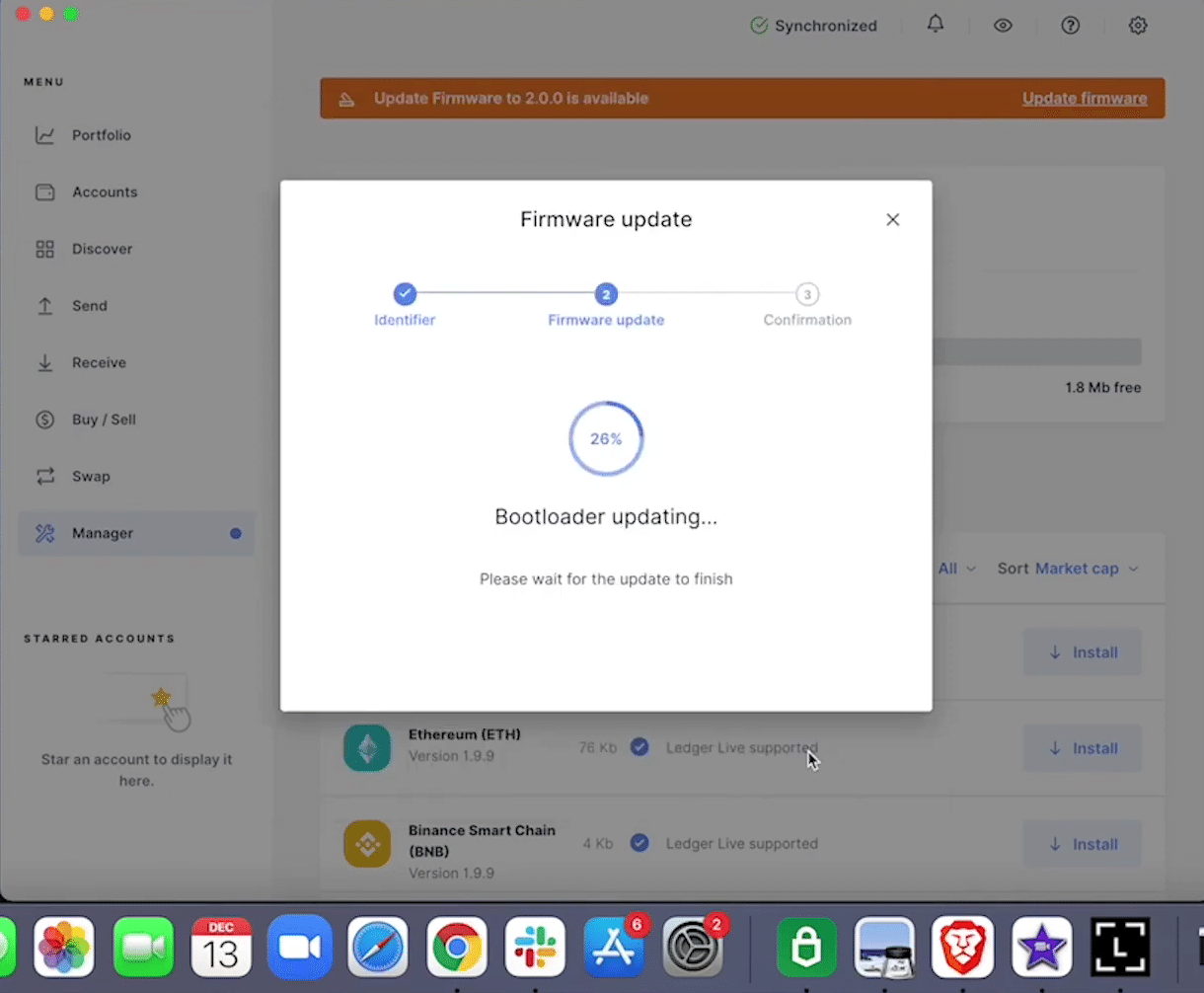
9. ブートローダーが更新された後、ファームウェアの更新プロセスが終了するのを待ちます。その後、Ledger Nano Xが再起動します。PINを入力してデバイスのロックを解除します。
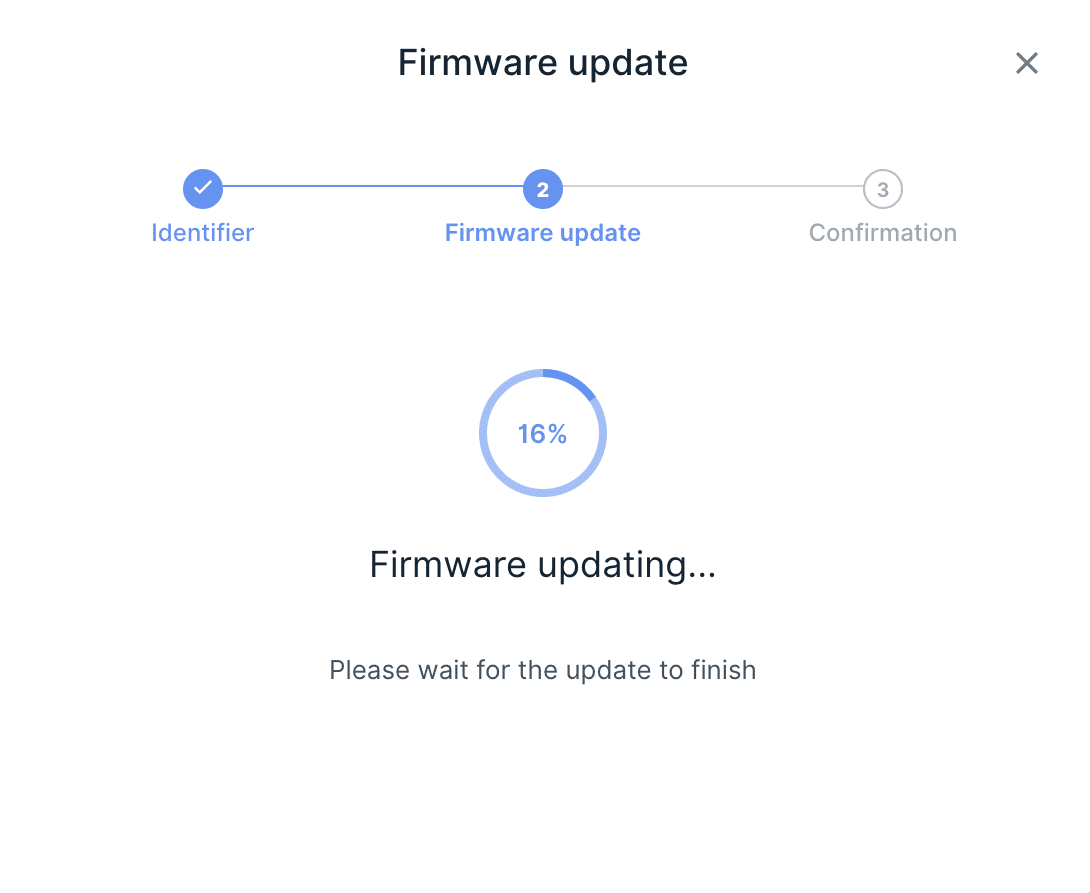
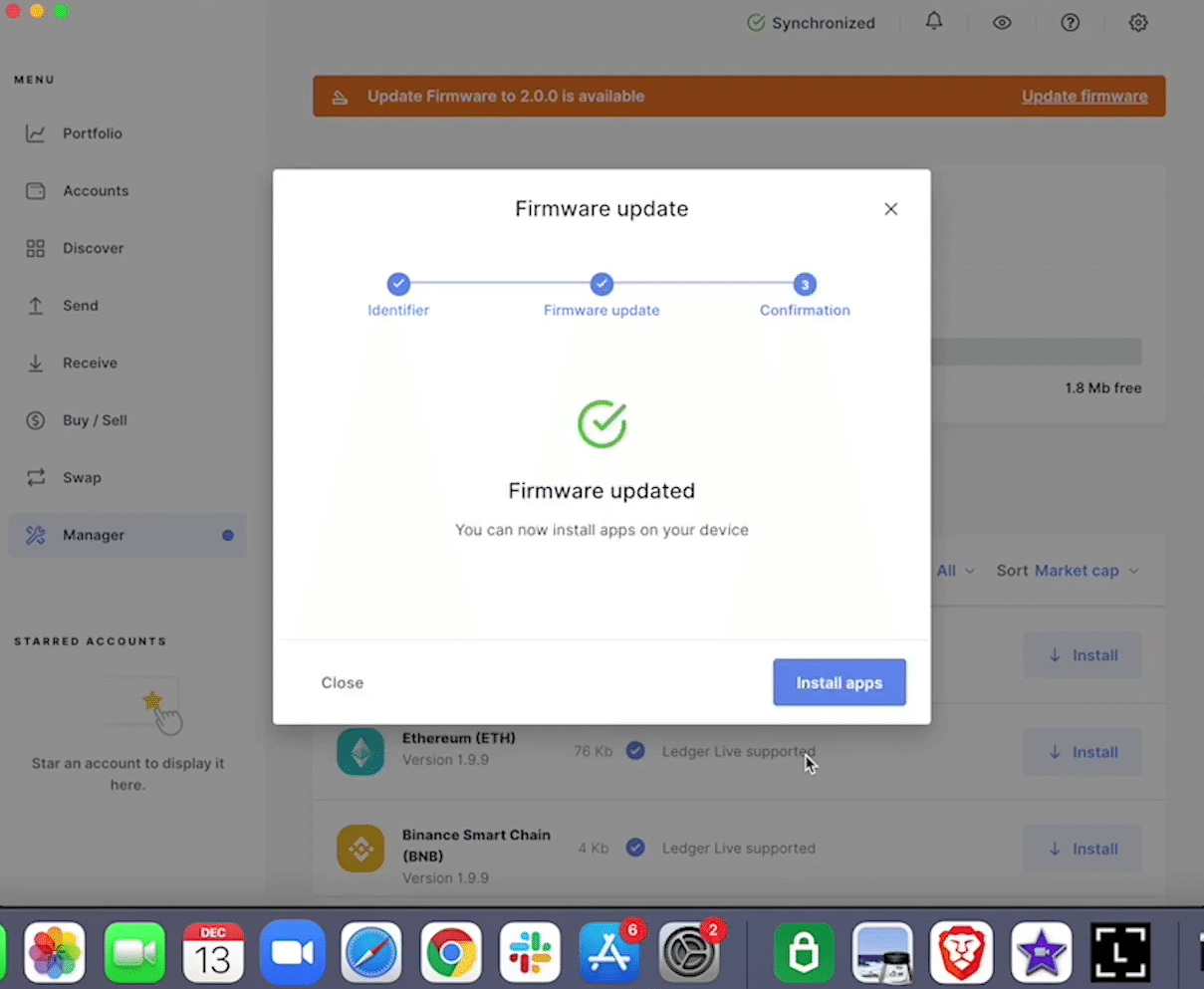
10. ファームウェアのアップデートに成功しました!これで、Ledger Nano Xのファームウェアのアップデートが成功しました。再びLedgerデバイスにアプリをインストールし始めることができます。をクリックします “アプリのインストール” を進める。
注:端末に表示される場合 “Ledger Nano Xへようこそ” ファームウェアをアップデートした後に リセットされてしまっています。しかし、あなたの資産はすべて安全なので、心配しないでください。バックアップのリカバリーフレーズで秘密鍵を復元し、資産アプリを再インストールすればよいのです。
また、まれにファームウェアをアップデートした後にBluetoothのペアリングに問題が発生した場合は、忘れ “Ledger Nano X” をスマートフォンで確認し、再度端末に接続してください。
Ledger Nano Xのファームウェアをアップデートする際に問題が発生した場合は、以下の連絡先までご連絡ください Ledger support をご覧ください。