
LedgerデバイスをLedger Liveに接続する際に接続問題が発生した場合は、問題をトラブルシューティングして修正する方法があります。Ledger Liveアプリケーションを実行するオペレーティングシステムによって異なりま
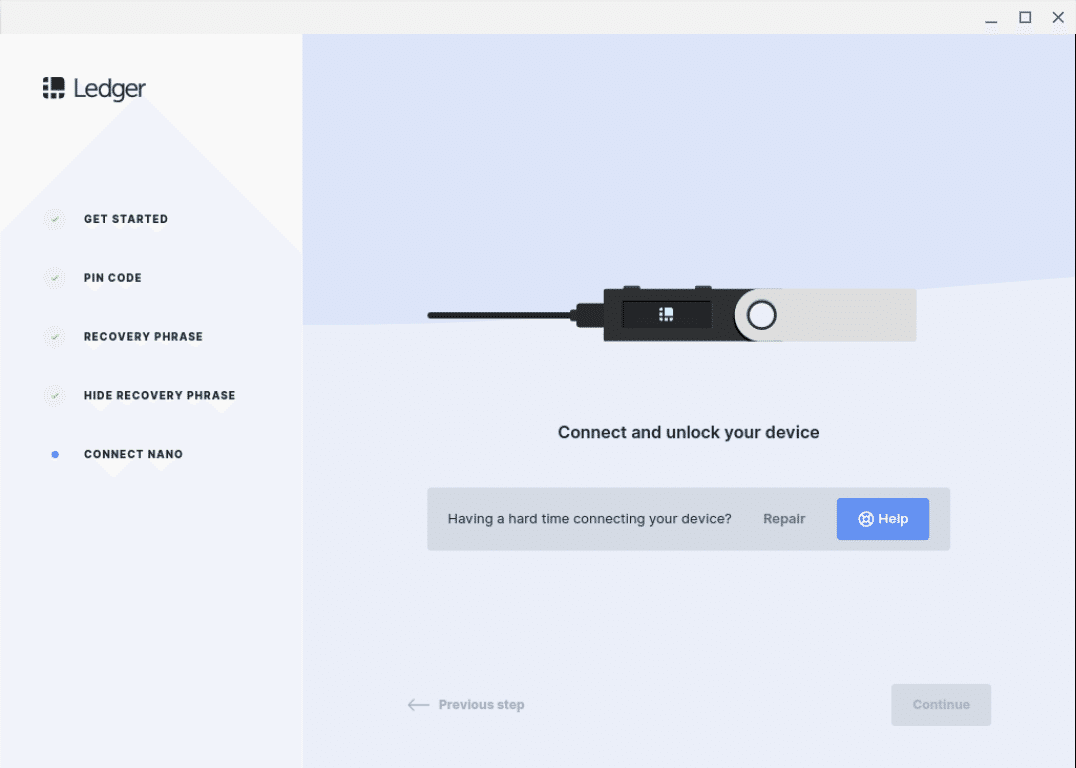
最新版のLedger Liveを このリンク からダウンロードしてインストールする
1. Ledger Live for Windows 10/11
2. Ledger Live for MAC
3. Ledger Live for Android
開始する前に
-
最新バージョンのLedger Liveは、Windows 10以降およびmacOS 10.14以降にのみ対応しているため、古いOSバージョンを使用していないことを確認してください(Ledger Liveを最新バージョンに更新します)
-
LedgerウォレットをLedger Liveに接続しようとする前に、すべてのアプリケーションとブラウザ拡張機能が完全に閉じられていることを確認してください。これにより、他のアプリケーションが接続に干渉することは不可能になります。
-
自分のnanoが本物かどうかを確認するために「ジェニュインチェック」を試してみる。
-
接続する前に、コンピューターまたはモバイルデバイスを再起動してみてください。
上記のヒントを試しても、Ledger WalletがLedger Liveに接続できない問題が続く場合は、以下の解決策で問題をトラブルシューティングしてください。.
以下のことを行ってください
USBケーブルを交換するか、別のUSBポートを試す
破損したUSBケーブルを使用している場合、コンピューターはデバイスを認識できません。データ通信をサポートする新しいUSBケーブルを入手し、Ledgerデバイスを再度コンピューターに接続し、接続を試行してください
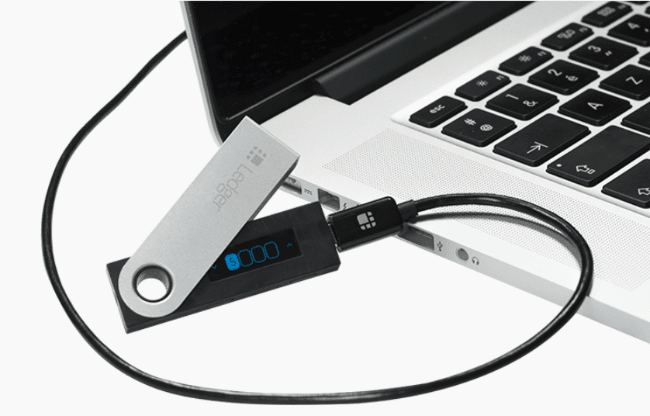
デバイスがまだ認識されない場合は、コンピューターの別のUSBポートを試してみてください。たとえば、USB 2.0と3.0のポートを備えたコンピューターを使用している場
デバイスのドライバを更新する
WindowsコンピュータがあなたのLedgerデバイスを認識していない場合、それはおそらくあなたのコンピュータに必要なドライバがないためです。
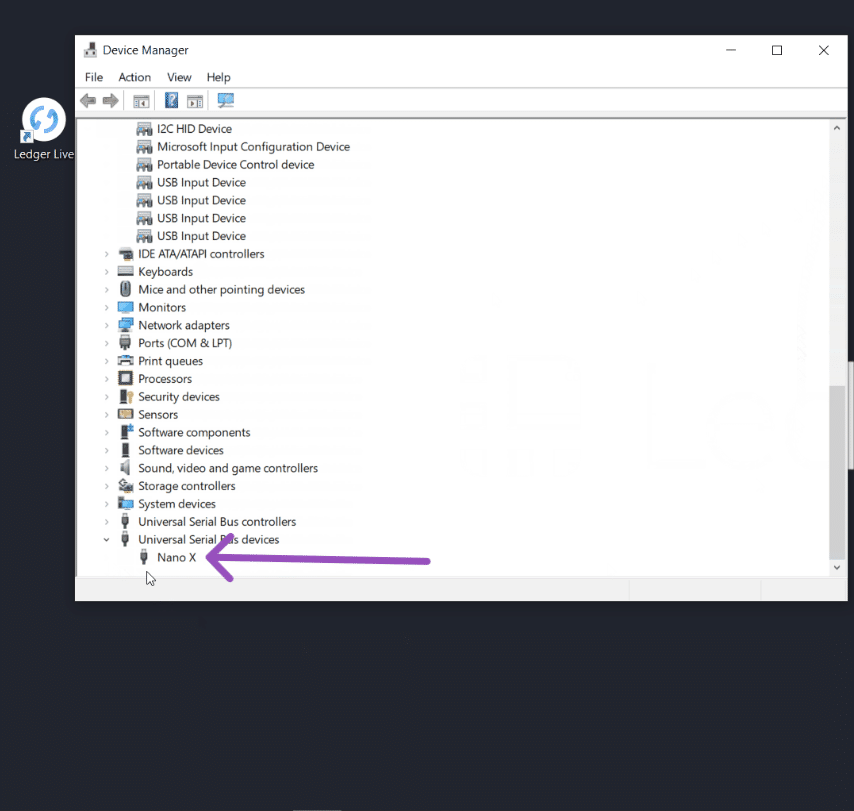
以下の手順に従ってください。
-
あなたのWindowsコンピュータのデバイスマネージャーに移動し、ドロップダウンリストであなたのLedgerデバイスを見つけます。
-
右クリックし、自動的に更新されたドライバソフトウェアを検索するを選択してください。
-
更新可能なドライバがある場合は、それを選択して更新してください。
-
その後、あなたのLedgerデバイスはあなたのコンピュータによって認識されるはずです。
Ledger LiveモバイルをBluetooth経由で接続してみてください
上記の解決策を試してもLedger Liveがあなたのデバイスを認識できない場合、スマートフォンのBluetoothを介してLedger Liveモバイルに接続できます
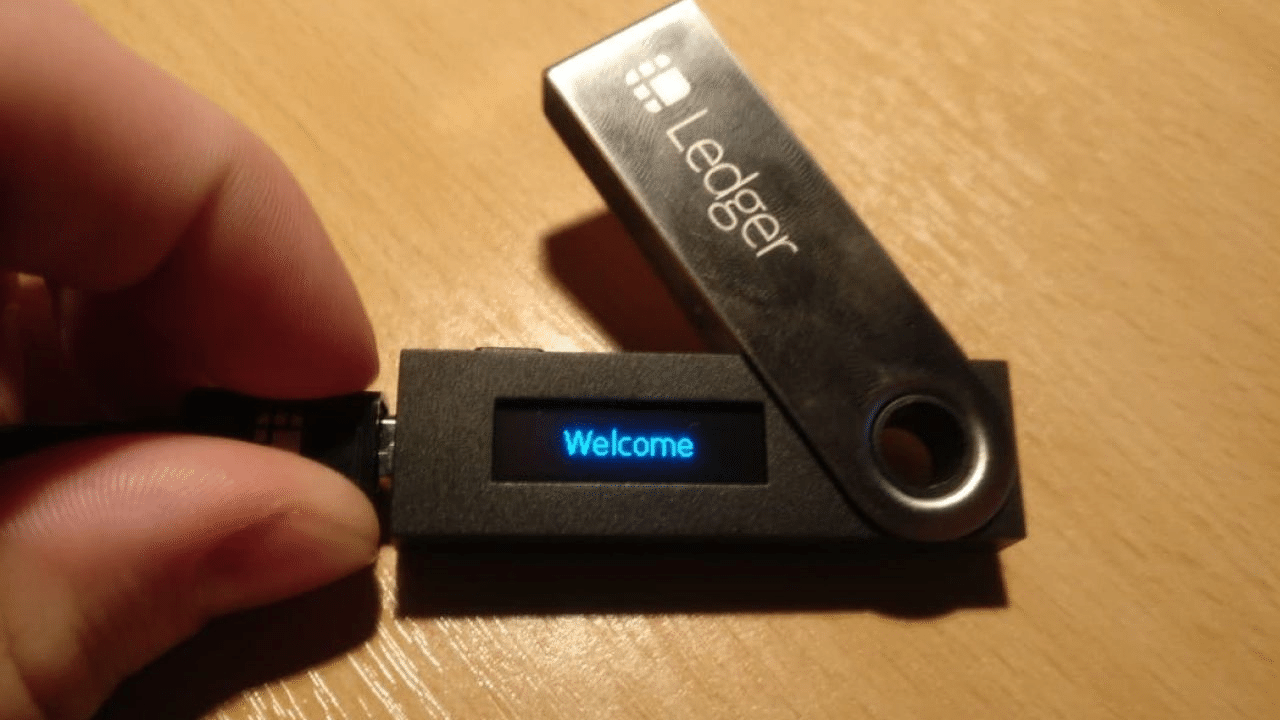
注意:Bluetoothを介してデバイスをLedger Liveに接続することは、スマートフォンでのみ可能です。
手順は簡単で、スマートフォンから直接すべての資産を管理できます.
以下の手順に従ってください。
-
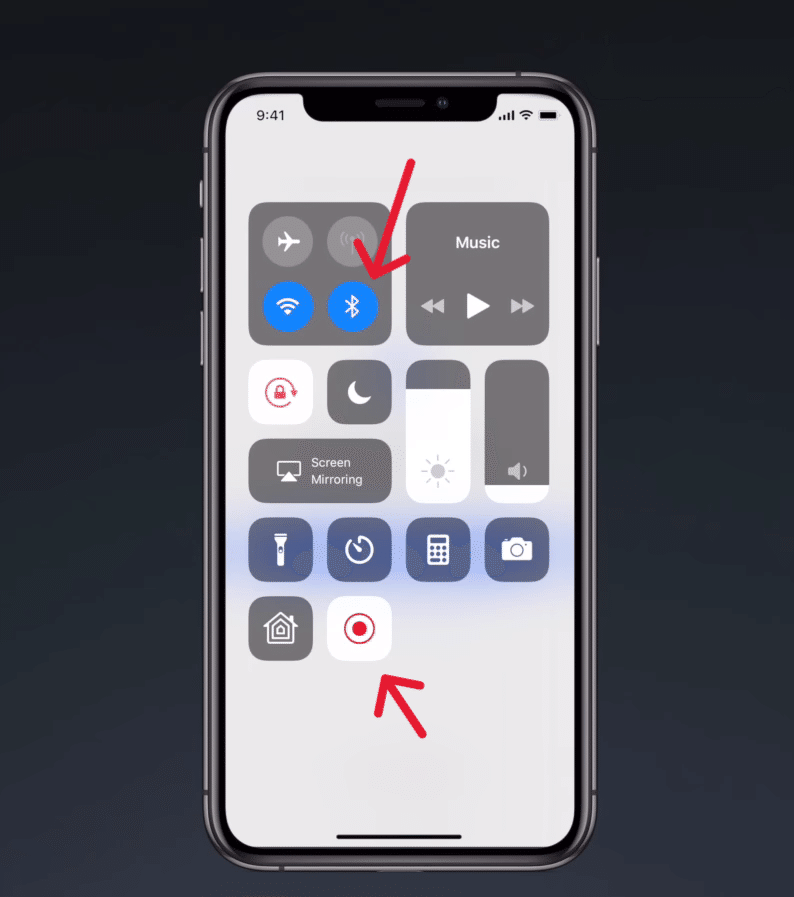
スマートフォンでBluetoothと位置情報サービスを有効にしてください。
-
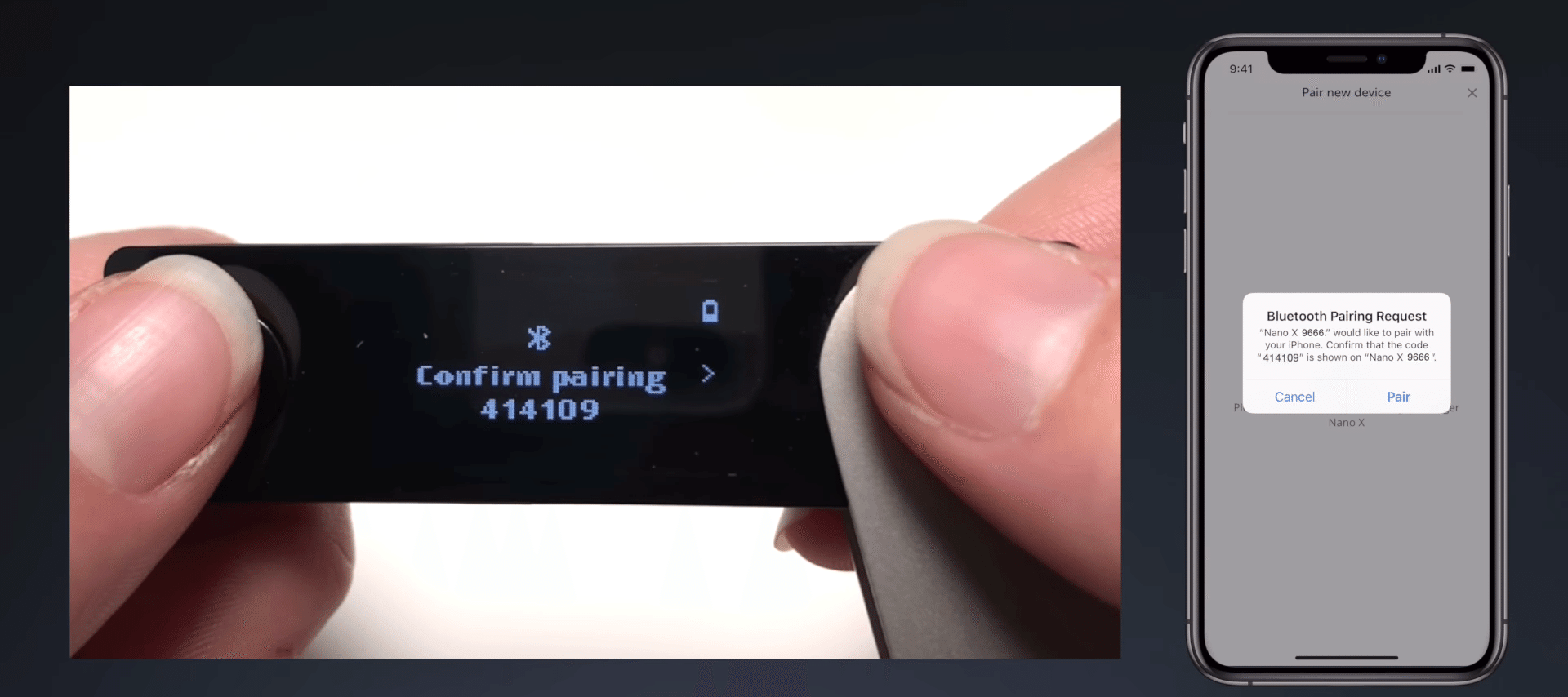
あなたのLedgerデバイスでBluetoothを有効にしてください。Ledger Liveアプリを開き、ペアリングプロセスを開始してください。ダッシュボードメニューであなたのLedgerデバイスモデルが表示されたら、それをクリックしてください。両方のデバイスでペアリングコードが表示されるまで、数秒かかる場合があります。
-
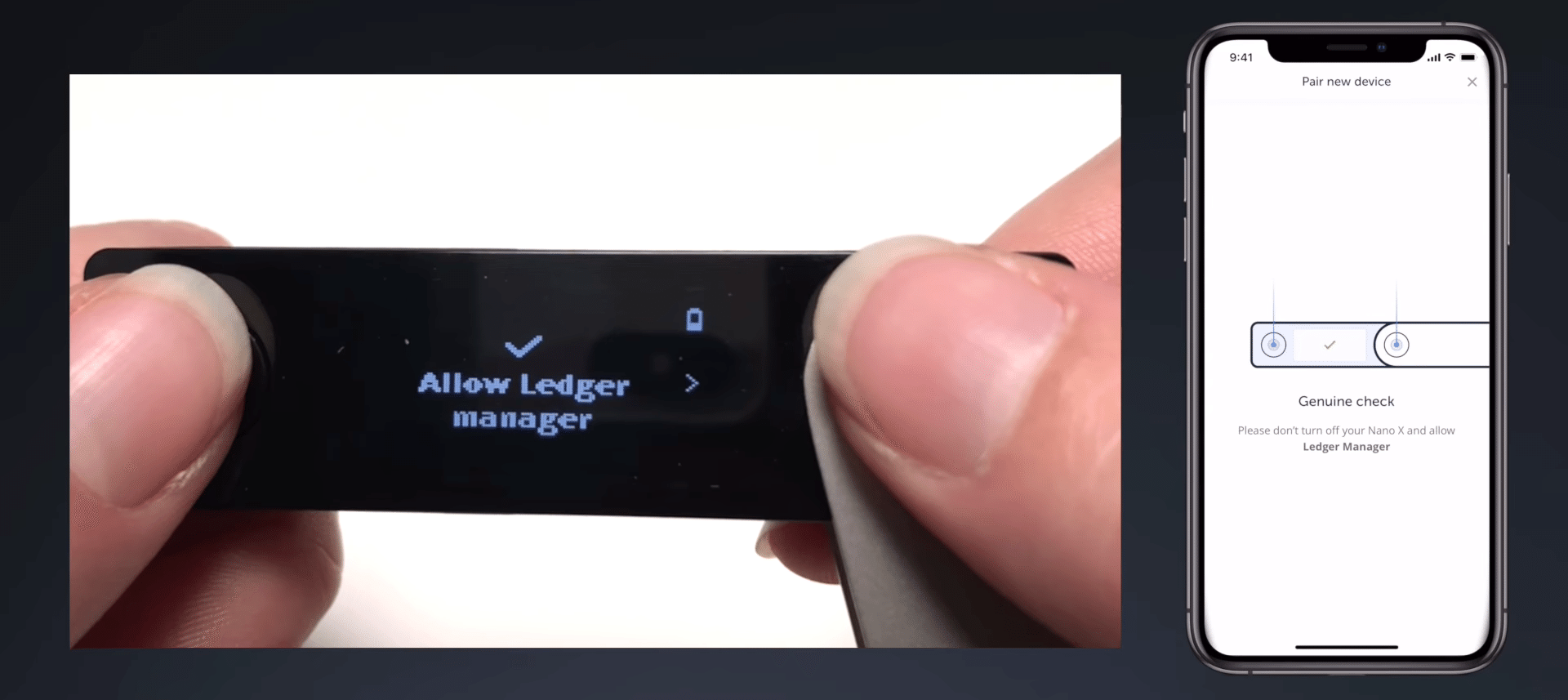
あなたのLedgerデバイスとLedger Liveアプリの両方のコードが一致していることを確認して、スマートフォンで「ペアリング」をクリックしてください。また、ペアリングを確認するためにLedgerデバイスの両方のボタンを押してください。
-
LedgerのセキュアサーバーであなたのLedgerデバイスの正当性が確認されるのを待ち、ペアリングプロセスが完了します。
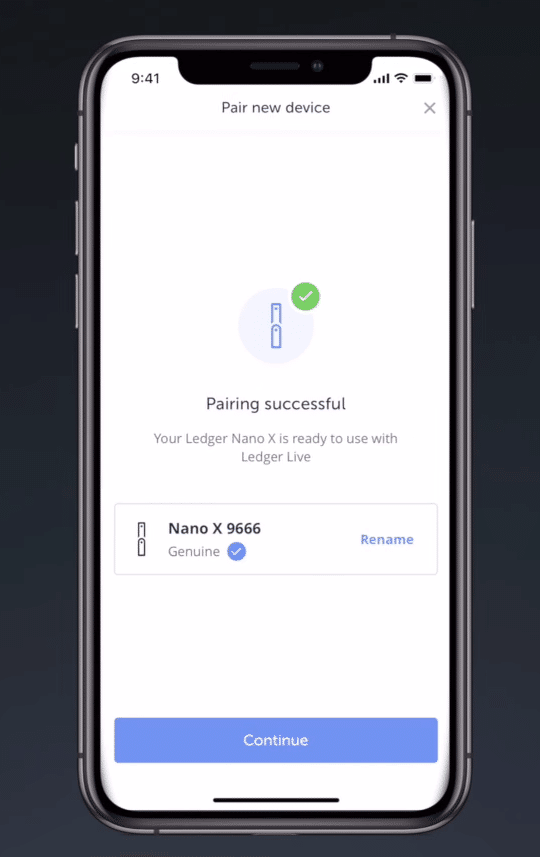
次回Bluetoothを介してLedger Liveに再接続する場合は、スマートフォンのBluetooth設定でデバイスを忘れない限り、ペアリングコードを再度確認する必要はありません。
これで、あなたの