
レジャーライブでアセットアカウントを表示できませんか?レジャーデバイスのファームウェアを更新したばかりの場合は、アセットアプリを再インストールするか、アセットアカウントを手動で再度追加する必要があります。
このガイドは、不足しているアカウントを見つけるのに役立ちます。レジャーライブでアカウントを表示できない理由はいくつかありますが、それらすべてについて詳しく説明します。
最新版のLedger Liveを このリンク からダウンロードしてインストールする
1. Ledger Live for Windows 10/11
2. Ledger Live for MAC
3. Ledger Live for Android
始める前に
-
最新バージョンのレジャーライブを使用していることを確認してください。
-
レジャーデバイスで最新のファームウェアが実行されていることを確認します。
これが何をすべきかです
解決策 1: リカバリーフレーズを使用してデバイスを復元する
ファームウェアの更新後にレジャーデバイスがリセットされ、新しい24ワードのリカバリーフレーズで設定した場合、古いアカウントは表示されません。
これを修正するには
-
アカウントを表示するには、以前の24ワードのリカバリーフレーズからデバイスを復元する必要があります。
解決策 2: アセット アカウントを再度追加する
新しいデバイスにレジャーライブをインストールした場合は、レジャーライブに再度追加するまでアセットアカウントを見つけることができません。
これを行うには
-
レジャーライブアプリを開きます
-
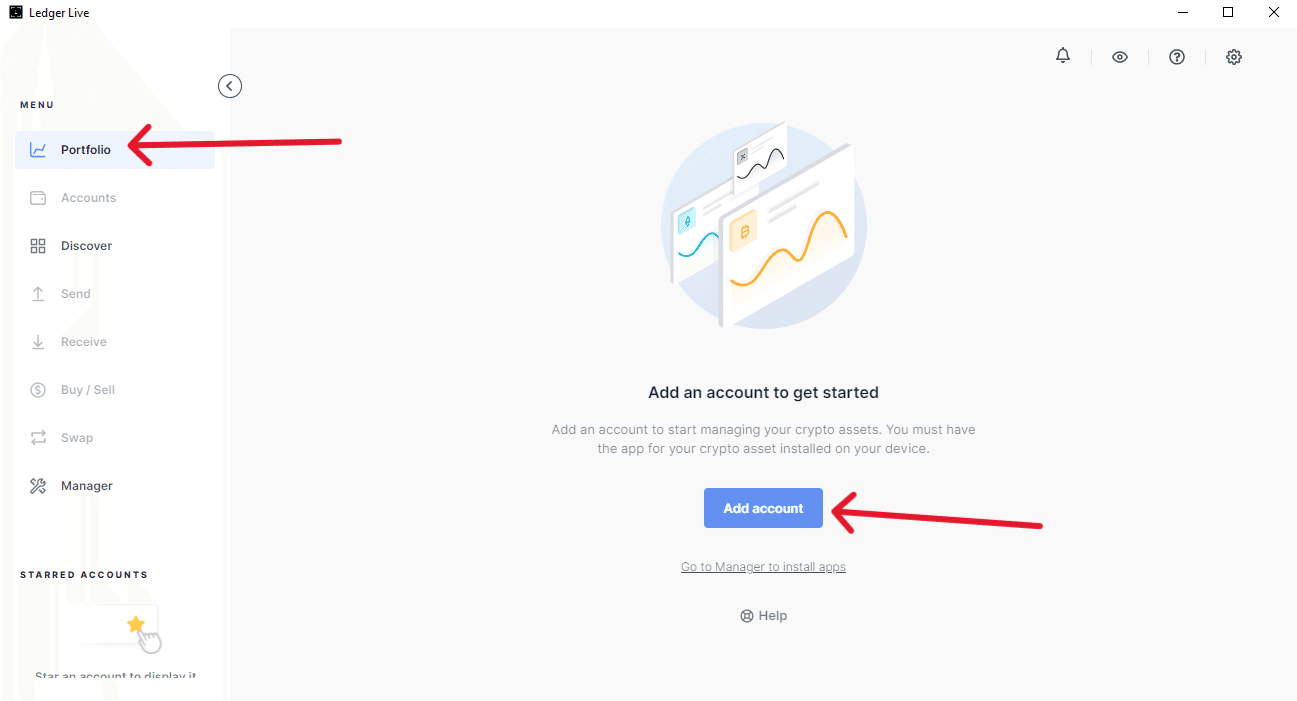
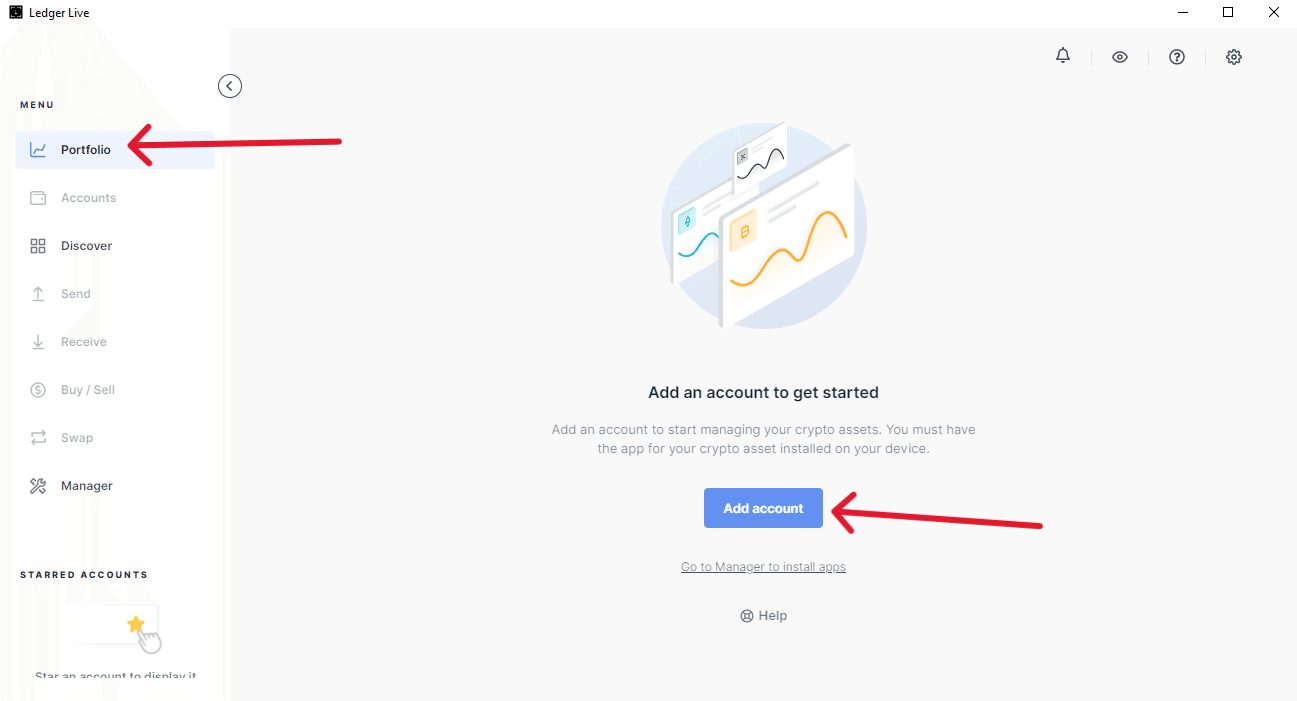
画面の左側で、「アカウントまたはポートフォリオ」と「アカウントの追加」をクリックします
-
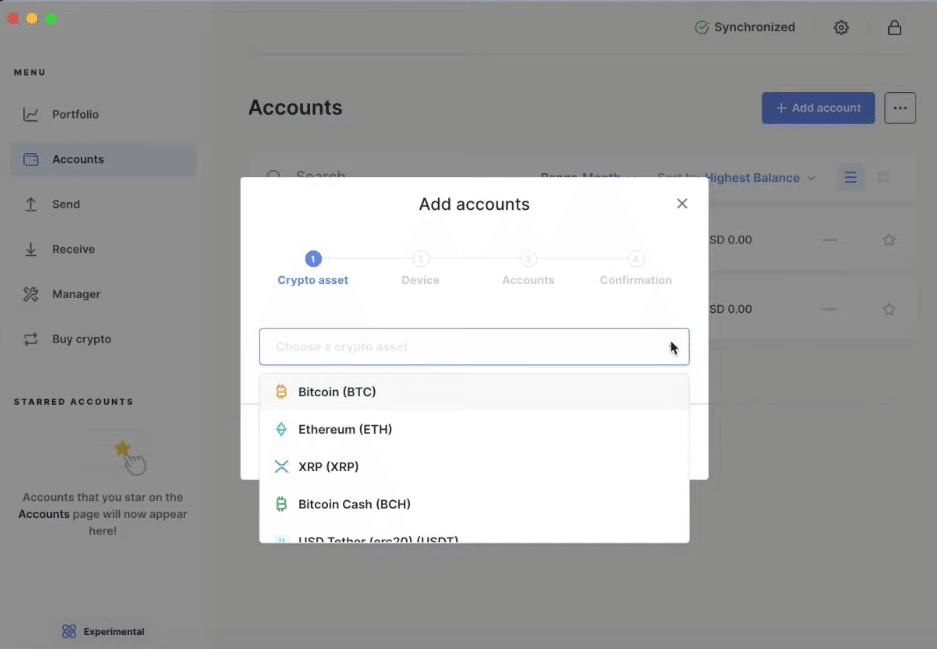
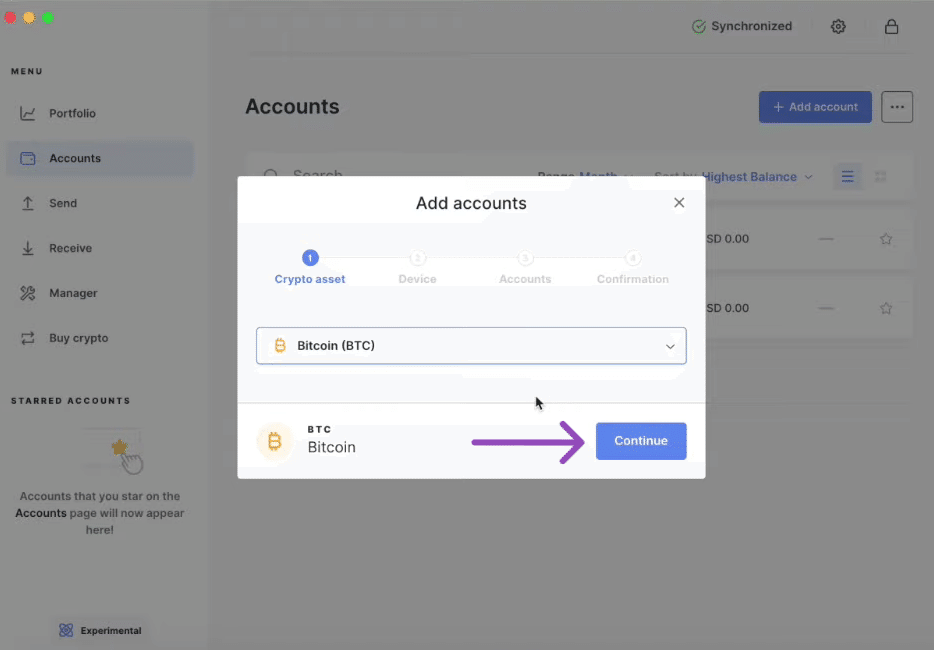
ボックスをクリックして、ドロップダウンリストを開きます。追加するクリプトアセットに移動してクリックします。(たとえば、私はビットコインを選択します)
-
追加するクリプトアセットを選択したら、[続行]をクリックして続行します。
-
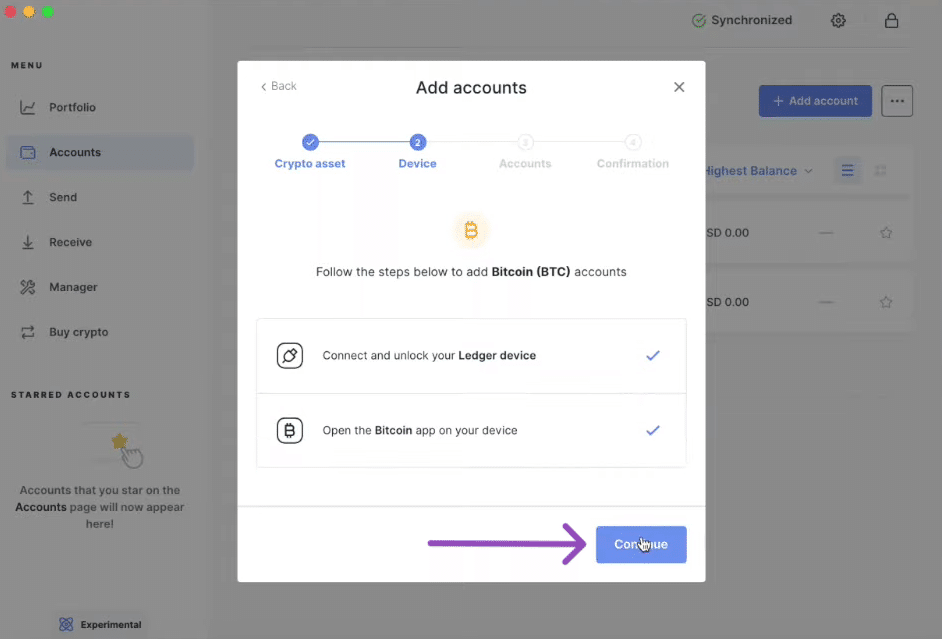
レジャーデバイスを接続してロックを解除します。プロセスの開始時に選択したアセットのクリプトアプリを開き、[続行]をクリックします。
たとえば、ビットコインアカウントを追加することを選択します。そこで、レジャーデバイスでビットコインアプリを開きます。
-
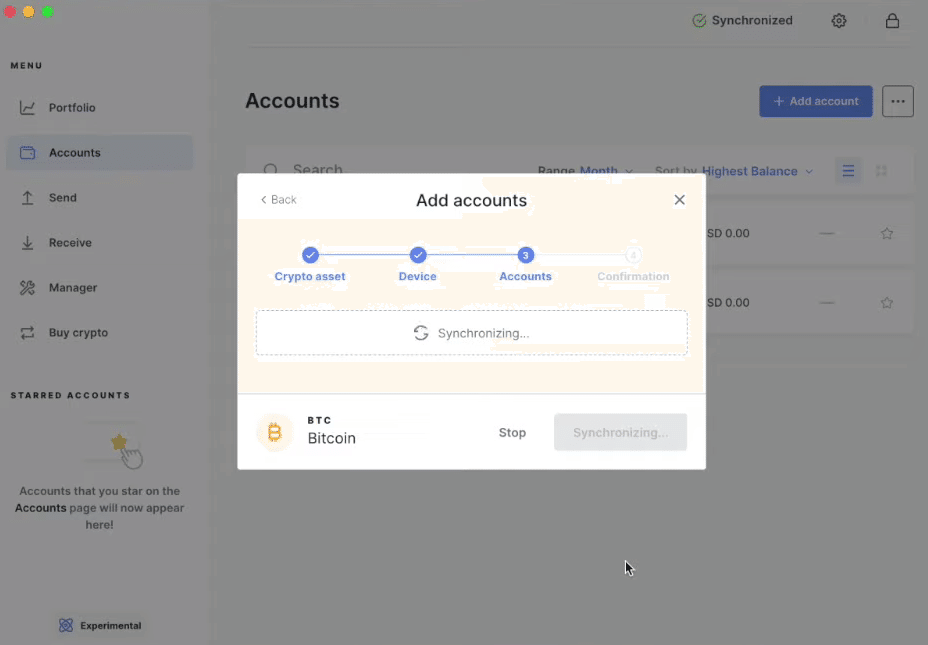
同期プロセスが完了するのを待ちます。
-
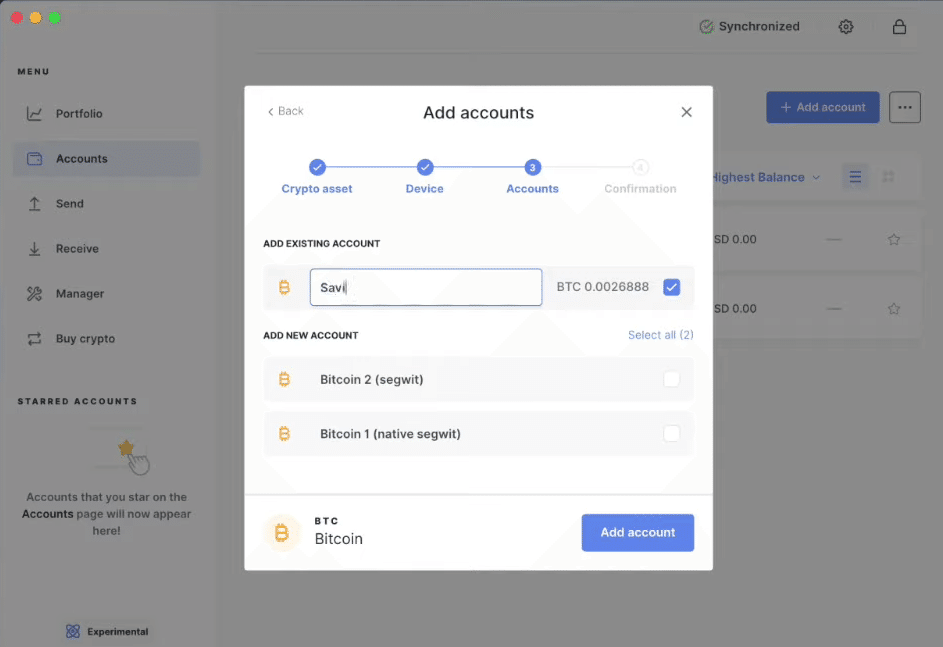
これで、レジャーライブはブロックチェーン内の既存のアカウントを探し、それらを1つずつ表示します。「新しいアカウントを追加」をクリックします
-
これで、レジャーライブにアカウントが再追加されました。
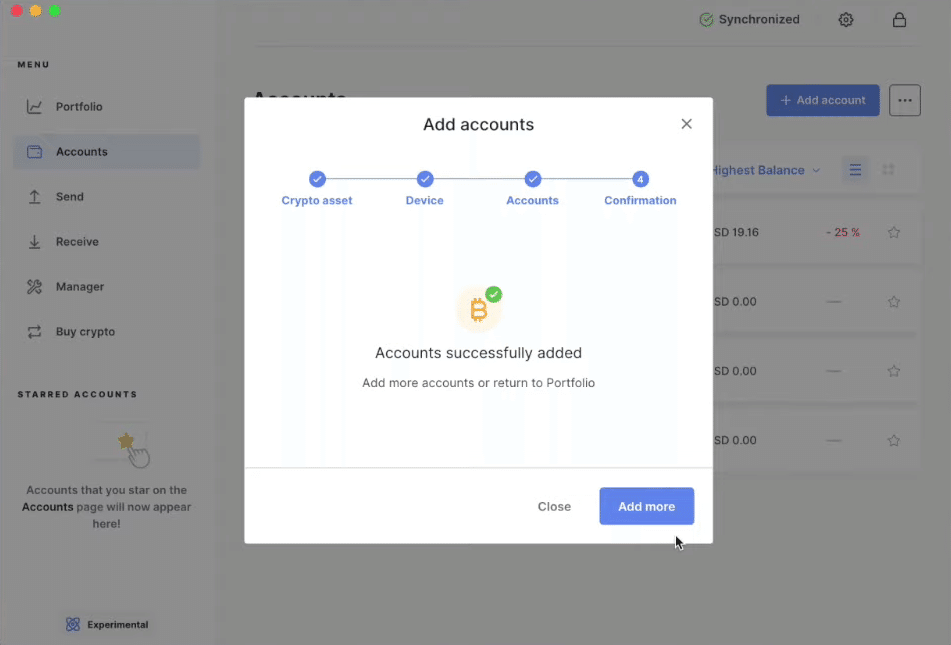
-
アカウントメニューに戻ると、アカウントの追加が不足しているアセットとともに表示され、そこからさらに管理できるようになります。
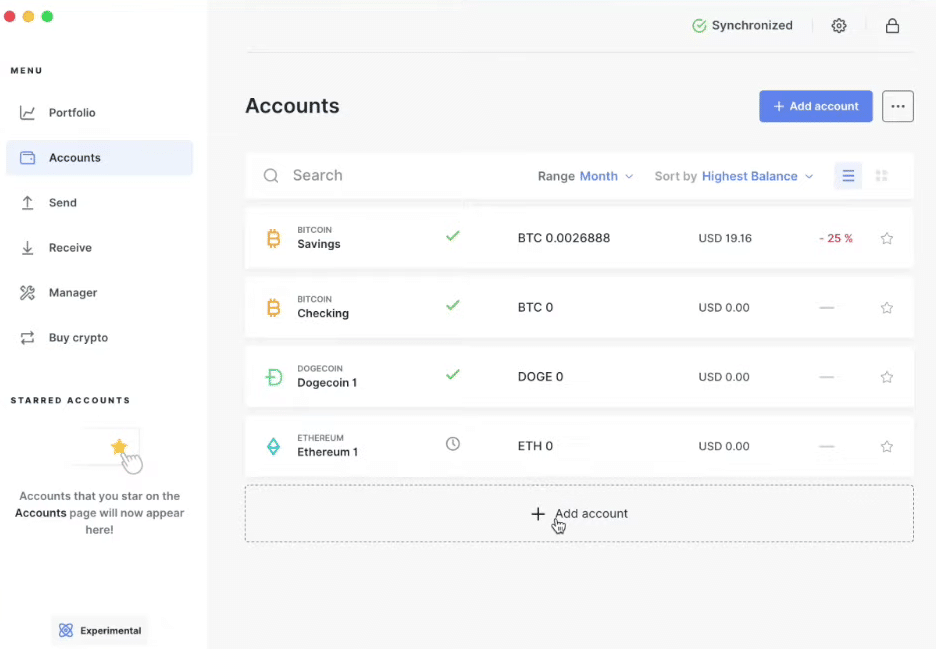
この方法に従って、レジャーライブに不足している他の勘定科目がある場合は追加できます。