
レジャーデバイスをレジャーライブに接続するときに接続の問題が発生した場合は、問題のトラブルシューティングを行って修正する方法があります。
レジャーライブデスクトップアプリケーションの実行に使用するオペレーティングシステムによって、この問題のトラブルシューティングのプロセスは異なります。
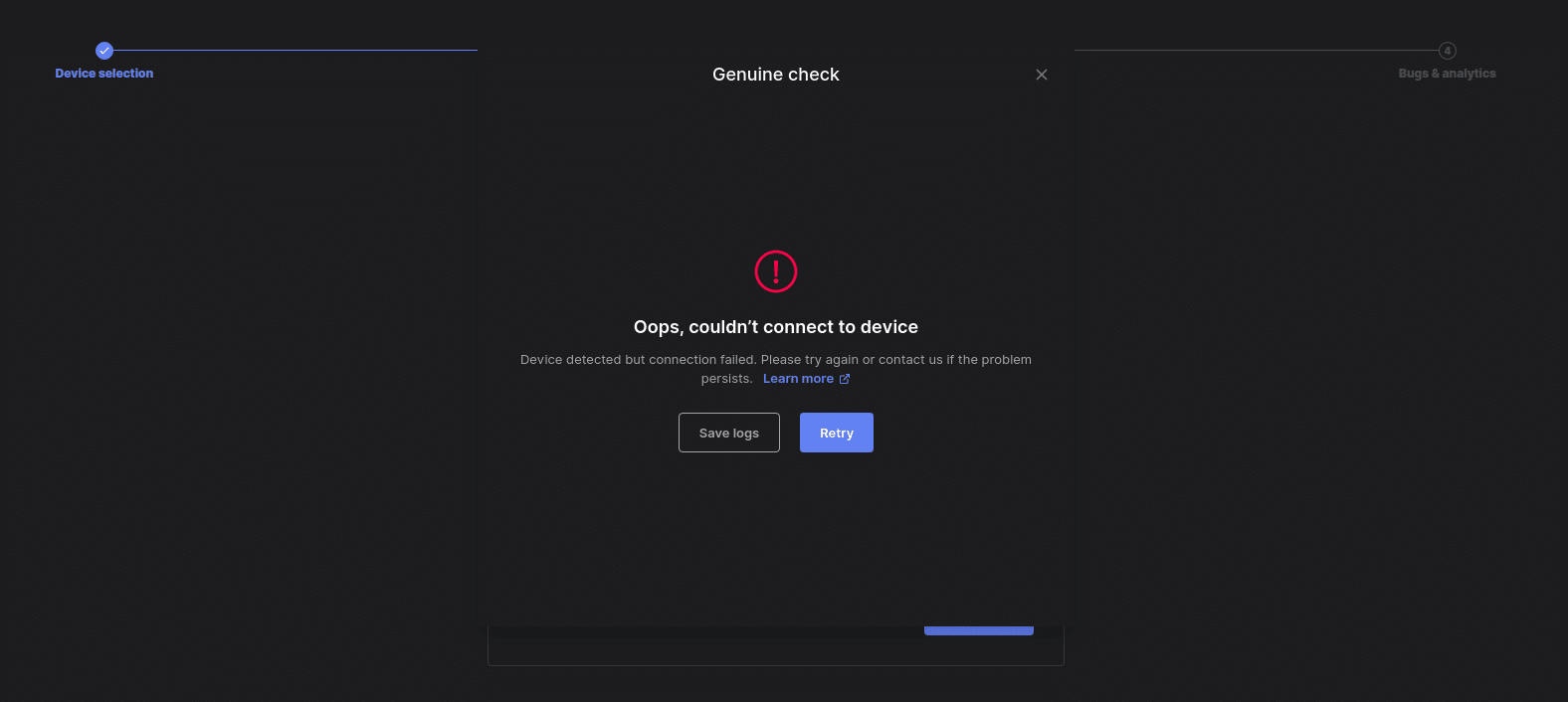
最新版のLedger Liveを このリンク からダウンロードしてインストールする
1. Ledger Live for Windows 10/11
2. Ledger Live for MAC
3. Ledger Live for Android
始める前に
-
最新バージョンのレジャーライブはウィンドウズ10以降およびマックOS10.14以降とのみ互換性があるため、古いOSバージョンを使用していないことを確認してください。
-
レジャーウォレットをレジャーライブに接続する前に、すべてのアプリケーションとブラウザ拡張機能が完全に閉じていることを確認してください — これにより、他のアプリケーションが接続に干渉することがなくなります。
-
「本物のチェック」を試して、ナノが本物かどうかを確認してください。
-
接続する前に、コンピューターまたはモバイルデバイスを再起動してみてください。
上記のヒントを試しても、レジャーウォレットがレジャーライブに接続されない問題が解決しない場合は、以下の解決策を使用して問題のトラブルシューティングをさらに続けてください。
ウィンドウズ
方法 1: コンピューター ドライバーを更新します。
お使いのコンピューターに、レジャーウォレットをレジャーライブに接続するために必要なドライバーが不足している可能性があります。
ウィンドウズデバイスのデバイスマネージャーに移動し、更新されたドライバーソフトウェアを自動的に検索します。
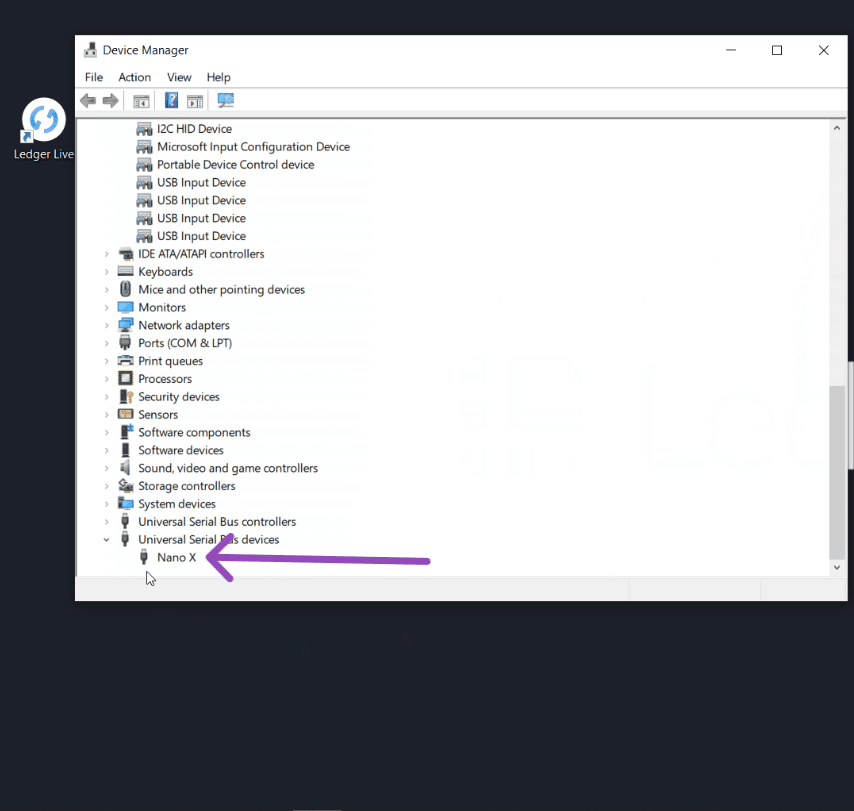
これを行うには:
-
コンピューターの検索バーに移動します。
-
デバイスマネージャーに入り、デバイスマネージャーを選択します。
-
「ユニバーサルシリアルバスデバイス」で更新するレジャーデバイスの名前を見つけます
-
それを右クリックして、[更新されたドライバーソフトウェアを自動的に検索する]を選択します。
-
更新されたドライバーが利用可能な場合は、それを選択して更新します。
方法 2: 管理者としてレジャーライブアプリケーションを実行する
ほとんどの場合、管理者としてレジャーライブアプリケーションを実行するだけで、接続の問題を修正できます。
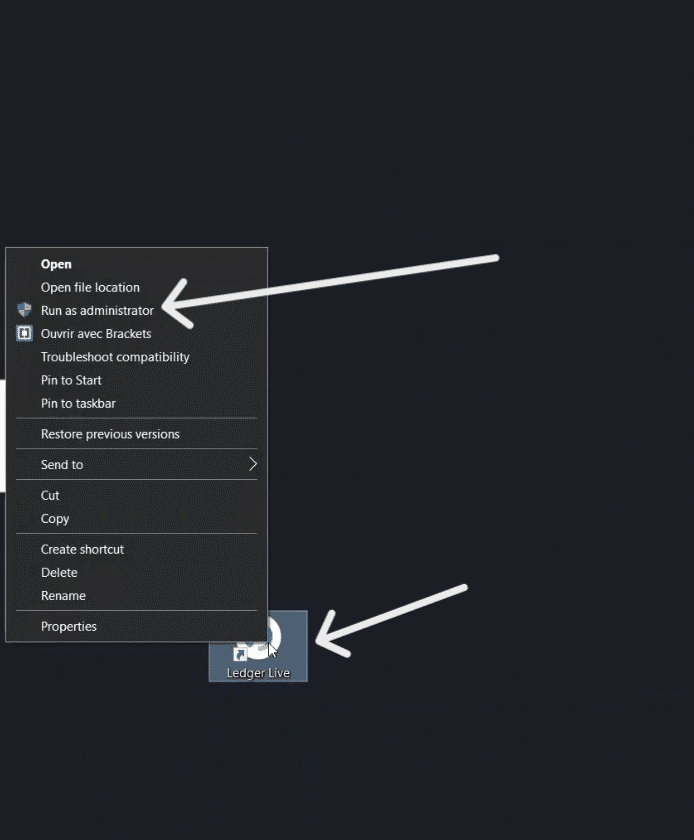
これを行うには:
-
コンピューターのレジャーライブアプリケーションアイコンを右クリックします
-
[管理者として実行]を選択し、アプリがデバイスに変更を加えることを許可する通知が表示されたら[はい]を選択します。
これにより、レジャーライブアプリケーションは、レジャーデバイス間で正常に通信する権限を付与されます。
方法 3: 別のケーブルを使用するか、別のUSBポートを試してください
レジャーウォレットがレジャーライブに接続されていない問題が、レジャーデバイスをコンピューターに接続するために使用しているケーブルに起因する場合があり、別のケーブルを試すと問題が解決する場合があります。
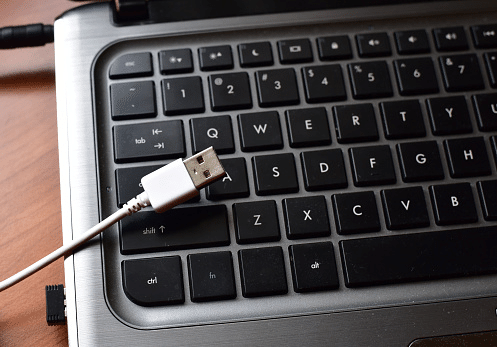
また、ケーブルがコンピューターのUSBポートにしっかりと挿入されていることを確認してください。問題が解決しない場合は、別のケーブルを入手して、レジャーデバイスをコンピューターにもう一度接続してみてください。
別のケーブルを試しても接続の問題が解決しない場合は、以前に試したポートに障害がある場合に備えて、ケーブルをコンピューターの他のUSBポートに接続してみてください。
方法 4: ウイルス対策とVPNをオフにする
コンピューターのアンチウイルスにより、レジャーデバイスがレジャーライブに接続できなくなる可能性があります。
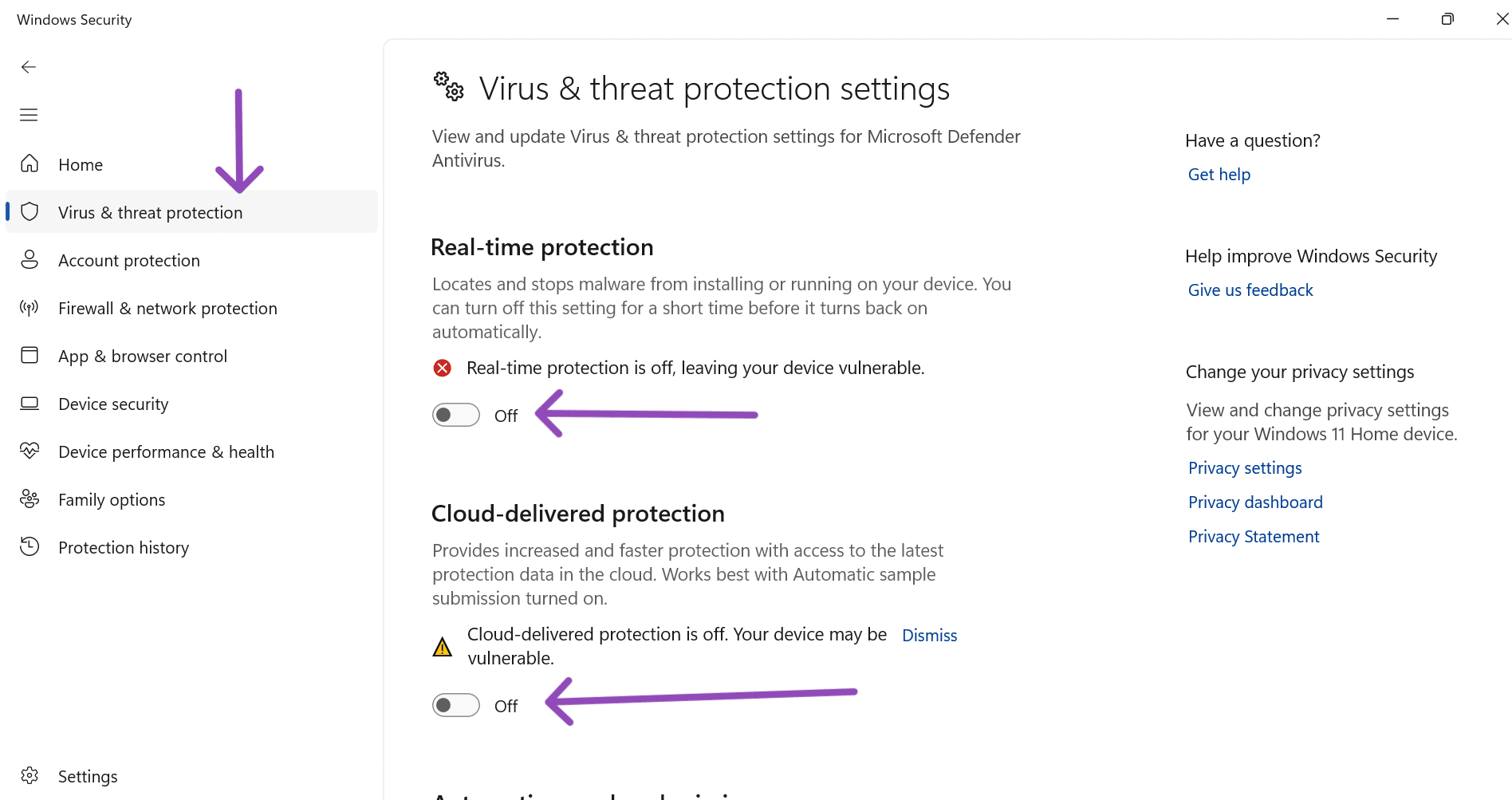
これを修正するには:
-
レジャーデバイスをレジャーライブアプリケーションに再度接続する前に、コンピューターのウイルス対策、ファイアウォール、VPNをオフにしてみてください。
-
アンチウイルスを完全にオフにしたくない場合は、レジャーライブアプリケーションをアンチウイルスの除外リストに追加できます。
マックOS
方法 1: レジャーライブアプリケーションへのフルディスクアクセスを付与する
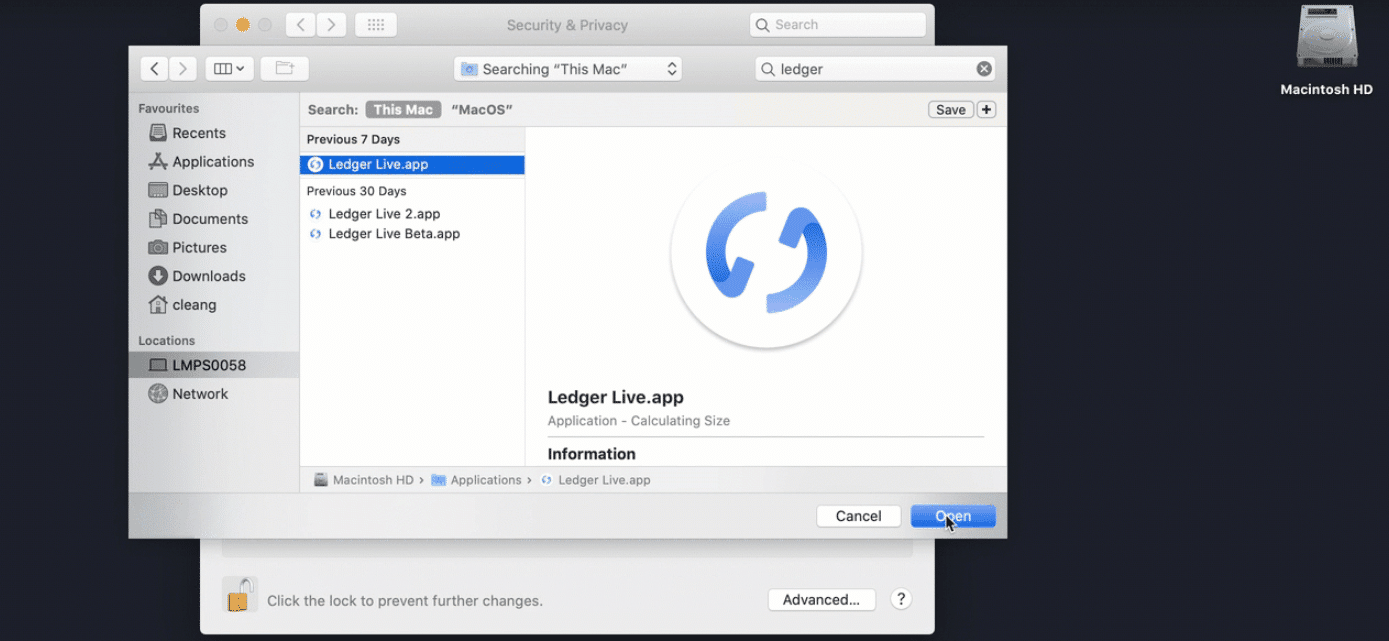
これを行うには:
-
システム環境設定を開く
-
セキュリティとプライバシーに移動する
-
[プライバシー]タブを選択します

-
画面の左隅にある[フルディスクアクセス]を選択し、画面の下にあるロックされたキーをクリックして、資格情報でロックを解除します。
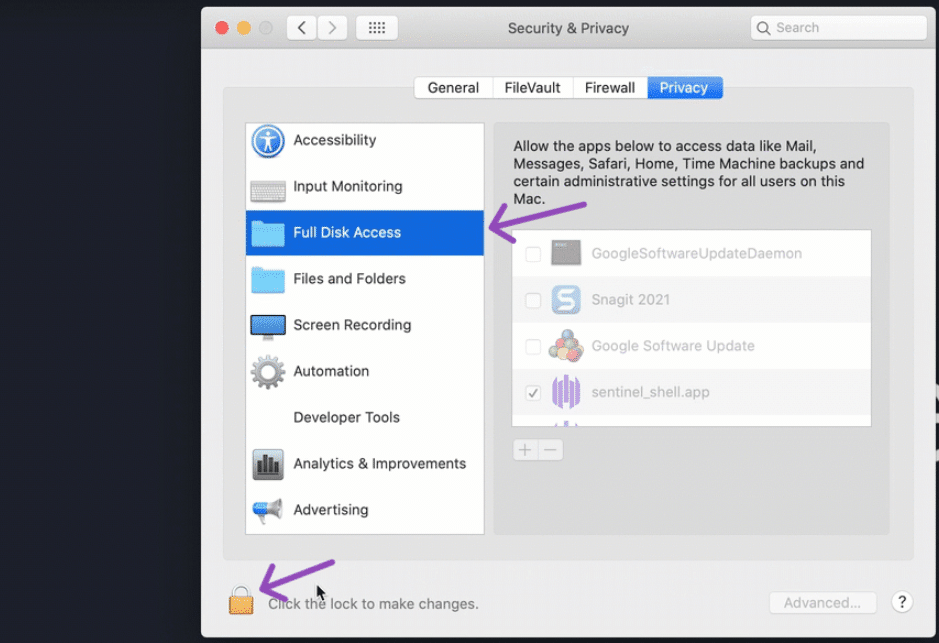
-
次に、プラス記号をクリックして、検索バーにレジャーライブと入力します。[開く] をクリックして、フル ディスク アクセスに追加します。
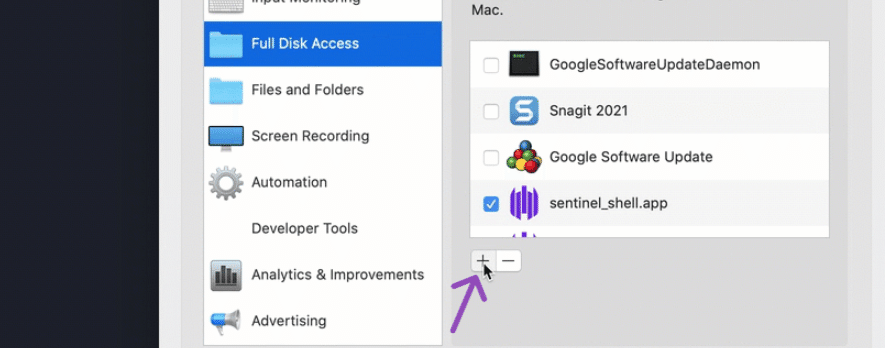
方法 2: 別のケーブルを使用するか、別のUSBポートを試してください
レジャーウォレットがレジャーライブに接続されていない問題が、レジャーデバイスをコンピューターに接続するために使用しているケーブルに起因する場合があり、別のケーブルを試すと問題が解決する場合があります。
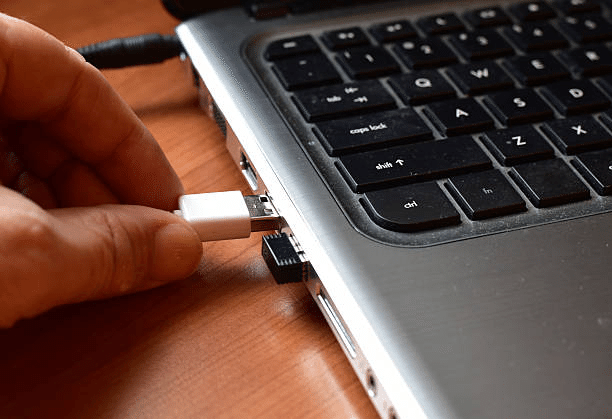
また、ケーブルがコンピューターのUSBポートにしっかりと挿入されていることを確認してください。問題が解決しない場合は、別のケーブルを入手して、レジャーデバイスをコンピューターにもう一度接続してみてください。
別のケーブルを試しても接続の問題が解決しない場合は、以前に試したポートに障害がある場合に備えて、ケーブルをコンピューターの他のUSBポートに接続してみてください。
方法 3: ウイルス対策とVPNをオフにする
コンピューターのアンチウイルスにより、レジャーデバイスがレジャーライブに接続できなくなる可能性があります。
これを修正するには:
-
レジャーデバイスをレジャーライブアプリケーションに再度接続する前に、コンピューターのウイルス対策、ファイアウォール、VPNをオフにしてみてください。
-
アンチウイルスを完全にオフにしたくない場合は、レジャーライブアプリケーションをアンチウイルスの除外リストに追加できます。
リナックス
方法 1: Udevルールのセットアップ
udevルールを設定すると、Linuxコンピューターに接続されている台帳デバイスが元帳ライブに正常に接続できるようになります。これは、プログラムレジャーライブが非特権としてではなく、管理者として実行されることを意味します。
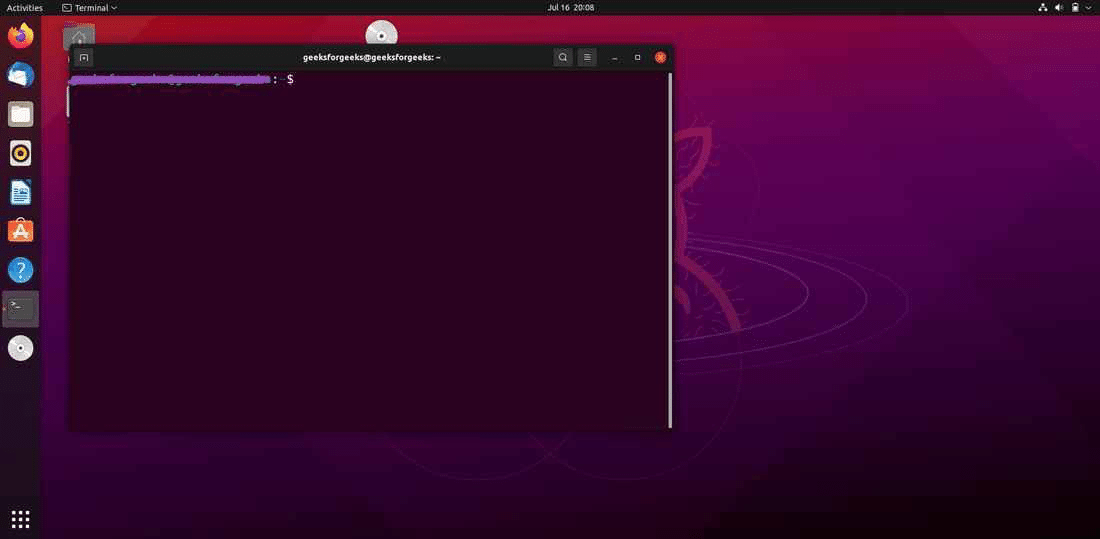
これを行うには:
-
ほとんどの場合、一部のドライバー/ソフトウェアパッケージは、インストール時に使用できるudevルールを提供します。したがって、必ず/etc/udev/rules.d/フォルダをチェックして、すでに何かがインストールされているかどうかを確認してください。
-
そうでない場合は、コンピューターでターミナルを開きます。
-
次のコードスニペットを使用して、udevルールを設定します。
wget -q -O - https://raw.githubusercontent.com/レジャーHQ/udev-rules/master/add_udev_rules.sh | sudo bash
-
次に、レジャーウォレットをレジャーライブに接続してみてください。
方法 2: 別のケーブルを使用するか、別のUSBポートを試してください
レジャーウォレットがレジャーライブに接続されていない問題が、レジャーデバイスをコンピューターに接続するために使用しているケーブルに起因する場合があり、別のケーブルを試すと問題が解決する場合があります。
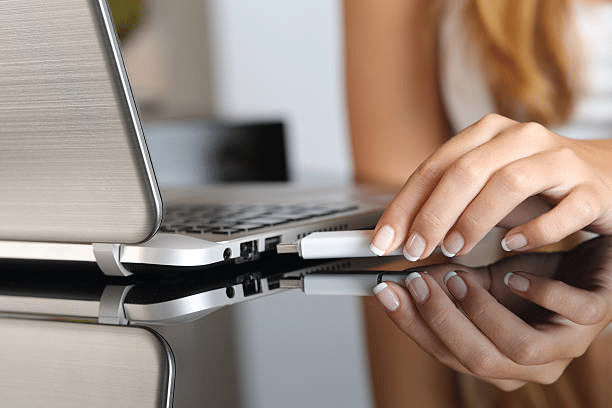
また、ケーブルがコンピューターのUSBポートにしっかりと挿入されていることを確認してください。問題が解決しない場合は、別のケーブルを入手して、レジャーデバイスをコンピューターにもう一度接続してみてください。
別のケーブルを試しても接続の問題が解決しない場合は、以前に試したポートに障害がある場合に備えて、ケーブルをコンピューターの他のUSBポートに接続してみてください。
方法 3: ウイルス対策とVPNをオフにする
コンピューターのアンチウイルスにより、レジャーデバイスがレジャーライブに接続できなくなる可能性があります。
これを修正するには:
-
レジャーデバイスをレジャーライブアプリケーションに再度接続する前に、コンピューターのウイルス対策、ファイアウォール、VPNをオフにしてみてください。
-
アンチウイルスを完全にオフにしたくない場合は、レジャーライブアプリケーションをアンチウイルスの除外リストに追加できます。
アンドロイドとiOS
レジャーライブモバイルを使用してハードウェアデバイスに接続し、接続の問題が発生した場合。
これを修正するには:
-
適切なOTGデータケーブルを使用していることを確認してください。
-
OTGケーブルが破損している可能性があります:OTGケーブルを交換して、レジャーデバイスを接続してみてください。
-
レジャーライブアプリケーションにデバイスストレージへのアクセス許可を付与します。
-
デバイスを再起動します。
注:各解決策を試した後、デバイスを再起動します。
お使いのオペレーティングシステム(OS)に応じて上記の解決策を試しても問題が解決しない場合は、レジャーサポートにお問い合わせください。