
Ledger Nano SとXは、暗号通貨を安全に保存する為に使用される人気のハードウェアウォレットです。それでもソフトウェアアップデートがインストール中に停止し、アップデート画面でウォレットがフリーズしたように見えることがあります。Ledgerウォレットのアップデートのフリーズ状態を解除する手順は次のとおりです。
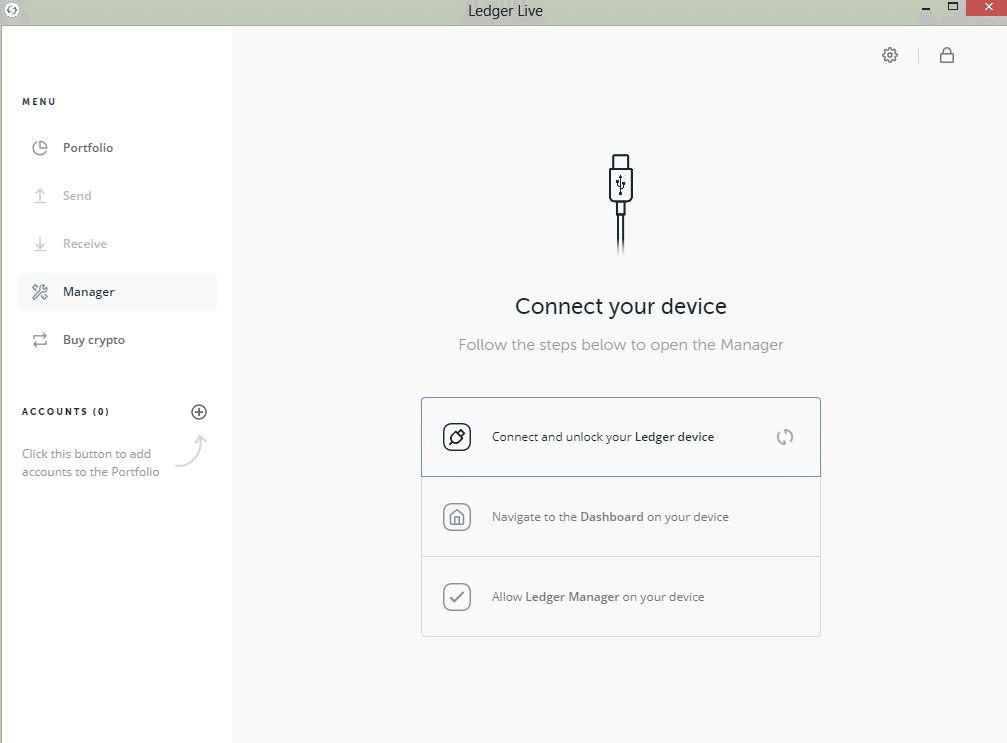
最新版のLedger Liveを このリンク からダウンロードしてインストールする
1. Ledger Live for Windows 10/11
2. Ledger Live for MAC
3. Ledger Live for Android
インターネット接続を確認してください
強くて安定したインターネット接続を確保してください。接続に一時的な問題があると、更新が停止することがあります。新しく接続するには、ルーターとモデムを再起動してみてください。
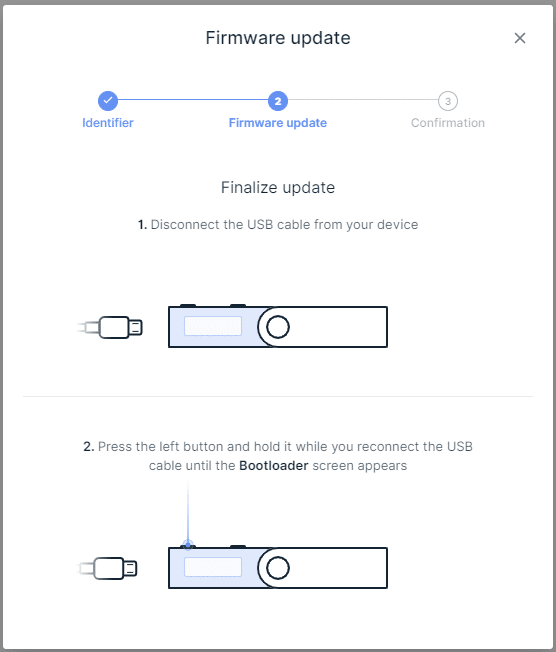
ウォレットを再起動してください
Ledgerデバイスの電源ボタン又はリセットボタンを、再起動するまで押し続けます。これによってソフトウェアの不具合が解消されて更新プロセスが最初から再開されます。
現在インストールされているアプリを更新
全てではなく一部のアプリだけが更新された場合、全アプリが最新バージョンになるまでウォレットがブロックされる可能性があります。各アプリに移動し、[更新] をタップして最新リリースをインストールし、ソフトウェアを同期してください。
全てのプロセスを強制終了する
パソコンでタスクマネージャーまたはプロセスエクスプローラーを開き、まだ実行中のLedger関連のプログラムを探します。これらのプロセスを強制的に終了してシステムリソースを解放し、更新を続行できるようにします。
システムアップデートを確認
コンピューターの全てのソフトウェアとドライバー、特にUSBドライバーが最新であることを確認してください。古いシステムは、Ledgerデバイスとの通信に問題がある可能性があります。互換性を最適化する為に、保留中のWindows、macOS、又はLinuxのアップデートを全てインストールしてください。
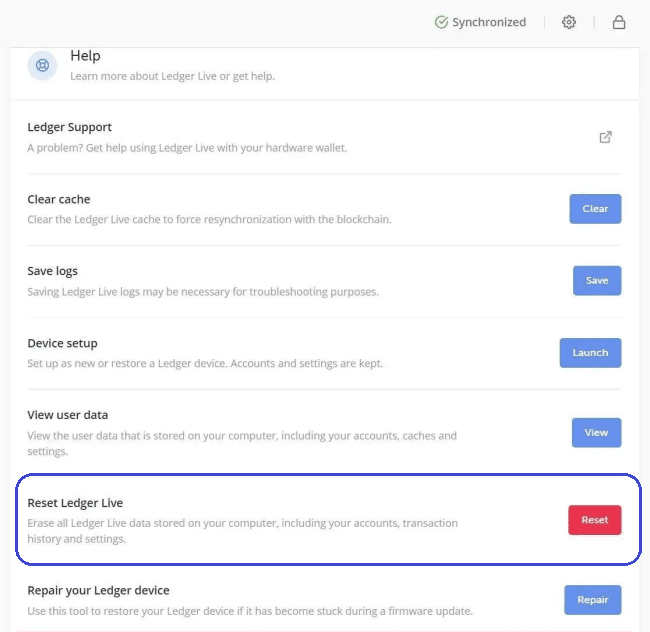
工場出荷時のデフォルトにリセット
最後の手段として、更新プロセスを最初から開始するには、Ledgerを元の工場出荷時のデフォルトにリセットする必要があるかもしれません。これにより、ウォレット上の全てのアカウント、アプリ、データが消去されますので、上記の手順が失敗した場合にのみ続行してください。デバイスをリセットすることで、アプリケーションを再インストールしたり、バックアップから復元したりできます。
時間をかけてトラブルシューティングすれば、Ledgerウォレットを再度更新して、保有している暗号通貨を完全に管理することができます。複雑な解決策を試みる前に、必ず最初にウォレットをバックアップしてください。あなたのコインはすぐにもう一度保護されますので、あきらめないでください。