
レジャーライブは、レジャーハードウェアウォレットを管理するためのソフトウェアインターフェイスです。ソフトウェアと同じくらい便利ですが、一部のユーザーは時々エラーメッセージに遭遇する可能性があります。そのようなエラーの1つは、コード3765269347の内部プロセスエラーです。このエラーにより、レジャーライブが正しくロードされず、ウォレットにアクセスできなくなります。
良いニュースは、このエラーを修正してレジャーライブを再び正しく機能させる方法がいくつかあることです。以下のソリューションは、最も単純なものから最も複雑なものへとランク付けされています。問題が解決するまで、それらを1つずつ試してください。
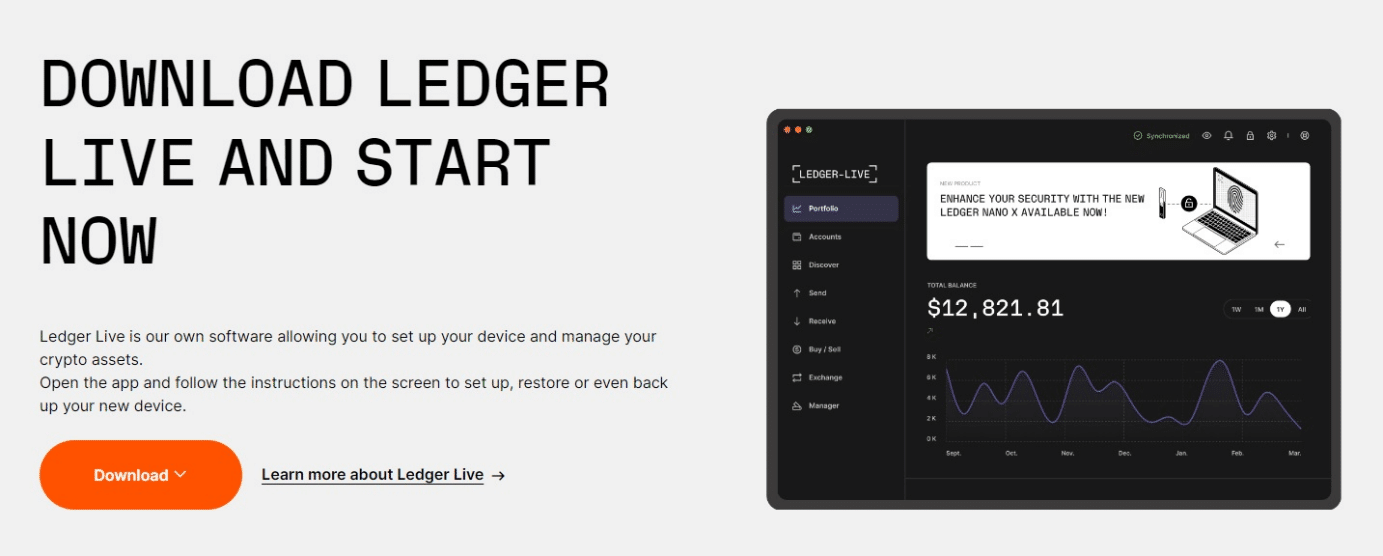
最新版のLedger Liveを このリンク からダウンロードしてインストールする
1. Ledger Live for Windows 10/11
2. Ledger Live for MAC
3. Ledger Live for Android
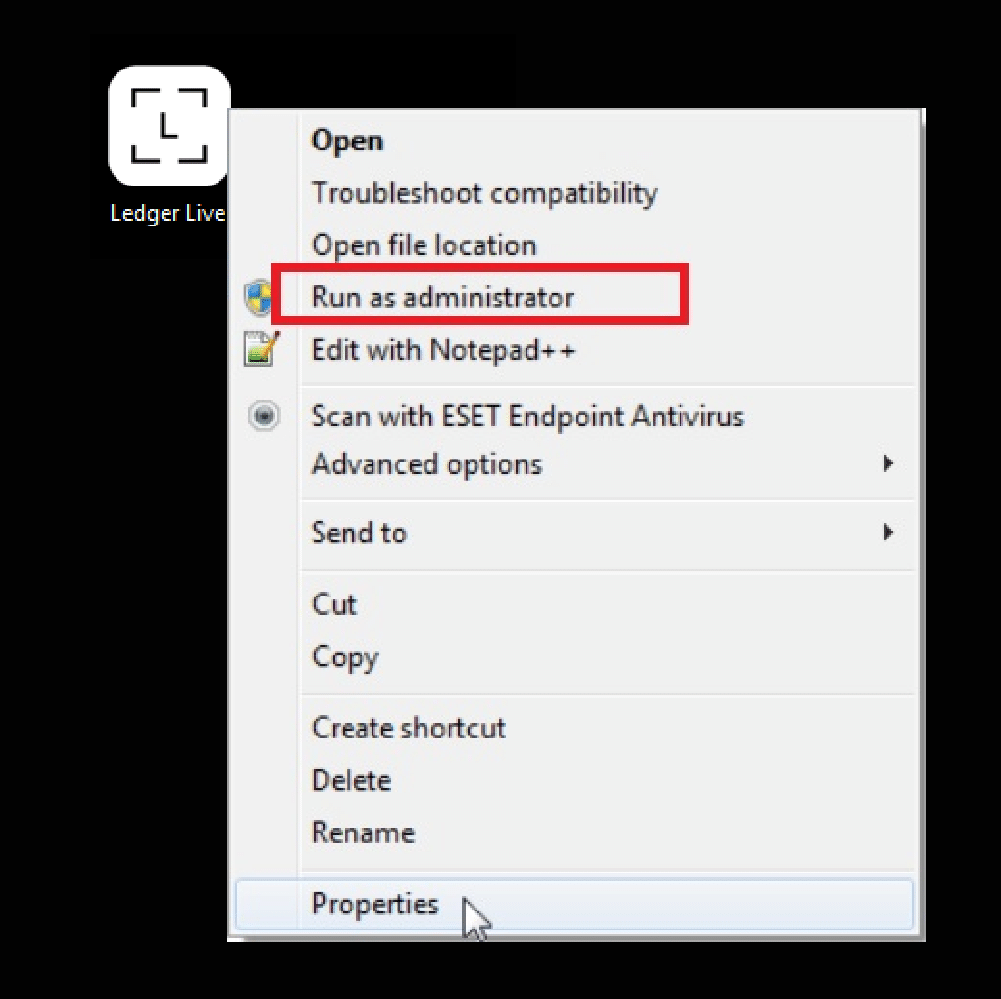
管理者としてレジャーライブを実行する
これにより、レジャーライブにシステムリソースへのフルアクセスが許可され、特定のソフトウェアエラーの修正に役立ちます。
レジャーライブを管理者として実行するには:
-
コンピューターでレジャーライブアプリを見つけます。通常、スタートメニューまたはアプリケーションフォルダにあります。
-
レジャーライブアイコンを右クリックし、「管理者として実行」を選択します。
-
管理者パスワードを入力して権限を付与します。
レジャーライブが管理者アクセスで開きます。内部プロセスエラーが引き続き表示されるかどうかを再試行してください。
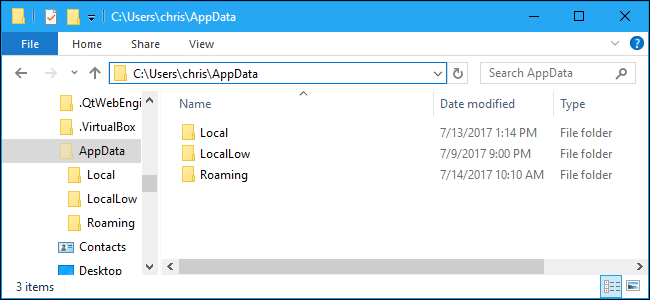
アプリデータをリセットする(ウィンドウズのみ)
上記の手順でレジャーライブの3765269347エラーが修正されない場合は、ウィンドウズでアプリデータのリセットを実行する必要があります。アプリデータは、レジャーライブがあなたのウォレットデータやその他の情報を保存する場所です。アプリデータをリセットすると、このウォレット情報がシステムから消去されます。
アプリデータのリセットを実行するには:
-
レジャーライブが開いている場合は閉じます。
-
Windows + Rを押して、「Run」ダイアログボックスを開きます。
-
「Run」ダイアログボックスに%AppData%と入力し、「OK」をクリックします。これにより、アプリデータフォルダが開きます。
-
レジャーライブサブフォルダを見つけて削除します。これにより、レジャーライブのアプリデータがリセットされます。
-
レジャーライブを再度開きます。ウォレットとアカウントを再度追加する必要があります。ただし、内部プロセスエラーは修正する必要があります。
レジャーライブを再インストールします
レジャーライブをアンインストールして再インストールする手順は次のとおりです。
-
ウィンドウズの場合はコントロールパネルを開き、マックの場合はシステム環境設定を開き、「プログラムのアンインストール」または「アプリケーションのアンインストール」を選択します。
-
インストールされているアプリケーションのリストでレジャーライブを見つけてアンインストールします。画面の指示に従って、ソフトウェアを完全にアンインストールします。
-
Ledger.com/startにアクセスして、最新バージョンのレジャーライブを再ダウンロードしてください。インストール ウィザードを使用して、コンピュータにソフトウェアをインストールします。
-
新しくインストールしたレジャーライブを開きます。これで、内部プロセスエラーが解決されました。ソフトウェアを再インストールすると、アプリケーション全体が更新され、問題の原因となった可能性のある破損したファイルが修正されます。
他のすべてが失敗した場合は、レジャーサポートに連絡して、3765269347エラーのトラブルシューティングと修正についてさらに支援を受ける必要があります。