
レジャーハードウェアウォレットをレジャーライブに接続するときは、シームレスなユーザーエクスペリエンスを確保し、クリプトアセットを安全に共有する必要があります。「デバイス認証に失敗しました」というエラーはこれを防ぐことができますが、いくつかのトラブルシューティングを行うことで、それを解決して、レジャーウォレットを手間をかけずに使用できるようになります。
最新版のLedger Liveを このリンク からダウンロードしてインストールする
1. Ledger Live for Windows 10/11
2. Ledger Live for MAC
3. Ledger Live for Android
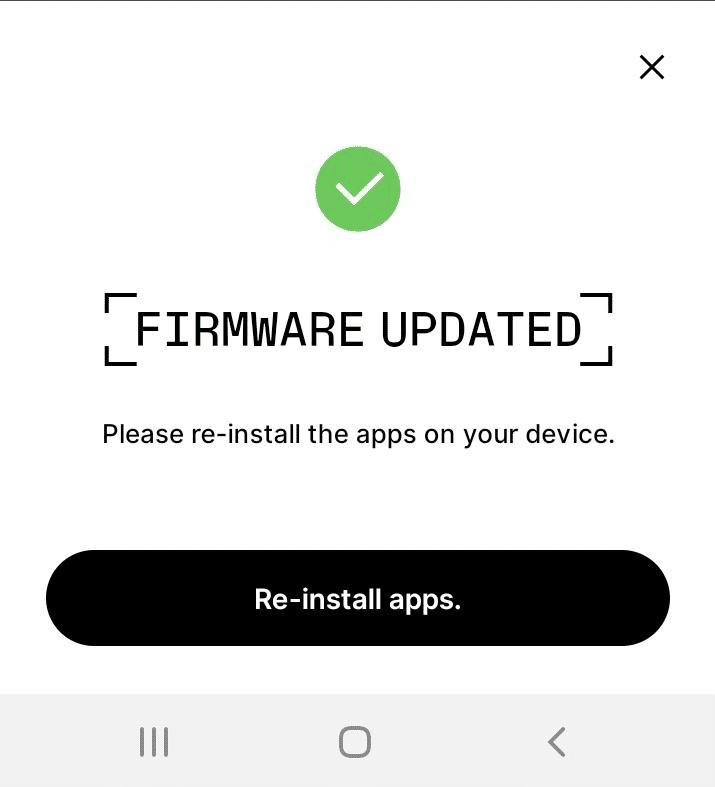
レジャーファームウェアが最新であることを確認してください
レジャーファームウェアが最新であることを再確認してください古いファームウェアは、レジャーライブの認証の問題の一般的な原因です。レジャーは、アカウントとクリプトアセットを安全に保つために、ファームウェアのセキュリティアップデートと拡張機能を定期的に公開しています。デバイスを再度使用する前に、特定のレジャーウォレットモデルの最新のファームウェアバージョンについてレジャーのウェブサイトを常に確認し、利用可能なアップデートをインストールしてください。

レジャーライブのアンインストールと再インストール
最も簡単な最初のステップは、コンピューターからレジャーライブを完全にアンインストールすることです。コントロールパネルの[プログラムと機能]に移動し、[レジャーライブ]を見つけて、[アンインストール]をクリックします。アンインストールしたらPCを再起動し、レジャーウェブサイトから最新バージョンのレジャーライブを再インストールします。アプリを新品のようにセットアップすると、すぐにレジャーデバイスに接続できるはずです。
ウィンドウズを再起動します
アンインストールして再インストールしても認証エラーが修正されない場合は、ウィンドウズのインストールまたはネットワーク接続に問題がある可能性があります。コンピュータをシャットダウンして再起動します。ウィンドウズが完全にリロードされたら、レジャーライブを開き、レジャーウォレットの接続を再試行します。ソフトウェアとオペレーティングシステムをリセットすると、問題の原因となっている可能性のある一時的なソフトウェアの不具合やネットワークの問題が解決されることがよくあります。