
Ledger Liveで送金、コインの受取、又は別の取引を行おうとした後に「Invalid Input(無効入力)」というメッセージが表示された場合、問題のトラブルシューティングと解決の方法は次のとおりです。
最新版のLedger Liveを このリンク からダウンロードしてインストールする
1. Ledger Live for Windows 10/11
2. Ledger Live for MAC
3. Ledger Live for Android
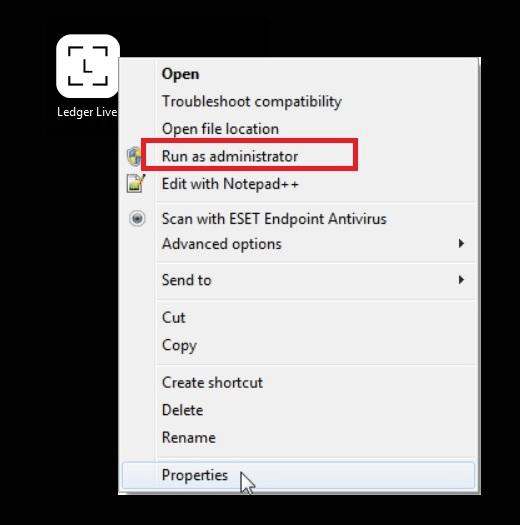
管理者としてLedger Liveを実行する
Ledger Liveの「無効入力」エラーの最も一般的な対処法は、高い権限でアプリを起動することです。Ledger Liveのショートカットまたは実行ファイルを右クリックして、「管理者として実行」を選択します。これにより、アプリはデバイスと接続されているLedgerハードウェアウォレットに完全にアクセスできるようになります。
別のUSBポートを試す
管理者として起動しても問題が解決しない場合は、Ledgerデバイスをコンピューターの別のUSBポートに接続してみてください。ポートが破損したり誤動作したりして、デバイスとソフトウェア間の通信に支障を起す事があります。ポートを変えることで、ハードウェア接続の問題を簡単に回避できます。
AV及びVPNソフトウェアを無効にする
ウイルス対策プログラムやVPNクライアントは、接続されたデバイスへのアクセスをブロックすることで、Ledger Liveとの問題を引き起こすことがあります。実行中のAV又はVPNソフトウェアを一時的に無効にして、「無効入力」エラーが解消されるかどうかをテストすることをお勧めします。Ledger Liveが再び正常に機能するようになったら、ソフトウェアを再度有効にすることができます。
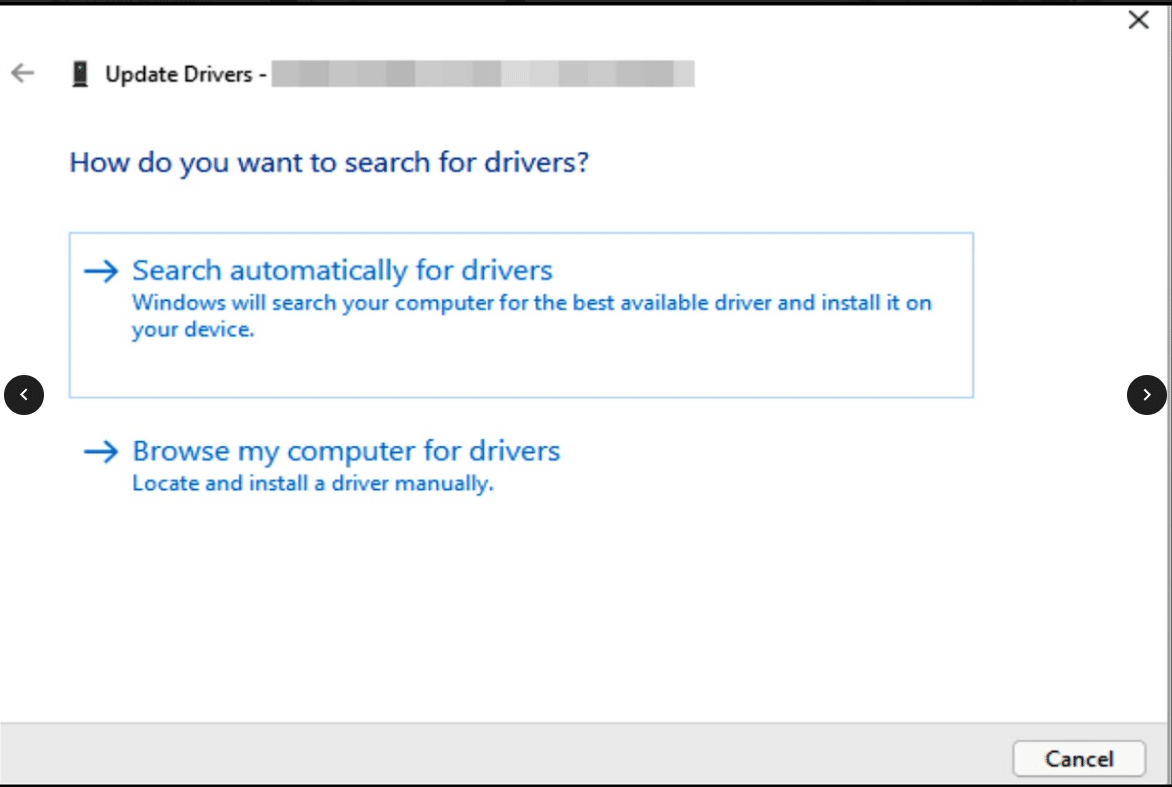
全てのデバイスドライバーを更新
古いドライバーや破損したドライバーは、コンピュータと周辺機器間のインタフェースの問題の一般的な原因です。ドライバー更新ツールを使用して、USB、Bluetooth、Wi-Fi、チップセットドライバー等、システム上の全てのデバイスの保留中のアップデートをスキャンしてインストールしてください。ドライバーの更新は簡単で、多くの場合、インターフェース関連のエラーやバグが解決します。
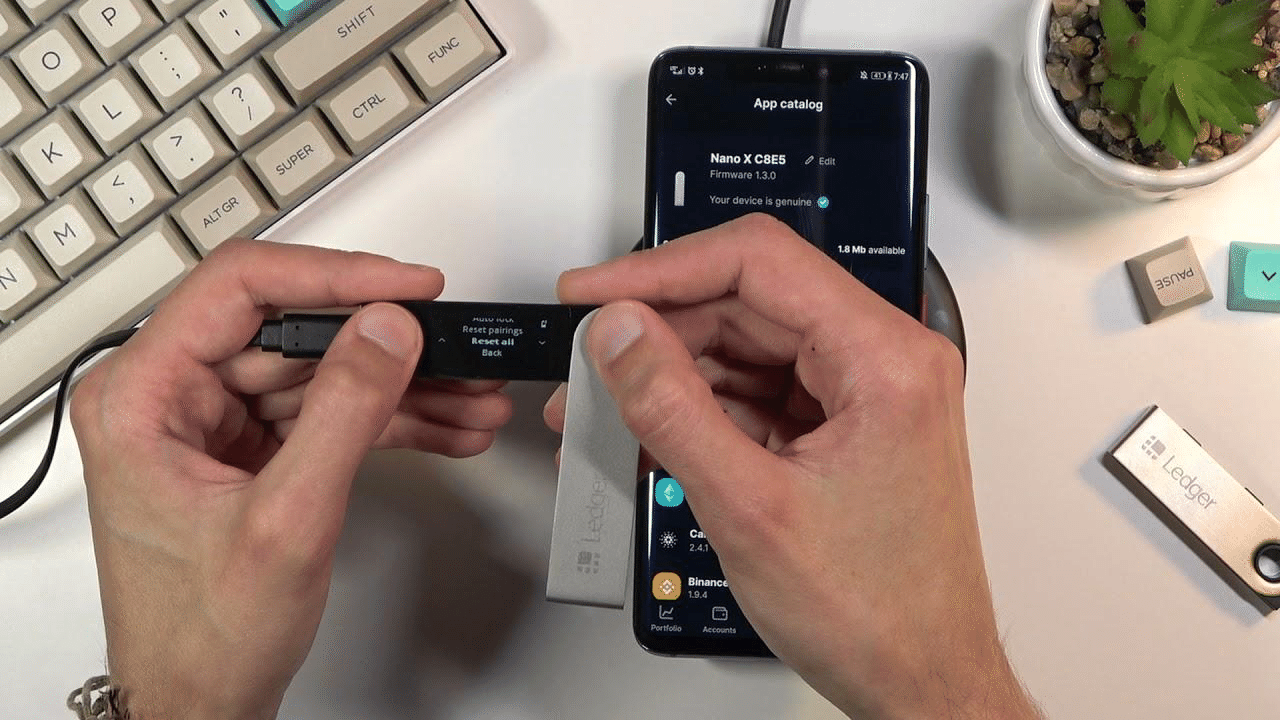
問題が続く場合は、Ledgerデバイスを出荷時設定にリセットしてください
他の解決策を全て使い果たしても「invalid input」エラーが続く場合は、Ledger Wallet又はNano S/Xデバイスを工場出荷時の状態にリセットして、デフォルトのファームウェアと設定を復元する必要がある場合があります。デバイスをリセットすると全てのデータが消去される為、他の手順で問題が解決しない場合の最後の手段としてのみ使用してください。特定のLedgerモデルをリセットする詳細な手順は、製品ドキュメントに記載されています
このガイドが、Ledger Liveで発生していた「invalid input」エラーの解決に役立つことを願っています。Ledgerハードウェアウォレットの使用について他に問題や懸念がある場合は、Ledgerサポートに連絡してください。