Ledger LiveにPolygon(MATIC)アカウントを設定することで、MATICやERC20トークンをLedger Liveで管理することができるようになります。
この記事では、Ledger LiveでLedgerのPolygon (MATIC) アカウントを作成する方法、およびPolygonとEthereumの違いについて説明します。
最新版のLedger Liveを このリンク からダウンロードしてインストールする
1. Ledger Live for Windows 10/11
2. Ledger Live for MAC
3. Ledger Live for Android
始める前に
-
Ledger Liveアプリを最新バージョンにアップデートしてください。
-
Ledgerデバイスのファームウェアを最新バージョンに更新する。
Ledger端末にPolygonアプリをインストールする
-
Ledger Liveを開く。
-
Ledgerデバイスを接続してロック解除を行う。
-
尋ねられたら、My Ledgerがデバイスにアクセスすることを許可します。
-
「アカウント」タブを開いて「アカウントを追加」ボタンをクリックする。Polygon (MATIC) を選択して「Continue」をクリックする。
-
Polygon (MATIC) アプリの横にあるインストールボタンをクリックして、Ledger端末にインストールしてください。
-
インストール作業が終了するのを待ちます。
-
ポリゴン(MATIC)アプリがInstallされます。
Ledger LiveでPolygon (MATIC) アカウントを作成する方法
-
Ledger Liveを開く。Ledgerデバイスを接続してロック解除を行う。
-
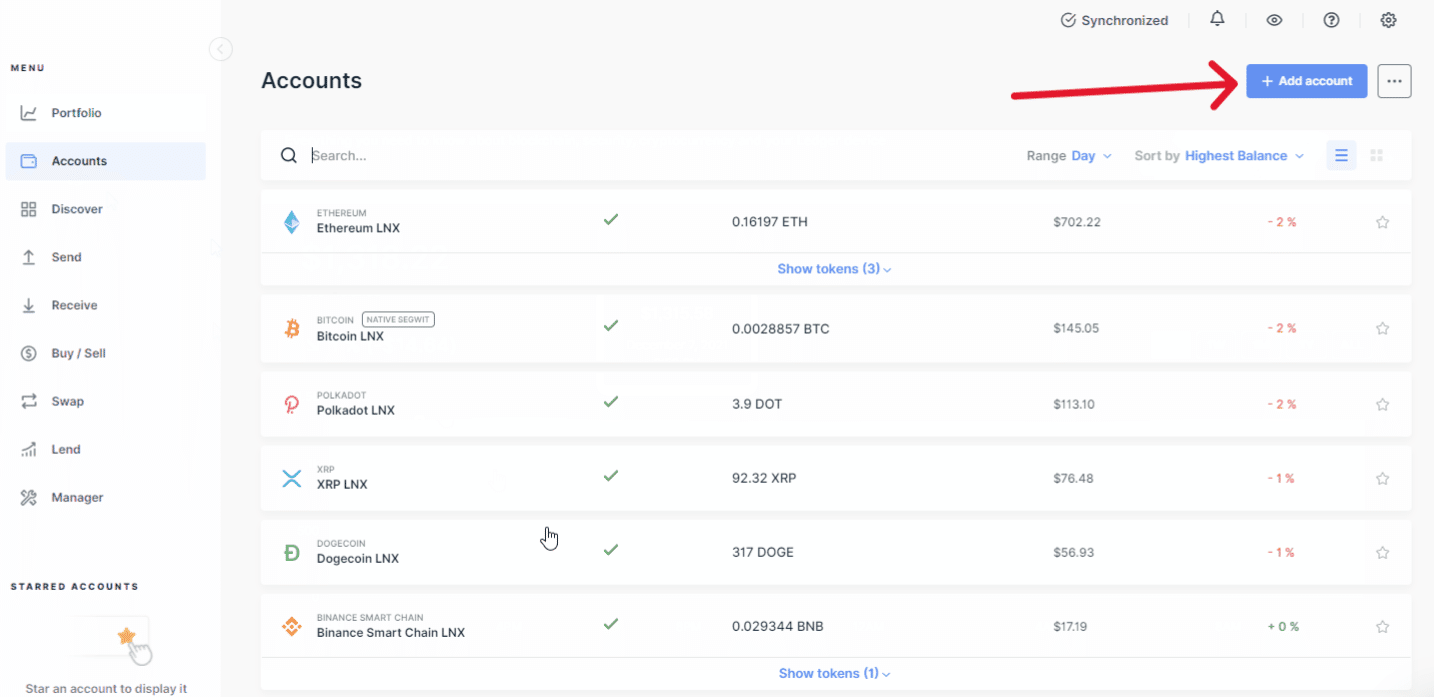
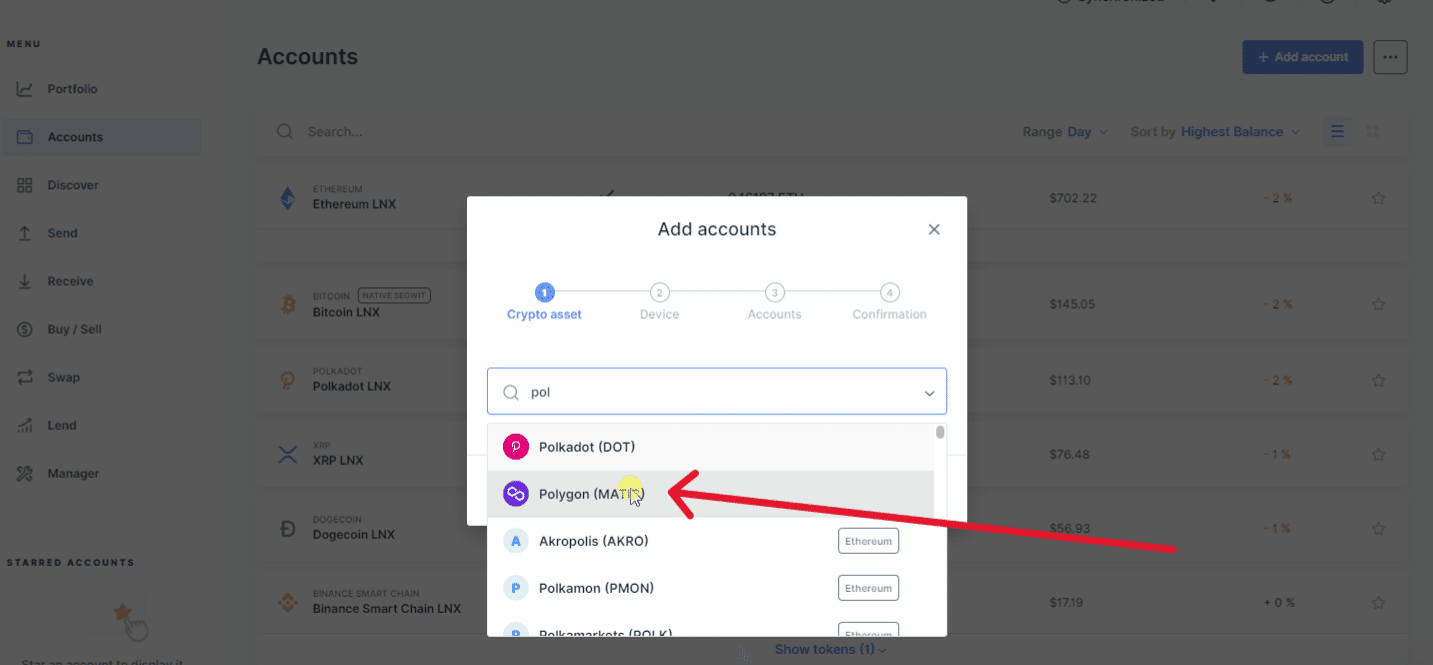
「アカウント」タブを開いて「アカウントを追加」ボタンをクリックする。Polygon (MATIC) を選択して「Continue」をクリックする。
-
Polygonアカウントが追加されたら、受け取りタブに移動し、Polygonアカウントを選択して「続行」をクリックする。
Ledger LiveとLedgerデバイスに、Polygonアドレスが表示されます。
-
Ledger Liveがアカウントを同期するのを待ちます。
-
新しいアカウントの横にあるチェックマークにチェックを入れて名前を変更し、「アカウントを追加する」をクリックして追加します。
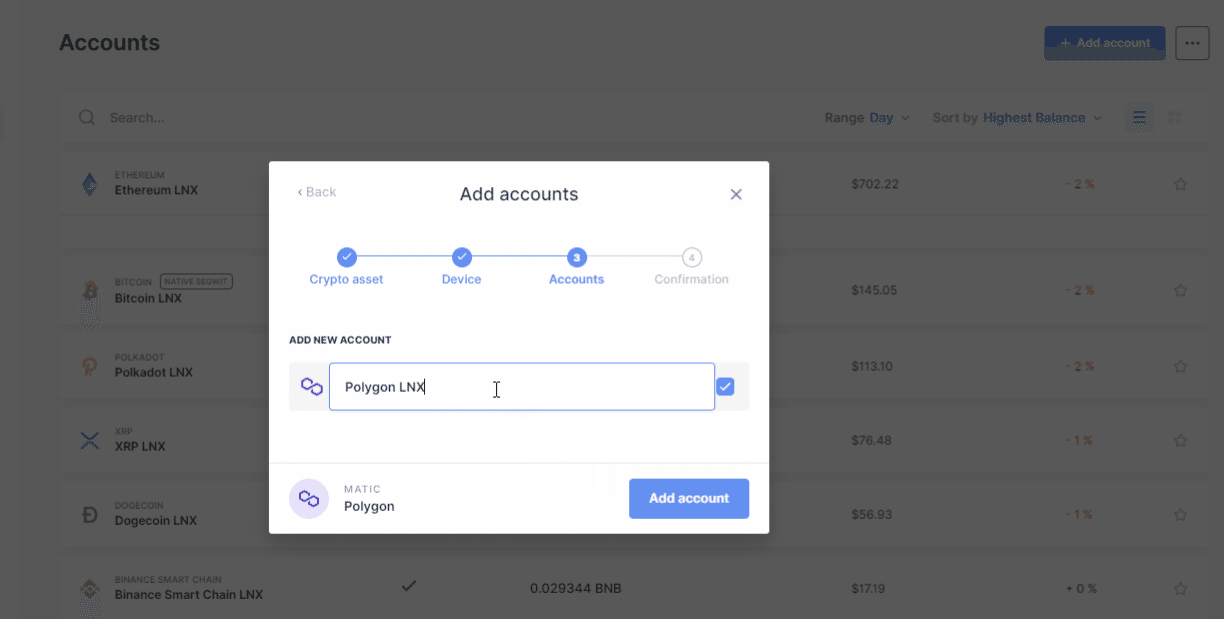
-
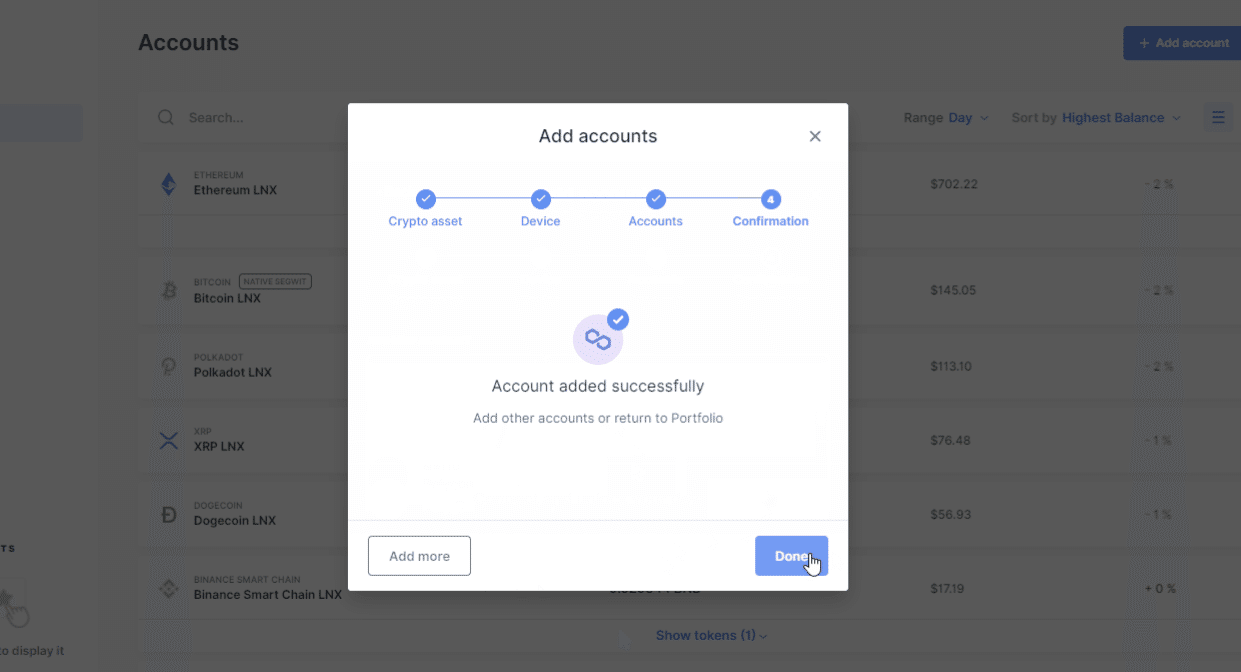
これで、Ledger LiveのPolygon(MATIC)アカウントの追加は完了です。