
Typhonウォレットで管理したいCardanoがある場合、この記事ガイドはTyphonウォレットアプリを使用してCardano(ADA)を管理する方法を説明します。
最新版のLedger Liveを このリンク からダウンロードしてインストールする
1. Ledger Live for Windows 10/11
2. Ledger Live for MAC
3. Ledger Live for Android
始める前に
-
Ledgerデバイスが最新のファームウェアバージョンを実行していることを確認してください。
-
LedgerデバイスにCardano(ADA)アプリの最新バージョンがインストールされていることを確認してください。
-
サードパーティーのウォレットにアクセスする前に、Ledger Liveアプリを終了してください。
Ledger Cardano(ADA)アカウントとTyphonを接続する。
-
Ledgerデバイスのロックを解除します。ボタンでCardano ADAアプリを選択し、開きます。
-
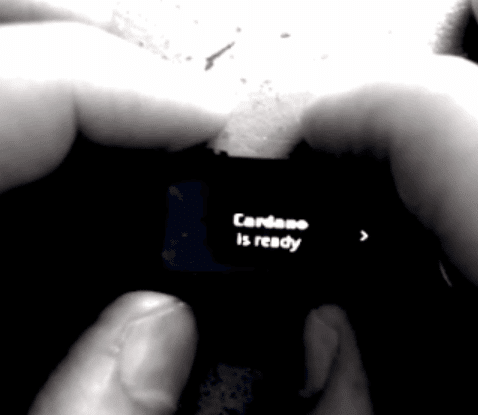
あなたのLedger oが表示されるのを待ちます: Cardanoの準備ができました。
-
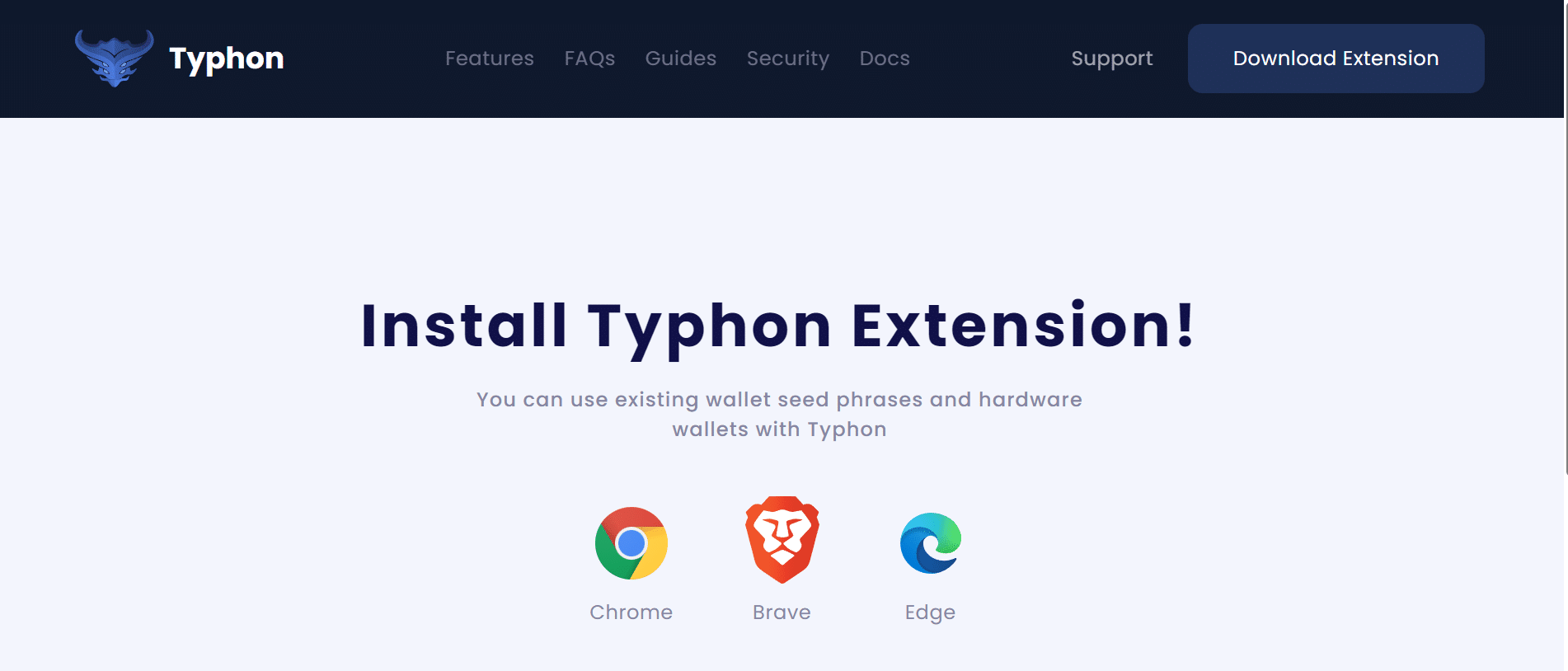
ブラウザを開いてください。をダウンロードし、インストールする Typhonブラウザエクステンション. (Google ChromeまたはFirefoxを推奨します)
-
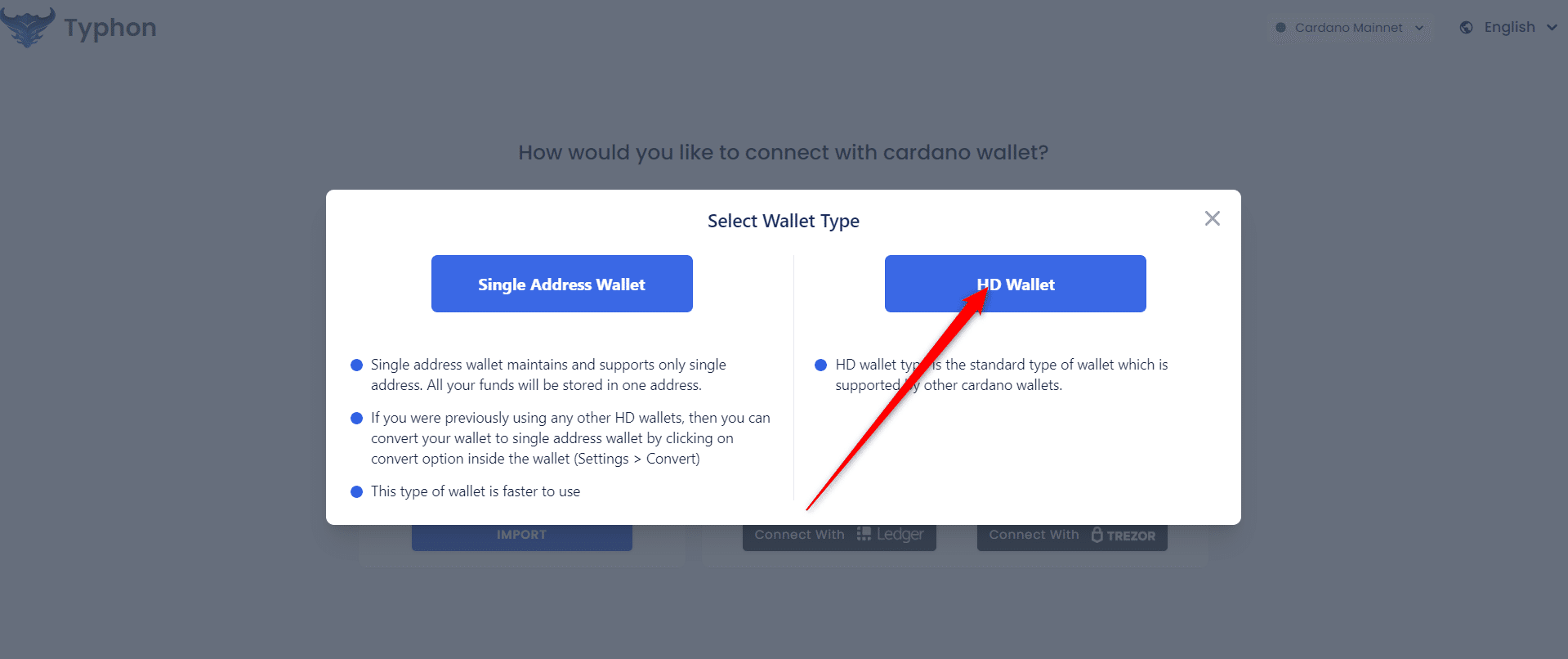
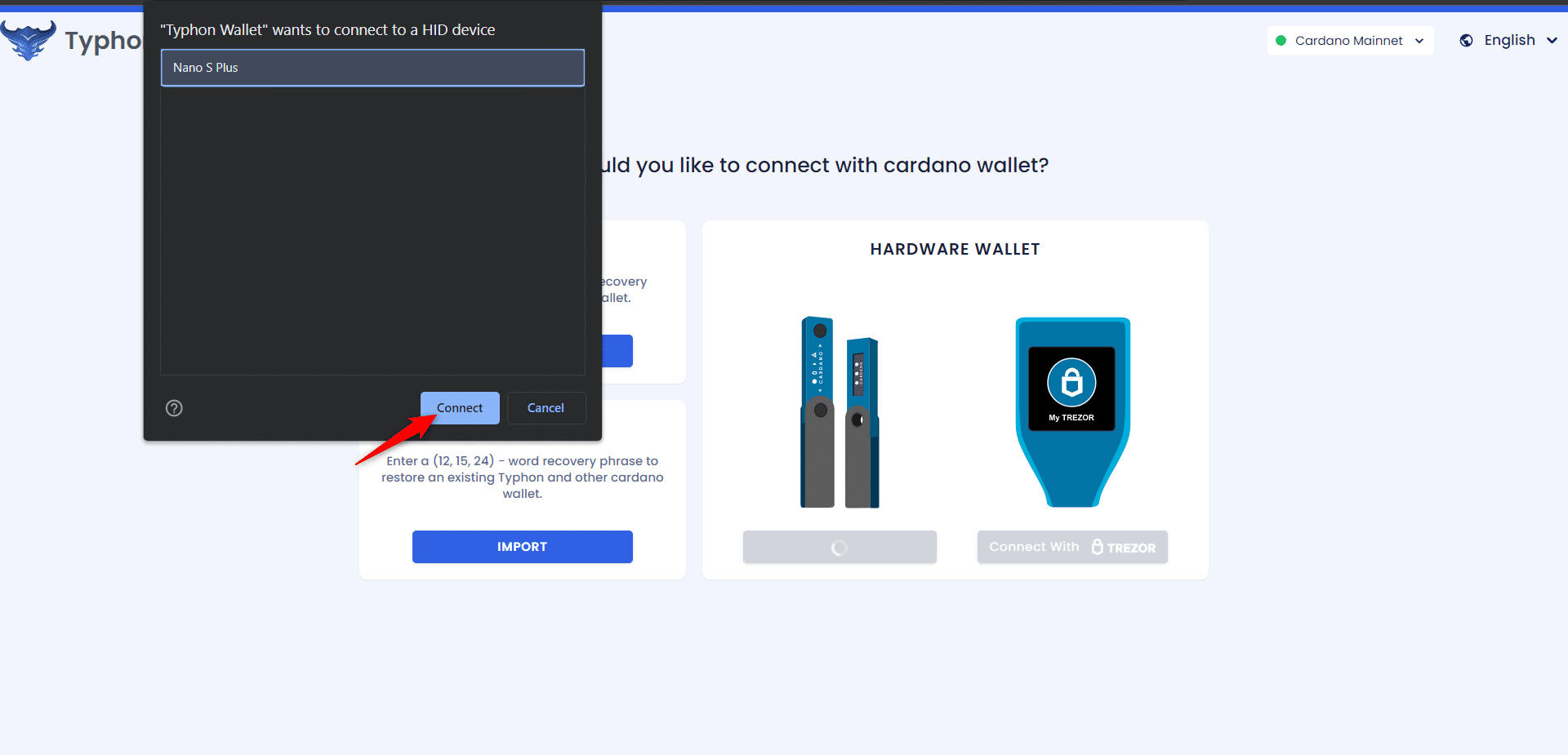
Typhonエクステンションを開き、「Connect With Ledger」をクリックします。HD Walletを選択します。
-
Ledgerデバイスを選択し、「接続」をクリックします。
-
Ledgerデバイスが認識されるのを待ちます。
-
あなたのLedgerデバイスが尋ねてきます: 公開鍵をエクスポートすることを確認します。
-
Ledgerデバイスでプロセスを承認してください。あなたのLedgerデバイスが表示されます: Cardanoの準備が整いました。
-
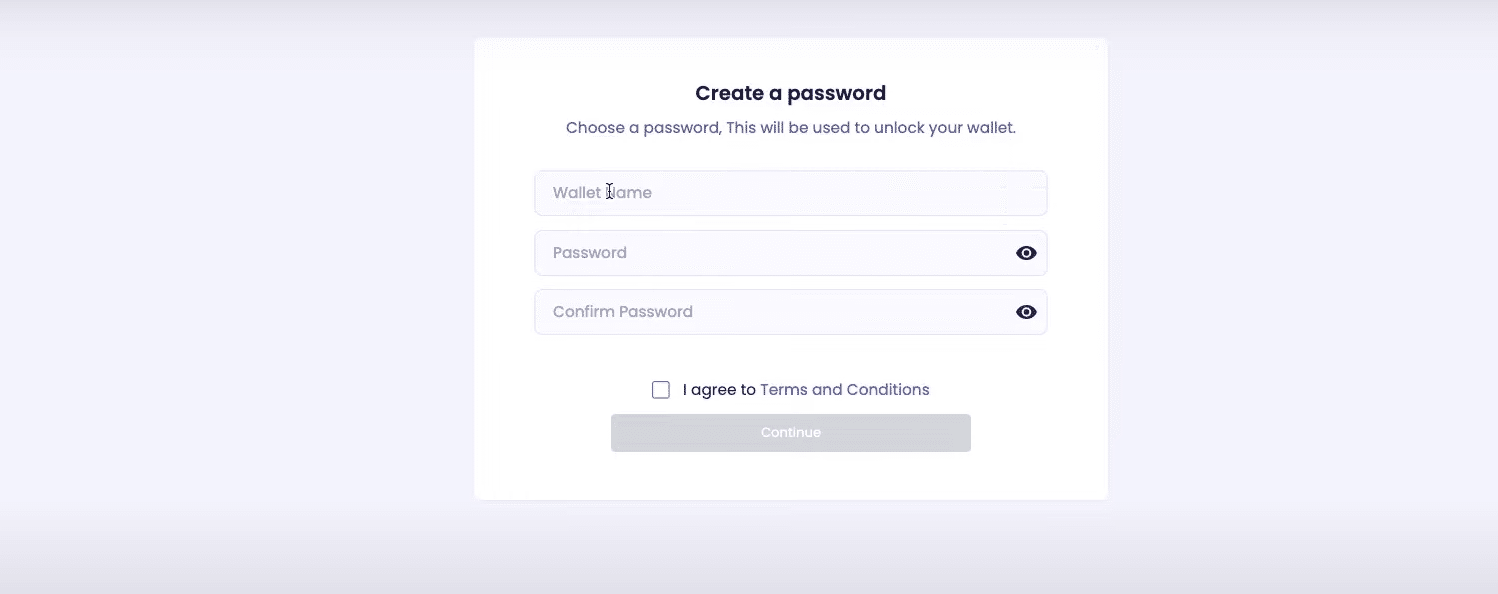
Typhonエクステンションに戻り、先ほどインポートしたLedgerアカウントの名前を選択します。パスワードを追加し、利用規約を承認します。Continueをクリックして進みます。
-
お客様のLedger Cardano(ADA)口座は、正しい残高でアプリに表示されます

これで、Ledger Cardano(ADA)アカウントとTyphonウォレットの接続は完了です。