
EOSトークンを安全に保管することは、デジタル資産の管理に不可欠な部分です。このガイドでは、レジャーウォレットとフェアリーウォレットブラウザ拡張機能を使用してEOSトークンを保存する方法を説明します。
レジャーライブを使用して、デバイスのファームウェアを最新バージョンに更新してください。
最新版のLedger Liveを このリンク からダウンロードしてインストールする
1. Ledger Live for Windows 10/11
2. Ledger Live for MAC
3. Ledger Live for Android
EOSアプリをレジャーデバイスにインストールする
-
レジャーライブを開き、「マネージャー」タブに移動します。
-
レジャーデバイスを接続してロックを解除します。
-
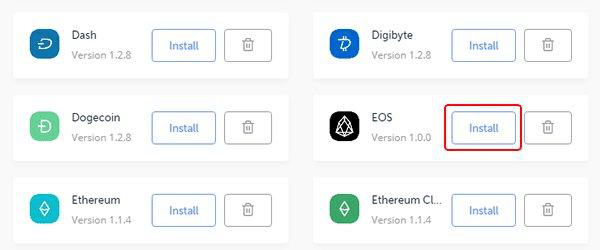
「アプリカタログ」セクションで「EOS」アプリを検索します。
-
「インストール」ボタンをクリックして、EOSアプリをデバイスにインストールします。
-
これで、レジャーデバイスでEOSトークンを保存する準備が整いました。
フェアリーウォレット拡張機能をダウンロードしてインストールします
-
グーグルクロームまたは互換性のあるブラウザを開きます。
-
公式の フェアリーウォレットギットハブリポジトリにアクセスしてください。
-
最新バージョンのフェアリーウォレットをジップファイルとしてダウンロードします。
-
ZIPファイルをコンピューター上のフォルダーに抽出します。
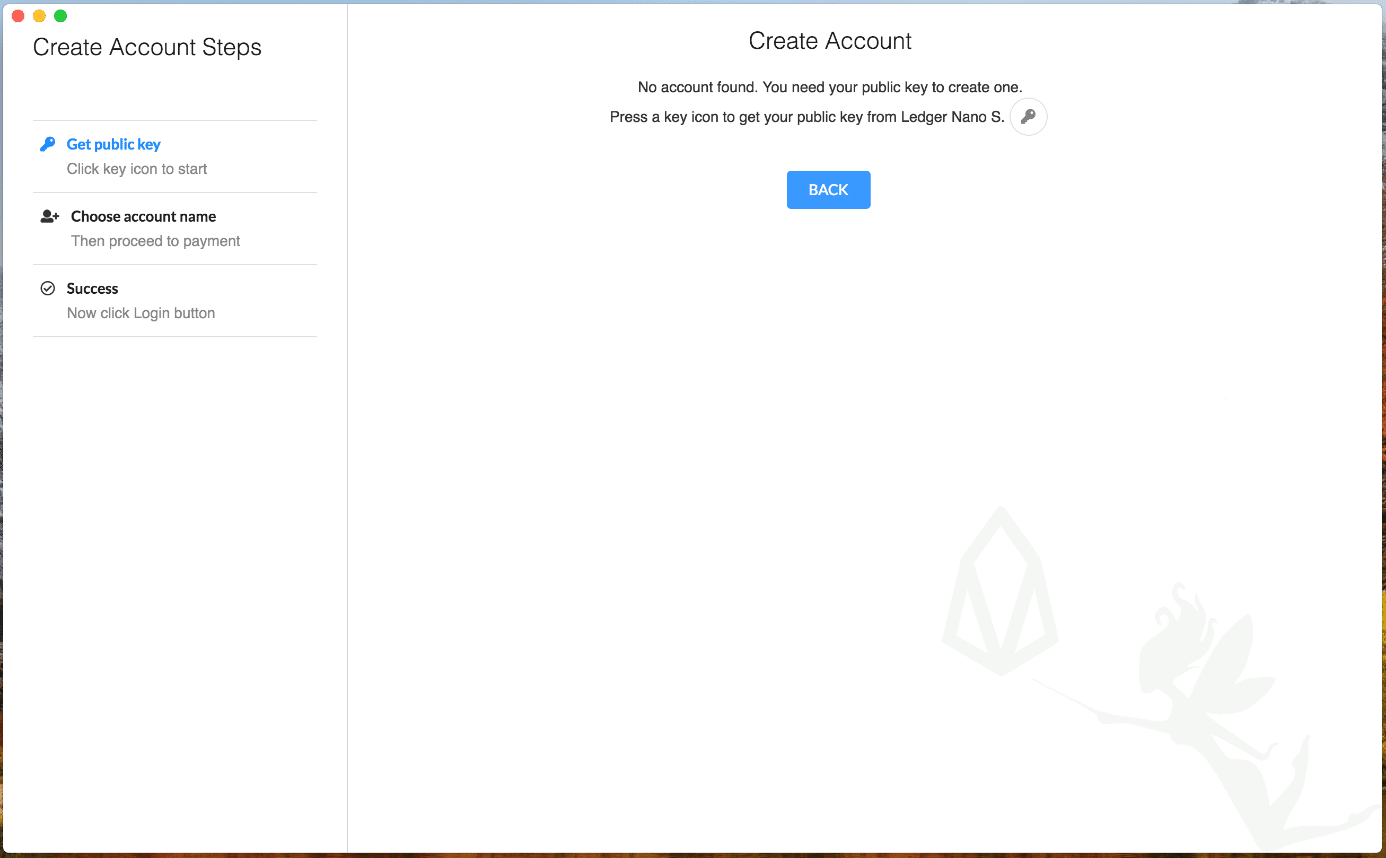
EOS アカウントの作成
EOSブロックチェーンと対話するには、EOSアカウントが必要です。公開鍵は、次のステップでレジャーデバイスにリンクすると、フェアリーウォレット拡張機能から取得できます。
画面の指示に従って、新しいEOSアカウントを作成し、資金を提供します。一意のアカウント名と公開キーを指定する必要があります。
レジャーウォレットをフェアリーウォレット拡張機能にリンクする
-
フェアリーウォレット拡張機能を開きます。
-
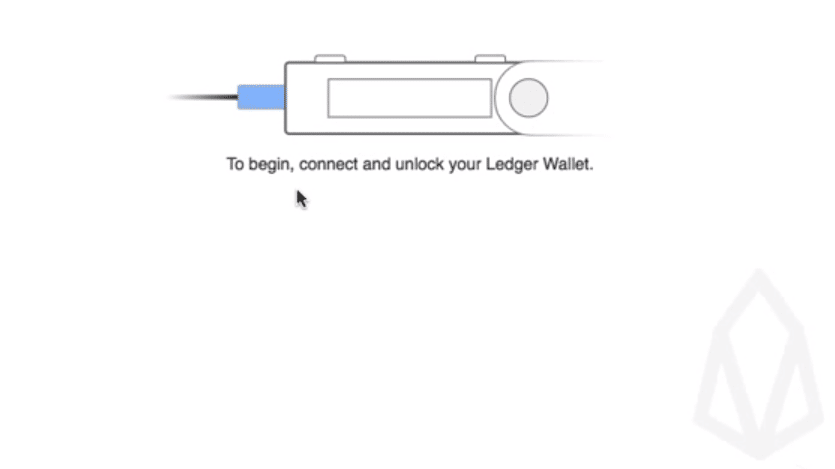
レジャーデバイスを接続してロックを解除します。
-
レジャーデバイスでEOSアプリを開きます。
-
フェアリーウォレット拡張機能で、「元帳でログイン」をクリックします。
-
目的のEOSキーインデックスを選択し、[ログイン]をクリックします。
-
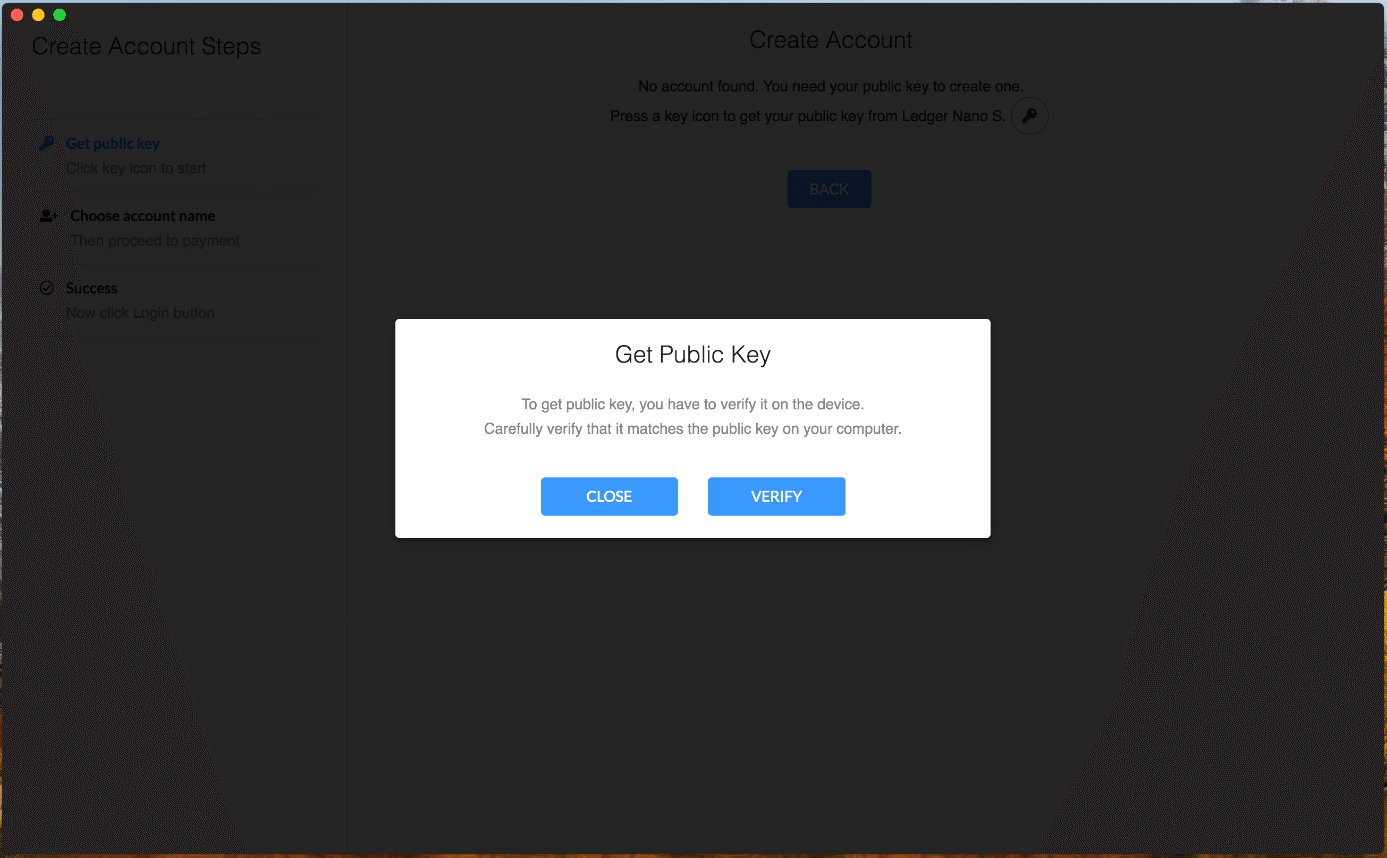
公開鍵が表示されます。この公開鍵を使用して、EOSアカウントを作成します。
-
アカウントが作成されたら、フェアリーウォレット拡張機能の[更新]をクリックして、アカウントの詳細を表示します。
-
これで、元帳ウォレットがフェアリーウォレット拡張機能にリンクされ、EOSトークンを管理する準備が整いました。
EOSトークンをウォレットに転送する
-
EOSトークンが現在保存されているウォレットまたは取引所にログインします。
-
引き出しまたは転送を開始し、EOSアカウント名を入力します。
-
受信者のアカウント名と、転送するEOSトークンの量を再確認してください。
-
トランザクションを確認し、処理されるのを待ちます。
-
EOSブロックチェーンでトランザクションが確認されると、EOSトークンはレジャーウォレットに安全に保存され、フェアリーウォレット拡張機能を介してアクセスできるようになります。
これで、EOSトークンを保存および管理するためのレジャーウォレットとフェアリーウォレット拡張機能が正常に設定されました。dAppと対話したり、トークンを送信したり、EOSブロックチェーン上のリソースを管理したりするには、レジャーデバイスを使用してフェアリーウォレット拡張機能にログインするだけです。
レジャーデバイスとリカバリーフレーズはデジタル資産の鍵であるため、安全に保つことを忘れないでください。行うトランザクションを常に再確認し、フィッシングの試みや悪意のあるソフトウェアに注意してください。これらのベストプラクティスに従うことで、EOSトークンやその他のデジタル資産の安全性を確保できます。