
このガイドでは、レジャーウォレットとスキャッターウォレットの両方を使用してEOSトークンをステークおよびアンステークする方法を学びます。このプロセスはシンプルで安全であり、トークンを安全に保ちながらEOSネットワークに参加できるようにします。
元帳ウォレットでEOSトークンをステークおよびアンステークするには、以下の手順に従います。
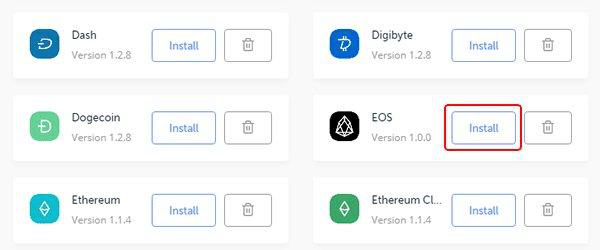
最新版のLedger Liveを このリンク からダウンロードしてインストールする
1. Ledger Live for Windows 10/11
2. Ledger Live for MAC
3. Ledger Live for Android
レジャーデバイスを接続してロックを解除します
-
レジャーデバイスをコンピューターに接続します。
-
ピンコードを入力して、デバイスのロックを解除します。
-
EOSアプリに移動し、デバイスの両方のボタンを押して開きます。
レジャーデバイスでEOSアカウントを設定する
-
レジャーライブで、[アカウント]タブに移動し、[アカウントの追加]をクリックします。
-
クリプトカレンシーとして「EOS」を選択します。
-
画面の指示に従って新しいEOSアカウントを設定し、EOS公開鍵を生成します。
注: レジャーデバイスを紛失したり盗まれたりした場合にアカウントを回復する唯一の方法は、24ワードリカバリーフレーズを必ずバックアップしてください。
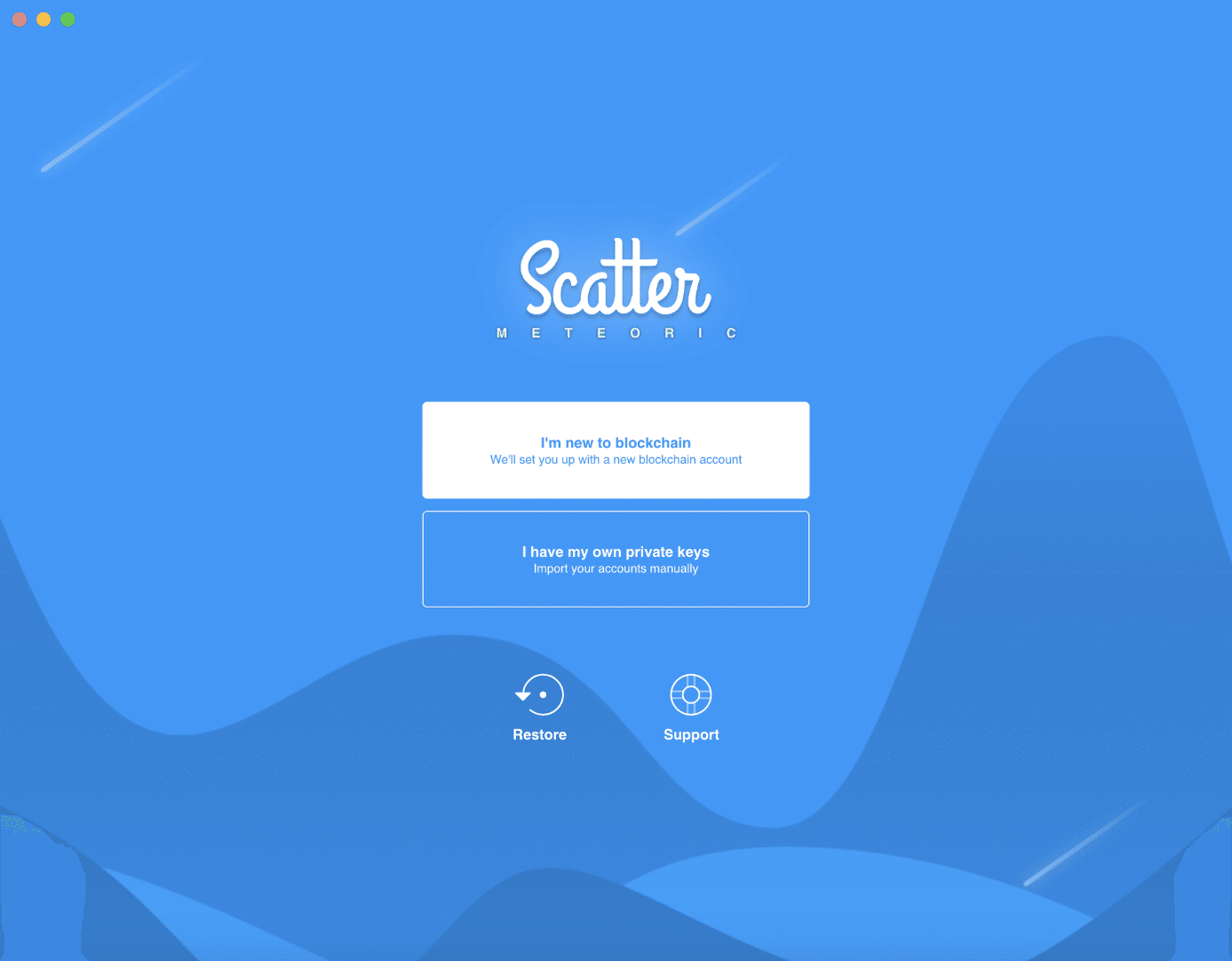
スキャッターウォレットの設定
スキャッターウォレットは、EOSベースのdAppと対話し、ステーキングおよびアンステーキングアクションを実行できるソフトウェアウォレットです。
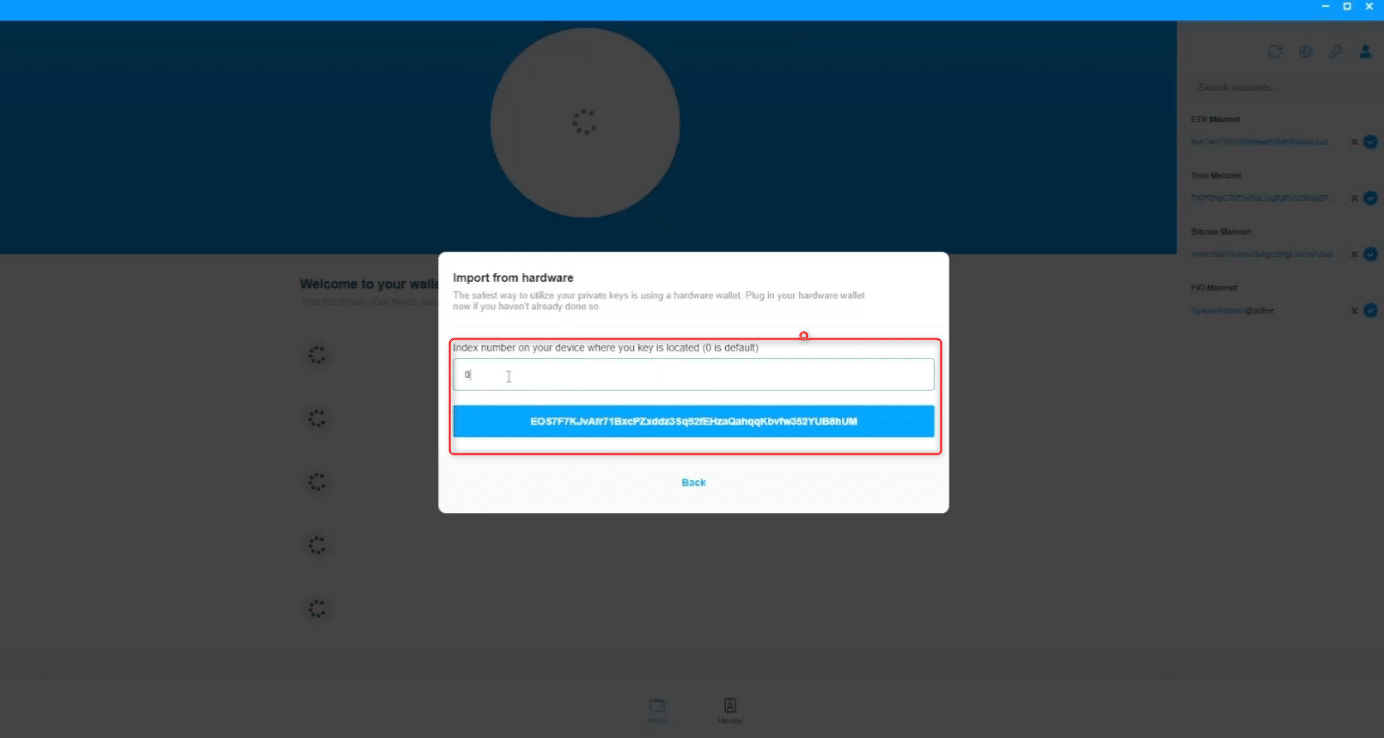
あなたのレジャーEOSアカウントをスキャッターにインポートする
-
スキャッターウォレットを開き、画面の指示に従って新しいスキャッターアカウントを作成します。
-
「ボールト」タブに移動し、「インポート」をクリックします。
-
「ハードウェアウォレット」を選択し、ウォレットタイプとして「元帳」を選択します。
-
レジャーデバイスを接続してロックを解除し、EOSアプリを開きます。
-
スキャッターはあなたのレジャー EOSアカウントを自動的に検出します。「インポート」をクリックしてスキャッターに追加します。
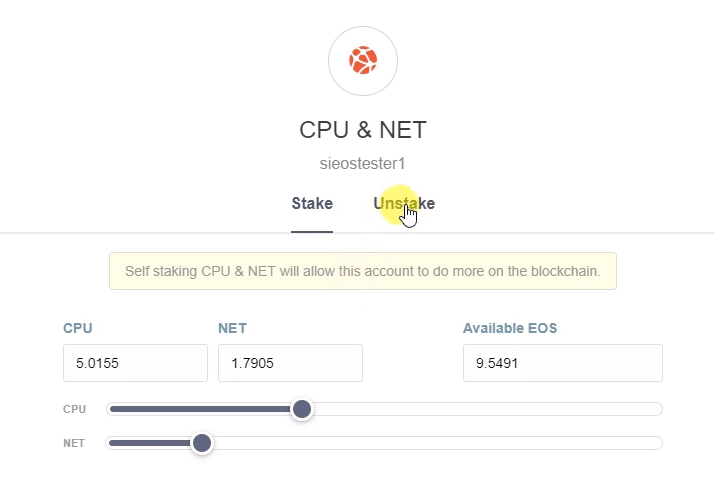
EOSトークンのステーキング
レジャーとスキャッターのウォレットたちが設定されたので、EOSトークンをステークすることができます。
-
EOSのステーキングプラットフォームにアクセスする
-
EOSオーソリティやEOSXなどのEOSステーキングプラットフォームにアクセスします。
-
「ログイン」または「ウォレットの接続」をクリックし、ウォレットプロバイダーとしてスキャッターを選択します。
-
スキャッターで、[許可]をクリックして接続要求を確認します。
-
プラットフォームのステーキングセクションに移動します。
-
CPU および NET リソースに対して ステーク する EOS トークンの量を入力します。
-
「ステーク」または「委任」をクリックします。
-
スキャッターでステーキングアクションを確認するには、「許可」をクリックします。
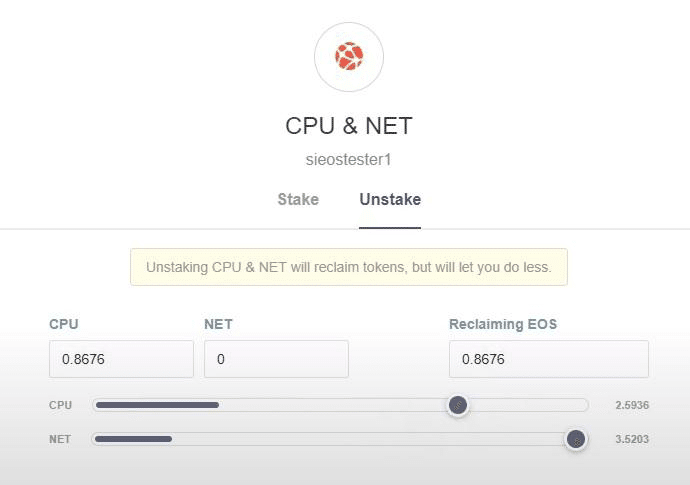
EOSトークンのアンステーキング。
EOSトークンをアンステークする場合は、次の手順を実行します。
-
EOSステーキングプラットフォームにアクセスする
-
あなたがトークンをステークしたEOSステーキングプラットフォームを訪問してください。
-
「ログイン」または「ウォレットの接続」をクリックし、ウォレットプロバイダーとしてスキャッターを選択します。
-
スキャッターで、[許可] をクリックして接続要求を確認します。
-
EOSトークンのアンステーク
-
プラットフォームの アンステーキングセクションに移動します。
-
CPUおよびNETリソースからアンステークするEOS トークンの量を入力します。
-
「アンステーク」または「委任解除」をクリックします。
-
スキャッターでアンステーキングアクションを確認するには、[許可] をクリックします。
注: アンステーキング EOSトークンは、アカウントで利用可能になるまでに 72 時間のクールダウン期間が必要です。
レジャーウォレットとスキャッターウォレットを備えたステーキングおよびアンステーキングEOSトークンは、トークンを安全に保ちながらEOSエコシステムに参加できる安全で簡単なプロセスです。このガイドに従うことで、アカウントにリソースを割り当て、ネットワークのセキュリティに貢献し、EOSトークンをステーキングすることで報酬を獲得できます。投資を保護するために、秘密鍵とリカバリーフレーズを常に安全に保つことを忘れないでください。