
Ledger デバイスで多くの ERC20 トークンを管理できます。 すべての ERC20 トークンが Ledger Live でサポートされているわけではありませんが、MetaMask などのサードパーティのウォレットを使用して、これらのサポートされていないトークンを管理できます。
この記事ガイドには、Ledger Live を介して ERC トークンを管理する方法に関する情報が含まれています。
最新版のLedger Liveを このリンク からダウンロードしてインストールする
1. Ledger Live for Windows 10/11
2. Ledger Live for MAC
3. Ledger Live for Android
始める前に
-
Ledger Live アプリを最新バージョンに更新します。
-
Ledger デバイスを最新のファームウェア バージョンに更新します。
-
Ledger デバイスの Ethereum アプリを最新バージョンに更新します。
Ledger Live に Ethereum アカウントを追加する

-
Ledger Live アプリを開き、[アカウント] をクリックします。
-
[アカウントの追加] ボタンに移動してクリックします。
-
ボックスをクリックしてドロップダウン リストを開き、イーサリアム (ETH) を選択します。 [続行] をクリックします。
-
Ledger デバイスを接続し、ロックを解除します。 Ledger デバイスで Ethereum アプリを開き、[続行] をクリックします。
-
Ledger Live がブロックチェーン内の既存のアカウントを検索し、それらを 1 つずつ表示するのを待ちます。
-
さまざまなアカウント セクションが表示される場合があります。既存のアカウント セクションを選択すると、ここに表示されるアカウントには既にブロックチェーン トランザクションがあります。 新しいアカウントを追加するには、新しいアカウント セクションのアカウントにチェックマークを付けて追加します。 (最後に作成された Ethereum アカウントがまだトランザクションを受け取っていない場合、新しいアカウントを追加することはできないことに注意してください。)
-
新しいアカウントのチェックマークをクリックしたら、[続行] をクリックすると、Ethereum アカウントがポートフォリオに追加されます。
-
これで、新しい Ethereum アカウントが追加されました。
ERC20トークンを見つける
Ledger Live に Ethereum アカウントを追加したら、サポートされている ERC20 トークンを Ledger Ethereum アカウントに追加できます。
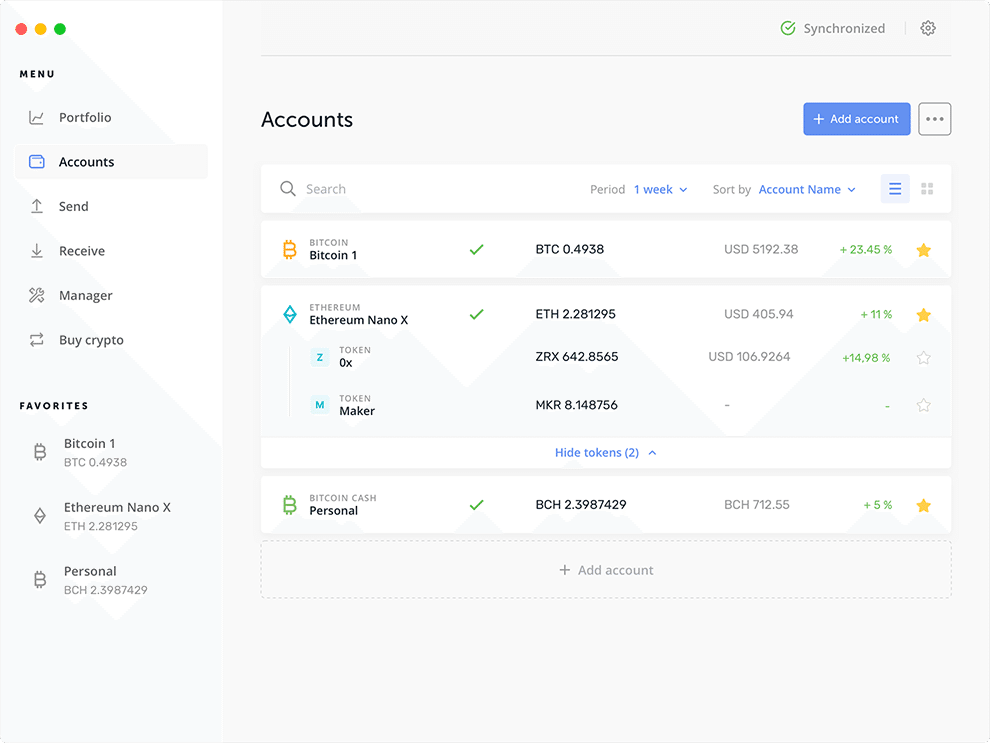
すでに ERC20 トークンを追加している場合は、イーサリアム アカウントの Ledger Live でトークンを表示できます。 (表示されない場合は、イーサリアム アカウントの下にある [トークンの表示] をクリックして表示します。)
ERC20 トークンの送受信
Ledger Live で Ethereum アカウントを設定すると、Ledger Ethereum アカウントで ERC20 トークンを送受信できます。 アカウントで受け取った ERC20 トークンは、トークンの親アカウントである (ETH) の下に表示されます。
また、取引所から Ledger Ethereum アカウントに ERC20 トークンを送信するときはいつでも、必ず ERC20 ネットワーク タイプを選択してください。これにより、Ledger Live でトークンを管理できるようになります。 別のネットワーク経由で ERC20 トークンを送信した場合、Ledger Live でそれらにアクセスするのは難しくなり、それらを失う危険性があります。
ERC20 取引手数料
Ledger Live で ERC20 トークンを正常に管理するには、親アカウント (ETH) にガス料金を支払うのに十分な資金を残す必要があります。